Windows11でValorantが動かない!TPM2.0非対応PCの対処法4選

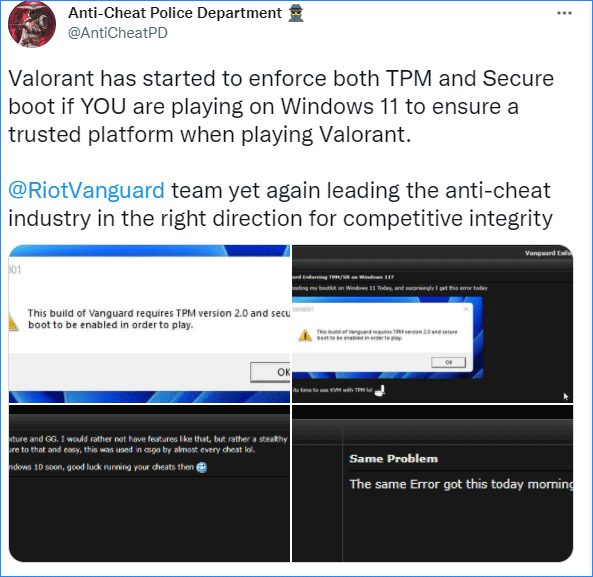
Windows11でValorantが動作しないという問題に直面しているユーザーは多いでしょう。TPM2.0の非対応PCが原因で、Valorantが起動しないという事態が発生しています。Windows11ではTPM2.0の搭載が必須となっており、これを搭載していないPCではValorantを含む一部のアプリケーションが動作しません。この問題に対処する方法について、以下で詳しく説明していきます。TPM2.0を搭載していないPCをお使いのユーザーは、ハードウェアのアップグレードや別の解決策を検討する必要があります。ここでは、Valorantを動作させるための4つの対処法を紹介します。
イントロダクション
Windows11の登場により、多くのゲーマーがTPM2.0の必要性について疑問を抱えています。特に、人気ゲームValorantをプレイしているユーザーにとって、この問題は深刻です。Windows11では、TPM2.0の搭載が必須となっており、これを搭載していないPCではValorantが動作しません。TPM2.0とは、Trusted Platform Moduleのバージョン2.0のことで、PCのセキュリティを強化するためのチップです。このチップがなければ、Windows11は正常に動作しません。したがって、TPM2.0非対応のPCを使用しているユーザーは、Valorantをプレイするために何らかの対処法を講じなければなりません。
Windows11とValorantの互換性問題
Windows11でValorantが動作しない問題は、主にTPM2.0の非対応によるものです。Windows11では、TPM2.0の搭載が必須となっており、これを搭載していないPCではValorantを含むいくつかのアプリケーションが動作しません。この互換性問題は、ユーザーがWindows11にアップグレードした後で発生します。特にゲーマーにとっては、Valorantが動作しないことは大きな問題です。Valorantは人気の高いマルチプレイヤーゲームであり、そのプレイにはセキュアな環境が必要です。
この問題の原因は、Windows11のシステム要件にあります。マイクロソフトはWindows11のシステム要件を厳しく設定しており、TPM2.0の搭載はそのひとつです。TPM2.0は、セキュリティ機能の強化に役立つため、マイクロソフトはその搭載を必須としました。しかし、この要件は多くの古いPCにとってはハードルとなり、Valorantを含むいくつかのアプリケーションが動作しない原因となっています。
TPM2.0非対応PCでのValorantの動作トラブル
Windows11でValorantをプレイしたいユーザーの中には、TPM2.0非対応のPCを使用しているために、ゲームが動作しないという問題に直面している人がいます。Windows11では、TPM2.0の搭載が必須となっているため、これを満たしていないPCではValorantを含む一部のアプリケーションが正常に動作しません。この問題は、ハードウェアの制約によって引き起こされるものであり、ユーザーはなんらかの対処法を探す必要があります。
この問題の根本的な原因は、Windows11のシステム要件にTPM2.0が含まれていることです。TPM2.0は、セキュリティ機能を強化するための重要なコンポーネントであり、マイクロソフトはこれを必須とすることで、ユーザーのセキュリティを向上させようとしています。しかし、この要件は、古いPCや一部の低価格PCを使用しているユーザーにとっては、大きな障害となっています。
Valorantをプレイするためには、何らかの方法でこのTPM2.0の要件をクリアする必要があります。いくつかの方法がありますが、ハードウェアのアップグレードや、別のゲーミングプラットフォームへの移行などが考えられます。また、仮想マシンを使用することでWindows11上でTPM2.0をエミュレートすることも理論的には可能ですが、パフォーマンスの問題が発生する可能性があります。さらに、Windows10へのダウングレードも一つの選択肢ですが、これには再インストールが必要となり、他の互換性問題が発生するリスクもあります。
対処法1: TPM2.0搭載ハードウェアへのアップグレード
Windows11でValorantをプレイしたい場合、TPM2.0を搭載していないPCでは動作しないという問題に直面します。しかし、この問題を解決するための手段として、まず考えられるのはハードウェアのアップグレードです。具体的には、TPM2.0をサポートするマザーボードやPCにアップグレードすることで、この問題を解決できます。TPM2.0を搭載することで、Windows11のセキュリティ機能をフルに活用でき、Valorantを含む互換性のあるアプリケーションをスムーズに実行できます。
ただし、ハードウェアのアップグレードにはコストがかかるため、慎重な検討が必要です。特に、古いPCを使用している場合は、マザーボードだけでなく、他のコンポーネントもアップグレードする必要があるかもしれません。さらに、TPM2.0のサポートはハードウェアによって異なるため、アップグレード前に自身のPCがTPM2.0に対応しているかどうかを確認することが重要です。これには、マザーボードのマニュアルを確認するか、メーカーのWebサイトで情報を探すことが含まれます。
対処法2: 仮想マシンの利用
仮想マシンを利用することで、TPM2.0非対応PC でも Valorant を動作させることが可能です。仮想マシンとは、コンピュータ上に別のコンピュータを構築する技術のことです。これを利用することで、Windows 10 を仮想マシン上で動作させ、そこで Valorant をプレイすることができます。仮想マシンのソフトウェアとしては、VMware や VirtualBox などがあります。これらのソフトウェアをインストールし、Windows 10 の仮想マシンを作成することで、TPM2.0 の要件を回避できます。ただし、仮想マシンのパフォーマンスはホストマシンのスペックに依存するため、高スペックなPC でなければ快適なゲームプレイは難しいかもしれません。
対処法3: ゲーミングプラットフォームの変更
Windows11でValorantが動作しない場合、ゲーミングプラットフォームを変更することも一つの解決策です。ValorantはRiot Gamesが提供するプラットフォームで動作するゲームですが、他のゲーミングプラットフォームでも同様のゲームが提供されています。たとえば、Epic GamesやSteamなどのプラットフォームでは、Valorantと類似のFPSゲームが多数提供されています。これらのプラットフォームでは、TPM2.0の要件がないため、Windows11の制約を受けずにゲームを楽しむことができます。ユーザーはこれらのプラットフォームで提供されるゲームの中から、自分の好みに合ったものを探すことができます。代替ゲームを見つけることで、Windows11やTPM2.0の制約に縛られずにゲーミング体験を楽しむことが可能です。
対処法4: Windows11のダウングレード
Windows11でValorantが動作しない問題の最後の対処法は、Windows11をダウングレードすることです。つまり、Windows10に戻すということです。Windows10ではTPM2.0の要件がないため、TPM2.0非対応のPCでもValorantを実行できます。ダウングレードを行うには、まずWindows10のインストールメディアを作成し、クリーンインストールを実行する必要があります。ただし、この方法を選択する前に、データのバックアップを行うことが非常に重要です。また、ダウングレード後は、一部のWindows11の新機能を利用できなくなることを理解する必要があります。
各対処法の詳細と注意点
Windows11でValorantが動作しない問題に直面しているユーザーは、TPM2.0非対応PCを使用している可能性があります。この問題に対処するには、いくつかの方法があります。まず、ハードウェアのアップグレードが考えられます。具体的には、TPM2.0を搭載したマザーボードへの交換や、TPMモジュールの追加などです。ただし、この方法にはコストがかかるほか、技術的な知識も必要となります。
別の方法としては、仮想マシンを使用することが挙げられます。仮想マシン上でWindows 10を動作させ、その上でValorantをプレイするという方法です。この方法では、TPM2.0の要件を回避できますが、仮想マシンのパフォーマンスや、ホストマシンのスペックにも左右されるため、快適なプレイ環境を確保できるかどうかは不確かです。
また、ゲーミングプラットフォームの変更も一つの手です。Valorant以外のゲームをプレイするのであれば、他のプラットフォームを検討することもできます。ただし、Valorantにこだわる場合には、この方法は適していません。
最後に、Windows11のダウングレードという方法もあります。Windows 10へのダウングレードにより、TPM2.0の要件を回避できます。ただし、Windows11の新機能やセキュリティの向上を享受できなくなるほか、将来的なサポートの問題も生じる可能性があります。
まとめ
Windows11でValorantが動作しない問題は、主にTPM2.0の非対応によるものです。この要件はWindows11のインストール時にチェックされ、TPM2.0を搭載していないPCではOSのインストール自体ができない、またはValorantなどの特定のアプリケーションが動作しないという事態に直面します。TPM2.0はセキュリティ機能の一つであり、Windows11では必須のハードウェア要件となっています。
この問題に対処するためにはいくつかの方法があります。まず考えられるのは、PCのハードウェアアップグレードです。具体的には、TPM2.0モジュールをマザーボードに追加するか、TPM2.0対応の新しいマザーボードに交換することです。これにより、Windows11のハードウェア要件を満たすことができ、Valorantを含むさまざまなアプリケーションが正常に動作するようになります。
別の解決策としては、仮想マシンを使用する方法があります。仮想マシン上にWindows10などのTPM2.0を必要としないOSをインストールし、その環境内でValorantを動作させることができます。ただし、この方法ではパフォーマンスの低下が予想されるため、ゲーミング用途としては最適ではないかもしれません。
また、別のゲーミングプラットフォームに移行することも一つの手です。Valorant以外のゲームをプレイするのであれば、Epic Games StoreやOriginなどの別のプラットフォームを検討することができます。さらに、Windows11をダウングレードしてWindows10に戻すという方法もあります。ただし、この方法では最新のセキュリティアップデートを受けられなくなる可能性があるため、慎重に検討する必要があります。
よくある質問
Windows11でValorantをプレイするにはTPM2.0が必要ですか?
Windows11でValorantをプレイするには、TPM2.0の対応が必須となっています。しかし、一部のユーザーはTPM2.0非対応のPCを使用しているため、Windows11でのValorantプレイができません。この問題に対処するには、BIOSの設定変更やレジストリの編集など、いくつかの方法があります。ただし、これらの方法を実施する前に、PCがTPM2.0に対応しているかどうかを確認する必要があります。
TPM2.0非対応PCでValorantを動かす方法はありますか?
TPM2.0非対応PCでValorantを動かす方法はいくつかあります。まず、Windows11の互換モードでValorantを起動してみることができます。また、レジストリエディタを使用して、TPM2.0のチェックをバイパスすることもできます。さらに、BIOSの更新により、TPM2.0が有効になる場合もあります。ただし、これらの方法はリスクを伴うため、実施する前に十分な注意と準備が必要です。
Valorantの起動に失敗した場合、どうすればよいですか?
Valorantの起動に失敗した場合、まずエラーコードやエラーメッセージを確認する必要があります。これらの情報から、問題の原因を特定することができます。例えば、TPM2.0の非対応やセキュアブートの無効などが原因である場合があります。これらの問題に対処するには、前述のBIOSの設定変更やレジストリの編集などの方法を試すことができます。
Windows11のアップデート後にValorantが動かなくなった場合はどうすればよいですか?
Windows11のアップデート後にValorantが動かなくなった場合、アップデートによる互換性の問題が原因である可能性があります。この場合、Valorantの再インストールやグラフィックドライバの更新などを試すことができます。また、Windows11の更新プログラムのアンインストールにより、問題が解決する場合もあります。ただし、これらの方法を実施する前に、システムの復元ポイントを作成することをお勧めします。
Deja una respuesta
Lo siento, debes estar conectado para publicar un comentario.
関連ブログ記事