Windows11でValorant起動しない?Vanguardエラーの5つの解決方法

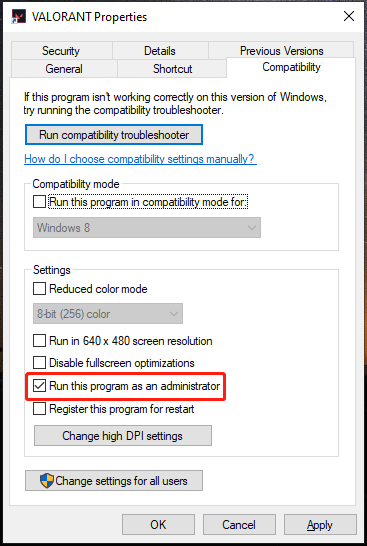
Windows11でValorantをプレイしようとした際に、Vanguardアンチチートエラーのせいでゲームが起動しないという問題に直面しているユーザーは少なくありません。この記事では、Vanguardエラーの原因とその解決方法について詳しく説明します。Valorantをスムーズにプレイするために、Windows11の環境設定やドライバーの更新など、いくつかの重要なポイントに焦点を当てます。
まず、Vanguardアンチチートソフトウェアは、Valorantのプレイに必須のコンポーネントであり、そのソフトウェアの不具合が原因でエラーが発生することがあります。Vanguardの更新や再インストールを行うことで、エラーを解消できる可能性があります。また、Windows11自体の更新も、互換性の問題を解決する上で重要です。システムファイルの修復も、エラーの原因となるファイルを修正するのに効果的です。
イントロダクション
Windows11でValorantを起動しようとした際に、Vanguardエラーが発生することがあります。このエラーは、ValorantのアンチチートソフトウェアであるVanguardが正常に機能していないことが原因です。この問題を解決するには、いくつかの方法があります。まず、Vanguardアンチチートソフトウェアを更新してみることをお勧めします。ソフトウェアの更新により、既知の問題が解決される可能性があります。また、Windows11自体を更新することも重要です。Windows Updateを実行することで、システムの安定性が向上し、互換性の問題が解決される可能性があります。さらに、ドライバーの更新やシステムファイルの修復も有効な解決策となる場合があります。これらの方法を試すことで、Vanguardエラーを解決し、Valorantを正常に起動できるようになる可能性が高まります。
Vanguardエラーの原因を探る
Windows11でValorantが起動しない場合、多くのユーザーがVanguardアンチチートソフトウェアのエラーに遭遇します。このエラーの原因はさまざまですが、主にVanguardのバージョンの古さやシステムファイルの破損、ドライバーの不具合などが考えられます。Valorantをスムーズにプレイするためには、これらの問題を解決する必要があります。
Vanguardは、Valorantのプレイ中に不正行為を防止するために重要な役割を果たしています。しかし、このソフトウェアが正しく動作しないと、Valorantを起動することができません。エラーの原因を特定するには、まずシステム要件を満たしているか確認し、次にVanguardのバージョンが最新であるかどうかを確認する必要があります。
さらに、Windows11の更新やドライバーの更新も重要なステップです。これらの更新を行うことで、システムの安定性が向上し、Vanguardのエラーが解消される可能性があります。また、システムファイルの修復も有効な手段となり得ます。
解決方法1:Vanguardの更新
Vanguardは、Riot Gamesが提供するアンチチートソフトウェアであり、Valorantのプレイに必要不可欠なコンポーネントです。Windows11でValorantが起動しない場合、Vanguardのバージョンが古いことが原因の1つとして考えられます。Vanguardを更新するには、まずValorantを起動し、クライアントのアップデートが適用されていることを確認します。次に、システムトレイにあるVanguardのアイコンを右クリックし、「Vanguardの更新」を選択します。これにより、最新バージョンのVanguardがインストールされます。更新後、Valorantを再起動して、エラーが解消されたかどうかを確認します。
解決方法2:Vanguardの再インストール
Vanguardの再インストールは、Valorantのアンチチートソフトウェアに問題がある場合に有効な解決方法です。再インストールを行うには、まずコントロールパネルからVanguardをアンインストールします。その後、Valorantを起動すると、自動的にVanguardが再インストールされます。このプロセスにより、Vanguardのインストールに関する問題が解決される可能性があります。再インストール後、Valorantを再度起動して、問題が解決したかどうかを確認してください。
解決方法3:Windows11の更新
Windows11でValorantが起動しない場合、Windows Updateを実行してOSを最新の状態に保つことが重要です。古いバージョンのWindows11では、互換性の問題によりVanguardアンチチートソフトウェアが正常に動作しない可能性があります。Windows11の更新を行うには、設定アプリを開き、更新とセキュリティ(またはWindows Update)セクションに移動します。ここで、利用可能な更新プログラムをチェックし、必要に応じてインストールします。
また、ドライバーの更新も重要です。古いドライバーはシステムの不安定性を引き起こし、Valorantの起動を妨げる可能性があります。デバイスマネージャーを開き、ハードウェアコンポーネントのドライバーを更新することで、システムの安定性を向上させることができます。さらに、システムファイルの修復も効果的な解決策となる場合があります。システムファイルが破損している場合、Valorantの起動に問題が生じることがあります。コマンドプロンプトを使用してシステムファイルを修復することで、この問題を解決できる可能性があります。
解決方法4:ドライバーの更新
Windows11でValorantが起動しない場合、グラフィックドライバーの更新が必要になることがあります。古いドライバーを使用していると、Vanguardアンチチートソフトウェアとの互換性問題が発生し、エラーメッセージが表示されることがあります。デバイスマネージャーを使用して、グラフィックドライバーを更新することができます。デバイスマネージャーでディスプレイアダプターを右クリックし、「ドライバーの更新」を選択すると、最新のドライバーをインストールできます。また、GPU製造元の公式サイトから最新のドライバーをダウンロードすることもできます。最新のドライバーをインストールすることで、Vanguardエラーが解消され、Valorantが正常に起動するようになる場合があります。
解決方法5:システムファイルの修復
システムファイルの修復は、Windows11でValorantが起動しない場合の最終手段として有効な方法です。システムファイルが破損している場合、さまざまなエラーが発生する可能性があります。コマンドプロンプトを使用して、DISM(Deployment Image Servicing and Management)ツールおよびSFC(System File Checker)ツールを実行することで、システムファイルを修復できます。これらのツールを使用することで、破損したシステムファイルを検出して修復し、Valorantの起動エラーを解決できる可能性があります。修復プロセスが完了したら、システムを再起動してValorantを起動してみてください。これでVanguardエラーが解消される可能性があります。
追加のチェックポイント
Windows11でValorantが起動しない場合、Vanguardアンチチートエラーの原因となる可能性のあるいくつかの要因があります。まず、Vanguardアンチチートソフトウェア が最新バージョンであることを確認する必要があります。古いバージョンのままでは、互換性の問題が発生する可能性があります。Windows11の更新 も重要です。OSが最新でない場合、セキュリティ上の脆弱性や互換性の問題が生じる可能性があります。
さらに、グラフィックドライバー の更新も必要です。古いドライバーは、ゲームのパフォーマンスに影響を及ぼすだけでなく、エラーの原因にもなります。システムファイルの破損もエラーの原因となる可能性があるため、システムファイルの修復 を行うことも有効です。これらのチェックポイントを確認することで、Vanguardアンチチートエラーを解決できる可能性があります。
まとめ
Windows11でValorantを起動しようとした際に発生するVanguardエラーの問題は、多くのゲーミングユーザーにとって深刻な懸念事項です。このエラーの主な原因は、Vanguardアンチチートソフトウェアの不具合や互換性の問題にあります。このソフトウェアは、Valorantのプレイ中に不正行為を防止するために不可欠なコンポーネントです。
この問題を解決するには、まずVanguardアンチチートソフトウェアを更新してみることをお勧めします。ソフトウェアの最新バージョンをインストールすることで、既知の問題が解決される可能性があります。また、Windows11自体を最新の状態に保つことも重要です。Windows Updateを実行して、最新のセキュリティパッチや機能更新を適用することで、互換性の問題が解消される可能性があります。
さらに、グラフィックドライバーやその他のシステムドライバーを最新の状態に保つことも有効です。古いドライバーは、さまざまなアプリケーションやゲームとの互換性問題を引き起こす可能性があります。システムファイルの修復も有効な解決策となる場合があります。システムファイルチェッカー(SFC)などのツールを使用して、破損したシステムファイルを修復することができます。これらの手順を実行することで、Vanguardエラーを解消し、Valorantを正常に起動できるようになる可能性が高まります。
よくある質問
Windows11でValorantが起動しない原因は何ですか?
Windows11でValorantが起動しない原因としては、Vanguardのエラーや互換性の問題、システム要件の不足などが考えられます。特にVanguardはValorantの動作に必須のコンポーネントであり、そのエラーはValorantの起動を妨げます。また、セキュアブートやTPM 2.0の設定が有効になっていない場合も、Valorantの起動に影響を及ぼすことがあります。さらに、グラフィックドライバの更新やWindows Updateの適用状況も、Valorantの動作に影響を与える可能性があります。
Vanguardエラーを解決するにはどうすればよいですか?
Vanguardエラーを解決するには、まずVanguardの再インストールを試してみることをお勧めします。また、Windowsのシステムファイルチェッカーを使用して、システムファイルの破損を修復することも有効です。さらに、セキュアブートやTPM 2.0が有効になっているか確認し、必要に応じてBIOS設定を変更する必要があります。これらの方法で解決しない場合は、Valorantの再インストールやグラフィックドライバの更新も試してみてください。
Valorantのシステム要件を満たしていない場合、どうすればよいですか?
Valorantのシステム要件を満たしていない場合、ハードウェアのアップグレードが必要になることがあります。特に、グラフィックカードやRAMの容量が不足している場合は、ハードウェアのアップグレードを検討してください。また、ストレージの空き容量も重要であり、十分な空き容量があることを確認する必要があります。これらの条件を満たすことで、Valorantのスムーズな動作が期待できます。
Windows11へのアップグレード後にValorantが起動しない場合、どうすればよいですか?
Windows11へのアップグレード後にValorantが起動しない場合は、まずVanguardのバージョンを確認し、最新版に更新されていることを確認してください。また、Windows Updateが最新であるかも確認し、必要に応じて更新を適用してください。さらに、セキュアブートやTPM 2.0の設定が有効になっているか確認し、必要に応じてBIOS設定を変更する必要があります。これらの方法で解決しない場合は、Valorantのサポートに問い合わせることをお勧めします。
Deja una respuesta
Lo siento, debes estar conectado para publicar un comentario.
関連ブログ記事