Windows10 21H2 ISOダウンロードとインストール手順 - 最新版Windowsの導入方法

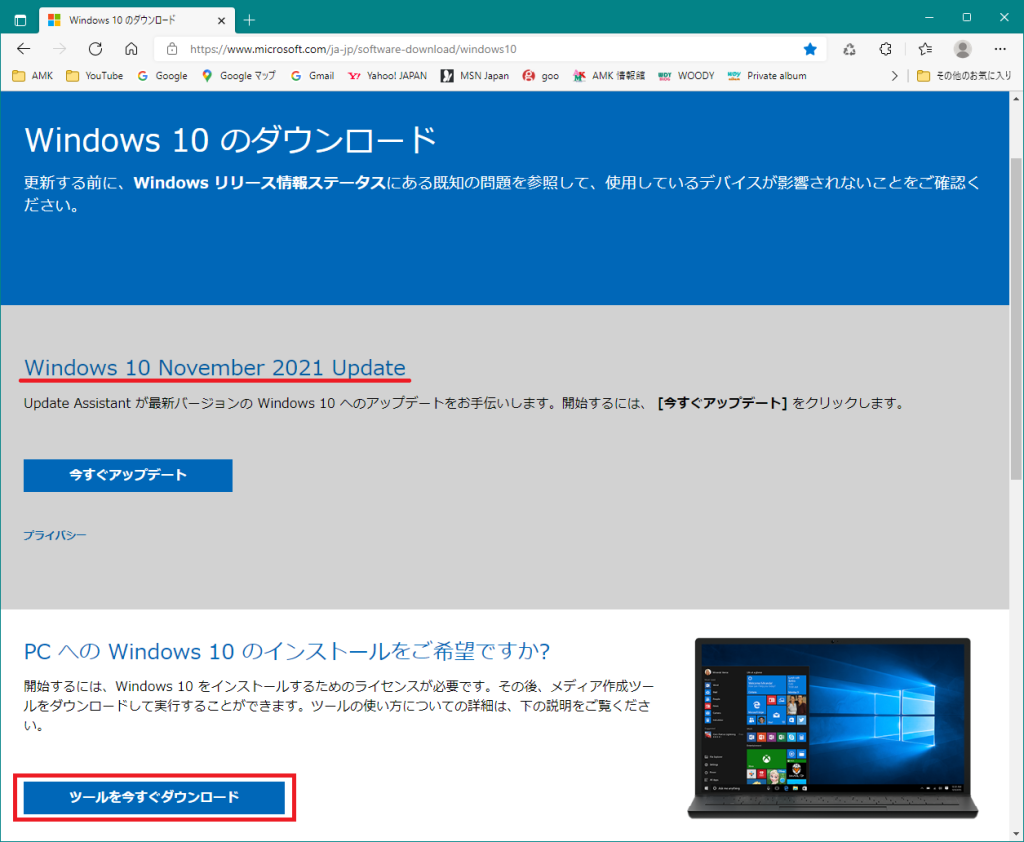
この記事では、Windows10 21H2のISOファイルをダウンロードしてインストールする手順について説明します。Windows10 21H2は、MicrosoftがリリースしたWindows10の最新バージョンの一つで、セキュリティ更新やバグの修正、新機能の追加が含まれています。記事では、ISOファイルのダウンロード方法や、USBドライブまたはDVDへの書き込み方法、インストール後の初期設定について詳しく説明します。
イントロダクション
Windows10の最新バージョンであるWindows10 21H2は、Microsoftによってリリースされた重要なアップデートです。このバージョンでは、セキュリティ更新やバグの修正、およびいくつかの新機能が含まれており、ユーザーの作業効率と安全性を向上させることを目的としています。本記事では、Windows10 21H2のISOファイルをダウンロードし、インストールする手順について詳しく説明します。まず、Microsoftの公式サイトまたはWindows10ダウンロードツールを使用して、ISOファイルを入手する方法から始めます。次に、ダウンロードしたISOファイルをUSBドライブまたはDVDに書き込む方法、そして最終的にWindows10 21H2をインストールする手順について説明します。
Windows10 21H2の特徴と新機能
Windows10 21H2は、MicrosoftがリリースしたWindows10の最新バージョンの一つで、さまざまなセキュリティ更新やバグの修正、そして新機能の追加が含まれています。このバージョンでは、ユーザーの使い勝手を向上させるための改善が行われており、特にMicrosoft Edgeブラウザの改善が注目されています。また、ウィジェット機能の強化により、ユーザーはより簡単に情報を取得できるようになっています。Windows10 21H2の導入により、ユーザーはより安全で効率的なコンピューティング環境を手に入れることができます。さらに、システムの安定性とパフォーマンスの向上も図られており、全体的なユーザーエクスペリエンスの向上が期待されています。
ISOファイルのダウンロード方法
Windows10 21H2のISOファイルをダウンロードするには、Microsoftの公式サイトを利用するのが最も安全で信頼できる方法です。まず、Microsoftの公式サイトにアクセスし、Windows 10のダウンロードページに移動します。ここでは、Windows 10のダウンロードツールまたはISOファイルを直接ダウンロードするオプションが提供されています。ダウンロードツールを使用する場合、ツールが自動的に正しいISOファイルをダウンロードし、USBドライブまたはDVDへの書き込みを支援します。直接ISOファイルをダウンロードする場合、希望する言語とエディション(Home、Proなど)を選択してダウンロードを開始します。ダウンロードの際には、64ビットまたは32ビットの選択も必要で、これはお使いのコンピューターのプロセッサの仕様によります。
インストール用メディアの作成
Windows10 21H2のISOファイルをダウンロードしたら、インストール用メディアを作成しましょう。インストールメディアを作成するには、USBドライブまたはDVDが必要です。Microsoftの公式ツールであるMedia Creation Toolを使用すると、簡単にインストールメディアを作成できます。このツールを使用すると、ISOファイルをUSBドライブに書き込んだり、DVDに焼き付けたりできます。インストールメディアを作成する際には、十分な容量のあるUSBドライブまたはDVDを用意してください。Windows10 21H2のISOファイルは約5GB以上の容量を占めるため、8GB以上のUSBドライブまたはDVD+R DLを使用することをお勧めします。
Windows10 21H2のシステム要件
Windows10の最新バージョンであるWindows10 21H2をインストールするには、まずシステムが最低限必要なハードウェア要件を満たしている必要があります。具体的には、64ビットプロセッサが1GHz以上であること、4GB以上のメモリを搭載していることが必要です。また、64GB以上の空きディスク容量も必要となります。さらに、UEFIファームウェアやセキュアブートのサポートも推奨されています。これらの要件を満たすことで、Windows10 21H2をスムーズにインストールし、安定した動作を実現できます。システムの仕様を確認することで、Windows10 21H2のインストール可否を判断できます。
インストール手順
Windows10 21H2のISOファイルをダウンロードした後、インストールを開始します。まず、ダウンロードしたISOファイルをUSBドライブまたはDVDに書き込む必要があります。Microsoftは、ISOファイルを書き込むためのツールとして、RufusやWindows USB/DVD ダウンロードツールを推奨しています。これらのツールを使用して、ISOファイルを起動可能なメディアに書き込みます。
書き込みが完了したら、BIOS設定でUSBドライブまたはDVDから起動するように設定を変更する必要があります。BIOS設定の変更方法は、マザーボードの製造元によって異なりますが、一般的には、起動時にF2またはDELキーを押すことでBIOS設定画面にアクセスできます。起動順序を変更して、USBドライブまたはDVDを最初の起動デバイスとして設定します。
インストールメディアから起動すると、Windows セットアップが開始されます。ここでは、インストールする言語やキーボードのレイアウトを選択します。その後、Windows 10のインストール画面が表示され、ライセンス条項に同意する必要があります。次に、インストールの種類を選択します。アップグレードまたはカスタムインストールのいずれかを選択できます。カスタムインストールを選択した場合、ディスクのパーティション設定などを行うことができます。
初期設定と設定のカスタマイズ
Windows10 21H2のインストールが完了したら、初期設定を行います。最初に、言語と地域の設定を行います。これは、Windowsの表示言語や日付、時刻のフォーマットなどを決定するために重要です。次に、アカウントの設定を行います。Microsoftアカウントを使用することで、クラウドストレージやMicrosoft Officeのオンラインサービスを利用できます。アカウント設定では、ユーザー名やパスワードの設定も行います。
初期設定が完了したら、各種設定のカスタマイズが可能です。例えば、ディスプレイ設定では、解像度やリフレッシュレートの変更ができます。また、プライバシー設定では、位置情報やカメラ、マイクの使用許可を設定できます。これらの設定を適切に行うことで、Windows10 21H2をより安全に、快適に使用できます。さらに、スタートメニューのカスタマイズや、タスクバーのカスタマイズも可能です。
トラブルシューティングとよくある質問
Windows10 21H2のインストール中に発生する可能性のあるトラブルの解決方法について説明します。インストールプロセスで問題が発生した場合、まずはエラーコードを確認し、Microsoftのサポートページで関連する情報を探します。また、インストールメディアのチェックサムを確認することで、ダウンロードしたISOファイルが破損していないかどうかを確認できます。インストール後のアクティベーションに問題がある場合は、Microsoftのサポートに連絡する必要があります。さらに、互換性の問題が発生する場合は、デバイスドライバを更新することで解決できる可能性があります。
まとめ
Windows10 21H2のISOファイルをダウンロードしてインストールするには、まずMicrosoftの公式サイトにアクセスする必要があります。ここでは、Windows10ダウンロードツールを使用して、ISOファイルを簡単にダウンロードできます。ダウンロードしたISOファイルは、USBドライブまたはDVDに書き込んで、インストールメディアを作成します。
Windows10 21H2のシステム要件は、64ビットプロセッサ(1GHz以上)、4GB以上のメモリ、64GB以上の空きディスク容量などです。これらの要件を満たしていることを確認した上で、インストールを開始します。インストールプロセスでは、言語と地域の設定やアカウントの設定など、初期設定が行われます。
インストールが完了すると、Windows10 21H2の新機能を活用できます。新機能には、ウィジェットやMicrosoft Edgeブラウザの改善が含まれています。これらの新機能を利用することで、より快適なWindows体験が可能になります。
よくある質問
Windows 10 21H2 ISOのダウンロード方法を教えてください。
Windows 10 21H2 ISOファイルをダウンロードするには、Microsoftの公式ウェブサイトにアクセスする必要があります。Microsoftのウェブサイトでは、メディア作成ツールを使用してISOファイルをダウンロードすることができます。このツールを使用すると、Windows 10の最新バージョンを簡単にダウンロードできます。ダウンロードの際には、プロダクトキーが必要になる場合がありますので、事前に確認しておくことをお勧めします。また、ダウンロードする際には、インターネット接続が安定していることを確認してください。
Windows 10 21H2のインストールに必要なシステム要件は何ですか?
Windows 10 21H2をインストールするには、特定のシステム要件を満たす必要があります。まず、プロセッサは1GHz以上である必要があります。また、RAMは32ビットバージョンの場合1GB、64ビットバージョンの場合2GB以上必要です。さらに、ハードディスクの空き容量は32ビットバージョンの場合16GB、64ビットバージョンの場合20GB以上必要です。これらの要件を満たしていない場合、インストールが正常に完了しない可能性がありますので、事前にシステムの仕様を確認することをお勧めします。
Windows 10 21H2のインストール中にエラーが発生した場合、どうすればよいですか?
Windows 10 21H2のインストール中にエラーが発生した場合、まずエラーメッセージを確認して、問題の原因を特定する必要があります。一般的なエラーの原因としては、ハードウェアの不具合やソフトウェアの競合などが考えられます。エラーを解決するには、インストールメディアを再作成するか、BIOSの設定を確認する必要がある場合があります。また、Microsoftのサポートページで同様の問題がないか検索することも有効です。
Windows 10 21H2にアップデートした後、以前のバージョンに戻すことはできますか?
Windows 10 21H2にアップデートした後、一定期間内であれば、以前のバージョンに戻すことが可能です。Windows 10では、ロールバック機能が備わっており、アップデート後10日間以内であれば、簡単に前のバージョンに戻すことができます。ただし、この期間を過ぎると、ロールバックができなくなるため、注意が必要です。ロールバックするには、設定アプリを開き、更新とセキュリティのセクションから回復のオプションを選択する必要があります。
Deja una respuesta
Lo siento, debes estar conectado para publicar un comentario.
関連ブログ記事