Windows10の最大HDD容量とパーティション数・拡張方法

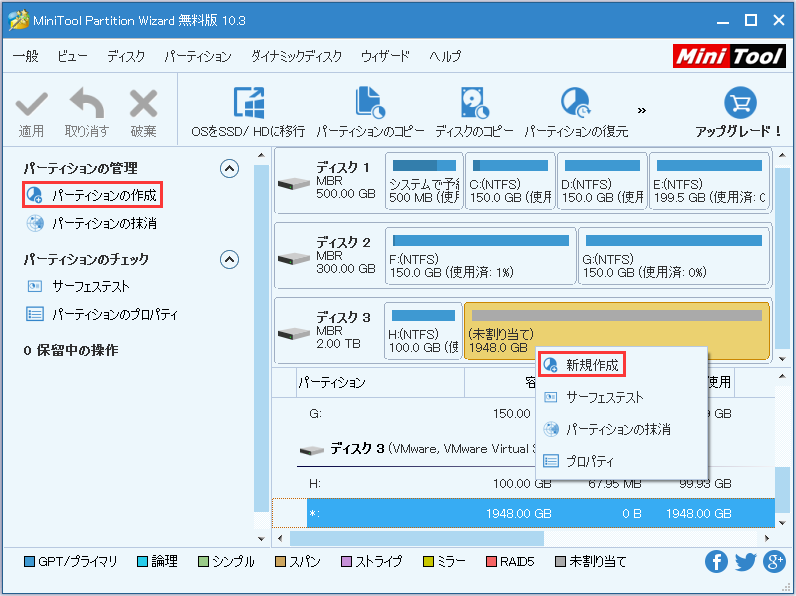
Windows10の最大HDD容量とパーティション数・拡張方法について説明します。Windows10では、ハードディスクの最大容量は128TBまでサポートされており、パーティションサイズの最大値は使用するファイルシステムによって異なります。例えば、NTFSファイルシステムを使用している場合、パーティションサイズの最大値は256TBまでサポートされています。一方、FAT32ファイルシステムを使用している場合、パーティションサイズの最大値は32GBまでとなります。
また、Windows10では、パーティションの最大数は128個まで作成可能です。ただし、主パーティションは4個まで、拡張パーティションは1個まで作成できるという制限があります。ハードディスクの容量を拡張するには、ディスク管理ツールを使用します。このツールを使用することで、既存のパーティションのサイズを変更したり、新しいパーティションを作成したりすることができます。さらに、ディスクの追加によってディスク容量を拡張することも可能です。
イントロダクション
Windows10のハードディスクドライブ(HDD)容量とパーティション数については、ユーザーが知っておくべき重要な情報がいくつかあります。まず、最大HDD容量についてですが、Windows10では128TBまでサポートされています。これは非常に大きな容量であり、多くのユーザーが利用できる十分なストレージスペースを提供します。パーティションサイズの最大値は、使用しているファイルシステムによって異なります。例えば、NTFSの場合、最大256TBのパーティションを作成できます。一方、FAT32の場合、最大32GBまでしかサポートされていません。したがって、大きなストレージを扱う場合はNTFSの使用が推奨されます。
Windows10の最大HDD容量
Windows10の最大ハードディスク容量は128TBであり、これは非常に大きなストレージスペースを提供する。パーティションサイズの最大値は使用するファイルシステムによって異なる。たとえば、NTFSファイルシステムの場合、最大256TBのパーティションを作成できる。一方、FAT32ファイルシステムの場合、最大32GBまでしかサポートしない。したがって、大容量のハードディスクを使用する場合は、NTFSファイルシステムを使用することが推奨される。Windows10で大容量のハードディスクを使用する場合、ディスクの管理が重要となる。
パーティションサイズの最大値
Windows10のハードディスク容量の最大値は128TBである。パーティションサイズの最大値は使用しているファイルシステムによって異なる。NTFSの場合、最大256TBまでサポートされている。一方、FAT32の場合、最大32GBまでしかサポートされていない。したがって、大きな容量のハードディスクを使用する場合は、NTFSを使用することが推奨される。ディスクのパーティション数は最大128個まで作成可能である。
Windows10では、主パーティションは4個まで作成でき、拡張パーティションは1個まで作成できる。拡張パーティション内にはさらに論理パーティションを作成できるため、必要な場合はパーティションを柔軟に構成できる。ハードディスクの容量を拡張するには、ディスク管理ツールを使用する。ディスク管理ツールを使用すると、既存のボリュームを拡張したり、新しいディスクを追加したりできる。
パーティションの最大数
Windows10では、パーティション数の最大値は128個までと定められている。これは、ディスク管理ツールを使用して作成できるプライマリパーティションと拡張パーティションの合計数である。主パーティションは4個まで作成でき、そのうち1個は拡張パーティションとして使用できる。拡張パーティション内には、さらに複数の論理ドライブを作成できる。
ハードディスク容量が大きい場合、パーティションを細かく分割することで、データの管理がしやすくなる。しかし、パーティションを多く作成しすぎると、ディスクの管理が複雑になる可能性がある。Windows10のNTFSファイルシステムでは、パーティションサイズの最大値は256TBまでサポートされている。一方、FAT32ファイルシステムの場合、パーティションサイズの最大値は32GBに制限されている。
ディスク容量を拡張する方法としては、ディスクの追加やディスクの交換などがある。Windows10では、ディスク管理ツールを使用して、ボリュームの拡張やディスクの初期化を行うことができる。これらの操作を行うことで、ハードディスク容量を有効に活用することが可能になる。
主パーティションと拡張パーティション
Windows10では、ハードディスクを複数のパーティションに分割して使用することができます。パーティションには、主パーティションと拡張パーティションの2種類があります。主パーティションは、最大4個まで作成でき、オペレーティングシステムをインストールするために使用されます。拡張パーティションは、1個まで作成でき、さらに複数の論理パーティションに分割することができます。
主パーティションは、独立したディスクとして認識され、独自のドライブ文字を持つことができます。一方、拡張パーティションは、単一のディスクとして認識され、その中の論理パーティションがそれぞれドライブ文字を持つことができます。Windows10では、パーティションの最大数は128個までと定められており、主パーティションと拡張パーティションの合計がこの数を超えないようにする必要があります。パーティションを適切に設定することで、ハードディスクの容量を有効に活用することができます。
Windows10でのHDD容量の拡張方法
Windows10でのHDD容量を拡張するには、ディスク管理ツールを使用するのが一般的です。このツールを使用することで、既存のボリュームを拡張したり、新しいボリュームを作成したりすることができます。具体的には、ディスクの管理ツールを開き、拡張したいボリュームを右クリックして「ボリュームの拡張」を選択します。次に、拡張するディスクを選択し、必要な容量を指定します。ただし、この操作を行うには、拡張対象のボリュームがNTFSファイルシステムでフォーマットされている必要があります。FAT32ファイルシステムの場合は、データのバックアップを行った上で、ボリュームを再作成する必要があります。また、未割り当て領域が必要であるため、あらかじめディスクのレイアウトを確認しておくことが重要です。さらに、Windows10の最大ディスク容量は256TBまでサポートされているため、それ以下の容量であれば比較的柔軟に拡張が可能です。
ディスク管理ツールの使用
Windows10のディスク管理ツールを使用することで、HDD容量の拡張やパーティションの管理が可能になります。ディスクの管理を開くには、Windowsキー + Xを押して、「ディスクの管理」を選択します。このツールを使用すると、既存のパーティションを拡張したり、新しいパーティションを作成したりできます。NTFSファイルシステムを使用している場合、パーティションサイズの最大値は256TBまで拡張できます。
ディスク管理ツールを使用してHDD容量を拡張するには、まず拡張したいパーティションを右クリックし、「ボリュームの拡張」を選択します。すると、未割り当て領域を使用してパーティションを拡張できます。未割り当て領域がある場合、ディスク管理ツールは自動的にその領域を使用してパーティションを拡張します。拡張する際には、拡張パーティションを作成する必要はありません。Windows10では、最大128個のパーティションを作成できますが、実際にはハードディスクの容量やオペレーティングシステムの制限によって制限されます。
Windowsの最大ディスク容量
Windows10の最大ハードディスク容量は128TBであり、パーティションサイズの最大値は使用するファイルシステムによって異なります。具体的には、NTFSの場合、最大256TBまでサポートしています。一方、FAT32の場合、最大32GBまでとなっています。パーティションの最大数は128個まで作成可能であり、そのうち主パーティションは4個まで作成できます。また、拡張パーティションは1個まで作成可能です。Windows10でHDD容量を拡張するには、ディスク管理ツールを使用します。これにより、ディスクの容量を拡張したり、新しいパーティションを作成したりできます。Windowsの最大ディスク容量は256TBであり、ディスク容量を拡張するにはディスクを追加するなどの方法があります。
パーティションの最大数について
Windows10におけるハードディスクのパーティション数は、最大128個まで作成することができます。ただし、主パーティションは4個までしか作成できず、それ以上パーティションを作成する場合は、拡張パーティションを作成し、その中に論理パーティションを作成する必要があります。拡張パーティションは1個まで作成できます。NTFSやFAT32などのファイルシステムを使用する場合、パーティションサイズの最大値はそれぞれ異なります。特に、NTFSの場合、最大256TBのパーティションを作成できます。一方、FAT32の場合、最大32GBまでとなります。Windows10の最大ハードディスク容量は128TBであり、ディスク管理ツールを使用してHDD容量を拡張することができます。ディスク管理ツールを使用することで、既存のパーティションのサイズを変更したり、新しいパーティションを作成したりできます。
まとめ
Windows10の最大HDD容量やパーティション数について解説します。Windows10の最大ハードディスク容量は128TBであり、パーティションサイズの最大値は使用しているファイルシステムによって異なります。具体的には、NTFSの場合、最大256TBまでサポートしています。一方、FAT32の場合、最大32GBまでしかサポートしていません。したがって、大きなデータを扱う場合はNTFSを使用することが推奨されます。
また、Windows10のパーティションの最大数は128個まで作成可能です。ただし、主パーティションは4個までしか作成できず、拡張パーティションは1個までとなります。したがって、多くのパーティションを作成する必要がある場合は、拡張パーティションを使用することで、より多くの論理パーティションを作成できます。Windows10でHDD容量を拡張するには、ディスク管理ツールを使用します。このツールを使用することで、ディスクの容量を簡単に拡張できます。
さらに、Windowsの最大ディスク容量は256TBまでサポートしています。ディスク容量を拡張するには、ディスクを追加するなどの方法があります。したがって、ストレージ容量を増やす必要がある場合は、ディスクを追加することで対応できます。ただし、パーティションの最大数は128個までであるため、パーティションの作成には注意が必要です。
よくある質問
Windows10の最大HDD容量はどれくらいですか?
Windows10の最大HDD容量は、GPT(GUIDパーティションテーブル)を使用することで、最大18エクサバイト(EB)までサポートされています。しかし、実際にはハードウェアやファイルシステムの制限により、最大容量は2TBから数TB程度となることが多いです。また、FAT32では2TBまで、NTFSでは最大256TBまでサポートされています。したがって、利用するファイルシステムによっても最大容量は異なります。
Windows10で作成できるパーティションの最大数は?
Windows10で作成できるパーティションの数は、ディスクのパーティションテーブルの種類によって異なります。MBR(マスターブートレコード)の場合、プライマリパーティションは4つまで作成可能で、そのうち1つを拡張パーティションとして、その中に論理パーティションを作成することができます。一方、GPTの場合、パーティションの数は128個まで作成可能です。したがって、GPTを使用することで、より多くのパーティションを作成することができます。
Windows10でHDD容量を拡張する方法は?
Windows10でHDD容量を拡張するには、いくつかの方法があります。まず、ディスクの管理ツールを使用して、隣接する未割り当て領域を既存のパーティションに統合することで、容量を拡張できます。また、Diskpartコマンドラインツールを使用することでも、パーティションの拡張が可能です。さらに、サードパーティ製のパーティション管理ソフトウェアを使用することで、より柔軟にパーティションのサイズを変更したり、新しいパーティションを作成することができます。
Windows10でパーティションを削除した場合の影響は?
Windows10でパーティションを削除すると、そのパーティション内に保存されていたすべてのデータが削除され、その領域は未割り当てになります。パーティションの削除は、データの消失につながるため、事前に重要なデータのバックアップを取ることが推奨されます。また、削除したパーティションのデータは、通常の手段では復元できませんが、データ復旧ソフトウェアを使用することで、復元できる可能性もあります。したがって、パーティションの削除は慎重に行う必要があります。
Deja una respuesta
Lo siento, debes estar conectado para publicar un comentario.
関連ブログ記事