Windows10シャットダウンしない時の対処法8選 - 原因究明と解決策

Windows10がシャットダウンしないという問題に遭遇したことはありませんか?この問題は、多くのユーザーが直面する一般的なトラブルであり、システムの不安定性やハードウェアの故障など、さまざまな原因が考えられます。この記事では、Windows10がシャットダウンしない時の原因究明と解決策について詳しく説明します。
シャットダウンしない原因を特定するには、イベントビューアやデバイスマネージャーを使用することが有効です。これらのツールを使用することで、システムのエラーやドライバーの問題を発見し、対処することができます。また、ウイルス感染やソフトウェアの不具合などもシャットダウンしない原因となる可能性があるため、ウイルススキャンやソフトウェアの更新を行うことも重要です。
この記事では、Windows10がシャットダウンしない時の8つの解決策について説明します。これらの解決策には、強制シャットダウンやシステムの復元など、さまざまな方法が含まれています。これらの方法を試すことで、シャットダウンしない原因を解決し、Windows10を正常にシャットダウンできるようになることを期待しています。
イントロダクション
Windows10がシャットダウンしないという問題は、ユーザーが直面する一般的なトラブルの一つです。この問題が発生すると、コンピューターの電源を切ることができなくなり、作業の効率が低下します。シャットダウンしない原因は、ハードウェアやソフトウェアの問題、またはドライバーの不具合などさまざまです。原因を特定し、適切な対処法を実施することで、この問題を解決できます。まず、シャットダウンしない原因を究明するために、イベントビューアやデバイスマネージャーを使用して、システムのエラーログやデバイスの状態を確認します。
Windows10シャットダウンしない原因とは
Windows10がシャットダウンしない問題は、多くのユーザーが経験する一般的なトラブルです。この問題の原因は様々で、ハードウェアやソフトウェアの不具合、ドライバーの不整合、システムファイルの破損など多岐にわたります。シャットダウン処理が完了しないと、コンピューターがいつまでも起動したままになり、電力の無駄やハードウェアの寿命を縮める可能性があります。
シャットダウンしない原因を特定するには、イベントビューアやデバイスマネージャーを使用することが有効です。これらのツールを使用することで、シャットダウン処理中に発生したエラーを確認し、問題の原因を特定することができます。また、システムログを確認することで、シャットダウン処理に失敗した原因を特定できることがあります。問題の原因がわかれば、適切な対策を講じることができます。
対処法1: 強制シャットダウン
Windows10がシャットダウンしない場合、まず試してみるべきことは強制シャットダウンです。これは、電源ボタンを長押ししてPCを強制的にシャットダウンする方法です。ただし、この方法はデータの損失につながる可能性があるため、最終手段として使用することをお勧めします。
イベントビューアを使用してシャットダウンしなかった原因を調べることができます。イベントビューアでは、システムログやアプリケーションログを確認でき、エラーメッセージや警告メッセージをチェックすることができます。これにより、シャットダウンしなかった原因がドライバーの問題やシステムファイルの破損であるかどうかを判断することができます。
また、デバイスマネージャーを使用して、ハードウェアの問題を確認することもできます。デバイスマネージャーでは、各ハードウェアコンポーネントのステータスを確認でき、問題のあるデバイスを特定することができます。問題のあるデバイスが見つかった場合は、ドライバーの更新を行うことで問題を解決できる可能性があります。
対処法2: ドライバーの更新
Windows 10 がシャットダウンしない原因の 1 つとして、ドライバーの不具合が考えられます。デバイスマネージャーを使用して、コンピューターにインストールされているドライバーの状態を確認できます。具体的には、デバイスマネージャーを開き、各デバイスのドライバーに警告マークやエラーマークが付いていないかを確認します。問題のあるドライバーが見つかった場合は、最新のドライバーに更新する必要があります。また、製造元のウェブサイトから最新のドライバーをダウンロードすることもできます。ドライバーを更新することで、シャットダウンしない問題が解決する可能性があります。さらに、ドライバーの更新は、システムの安定性とパフォーマンスの向上にもつながります。
対処法3: ウイルスソフトのスキャン
Windows10がシャットダウンしない原因として、マルウェアやウイルス感染が考えられます。このような問題を解決するには、ウイルスソフトを使用してシステムのスキャンを実行する必要があります。信頼できるアンチウイルスソフトウェアをインストールし、フルスキャンを実行して、システムに感染している可能性のあるマルウェアやウイルスを検出して削除します。スキャン結果に応じて、必要なアクションを実行して、検出された脅威を除去します。また、Windows Defenderなどの組み込みのセキュリティツールを使用して、システムの保護を強化することもできます。定期的なスキャンと更新により、システムの安全性を維持し、シャットダウンしないなどの問題を予防できます。さらに、システムのイベントビューアを確認することで、シャットダウンしなかった原因に関する情報を得ることができます。
対処法4: BIOSの更新
BIOSの更新は、シャットダウンしない問題を解決する上で重要なステップとなる場合があります。BIOSは、コンピュータの基本的な入出力システムを制御するものであり、ハードウェアの初期化やオペレーティングシステムのロードを担当しています。BIOSが古いままであると、ハードウェアの互換性やシステムの安定性に問題が生じる可能性があります。BIOSを更新することで、シャットダウンしない問題が解決されることがあります。
BIOSの更新にあたっては、まずコンピュータのマザーボードのモデルを特定する必要があります。これは、デバイスマネージャーやシステム情報ツールを使用して調べることができます。その後、マザーボードのメーカーのWebサイトから最新のBIOSアップデートをダウンロードし、付属の指示に従って更新を行います。更新の際には、電源の安定性に注意し、更新中に電源が切れないようにする必要があります。
対処法5: Windowsの更新
Windows10がシャットダウンしない問題に対処する一つの方法は、Windowsの更新を実行することです。Windowsの更新には、バグの修正やセキュリティパッチが含まれており、シャットダウンしない問題の原因となる可能性のある問題を解決できることがあります。Windowsの更新を実行するには、設定アプリを開き、更新とセキュリティセクションに移動します。ここで、Windows Updateをクリックし、更新プログラムの確認をクリックします。利用可能な更新プログラムがあれば、ダウンロードしてインストールします。
更新プログラムのインストール後、コンピュータを再起動してシャットダウンを試みます。シャットダウンしない問題が解決されたかどうかを確認します。Windowsの更新は、定期的に実行することが推奨されており、最新のセキュリティパッチや機能を維持するために重要です。また、更新プログラムのインストールに失敗する場合は、トラブルシューティングツールを使用して問題を解決することができます。
対処法6: システムの復元
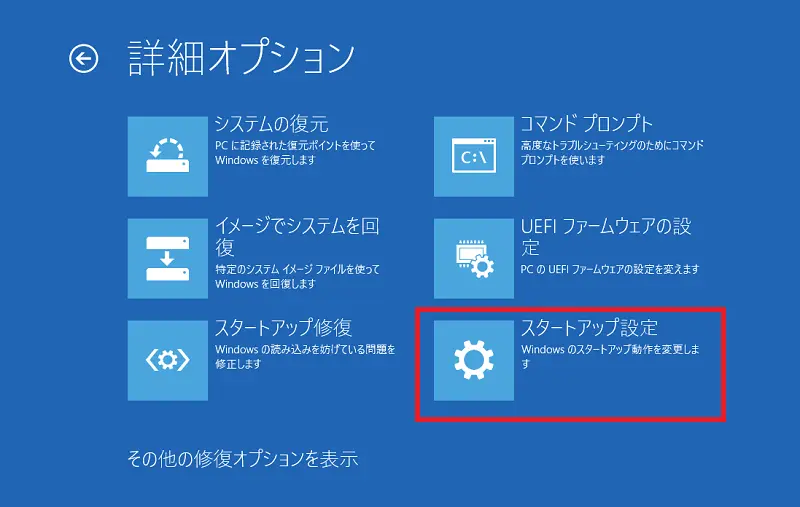
システムの復元は、Windows10がシャットダウンしない問題を解決するための有効な手段です。システムの復元ポイントを作成しておくと、問題が発生した際に以前の状態に戻すことができます。これにより、シャットダウンしない原因となったソフトウェアの変更やドライバーの更新を取り消すことができます。システムの復元を使用するには、コントロールパネルを開き、「システムとセキュリティ」から「システム」を選択し、「システムの保護」をクリックします。ここで、復元ポイントを選択し、指示に従ってシステムを復元します。復元後、シャットダウンが正常に機能するかどうかを確認します。
対処法7: システムの再構築
Windows 10 がシャットダウンしない問題を解決するには、システムの再構築が有効な手段となることがあります。システムの再構築とは、Windows を再インストールすることなく、システムファイルを修復し、設定をリセットするプロセスです。この方法は、システムファイルの破損やレジストリのエラーが原因でシャットダウンできない場合に特に有効です。
システムの再構築を行うには、まず Windows の設定にアクセスし、「更新とセキュリティ」セクションから「回復」オプションを選択します。ここで、「このPCを初期状態に戻す」オプションを利用できます。このプロセスでは、個人ファイルやアプリケーションを保持するかどうかの選択が可能です。重要なデータは事前にバックアップしておくことをお勧めします。
システムの再構築を実行すると、Windows は システムファイルを再構築し、多くの一般的な問題を解決できます。ただし、この方法は最終手段と考えるべきであり、それまでの段階で他の対処法を試してみることを推奨します。また、再構築後も問題が解決しない場合は、ハードウェア的な問題の可能性も考慮する必要があります。
対処法8: ハードウェアの交換
Windows10がシャットダウンしない問題の根本的な原因がハードウェアにある場合、ハードウェアの交換が必要となることがあります。たとえば、マザーボードや電源ユニットの故障がシャットダウンしない原因となっている可能性があります。これらのハードウェアコンポーネントは、システムの正常な動作に重要な役割を果たしており、故障しているとシステムが正常にシャットダウンできないことがあります。
ハードウェアの交換を行う前に、デバイスマネージャーを使用してハードウェアの状態を確認することが推奨されます。デバイスマネージャーでハードウェアの異常が検出された場合、そのハードウェアを交換する必要があるかもしれません。また、イベントビューアを使用してシステムログを確認し、ハードウェア関連のエラーメッセージがないか調べることも有効です。これらのツールを使用して問題の原因を特定することで、適切なハードウェアの交換が可能になります。
原因の特定方法
Windows10がシャットダウンしない場合、まずは原因を特定する必要があります。シャットダウンしない原因は、ハードウェアやソフトウェアの問題、またはシステム設定の不具合など多岐にわたります。イベントビューアやデバイスマネージャーを使用して、システムのエラーログやデバイスの状態を確認することで、問題の原因を特定できます。イベントビューアでは、システムのエラーログを参照し、シャットダウンに関連するエラーメッセージを探します。また、デバイスマネージャーでは、デバイスの状態を確認し、問題のあるデバイスを特定します。
シャットダウンしない原因として考えられるのは、ドライバーの不具合やウイルス感染などです。ドライバーの不具合は、ハードウェアの動作に影響を及ぼし、シャットダウンを妨げる可能性があります。また、ウイルス感染はシステムの安定性を損ない、シャットダウン不能の原因となることがあります。これらの問題を解決するには、ウイルススキャンやドライバーの更新を行う必要があります。
まとめ
Windows10がシャットダウンしない場合、システムの異常やハードウェアの故障が考えられます。シャットダウンしない原因を特定するには、イベントビューアやデバイスマネージャーを使用することが推奨されます。これらのツールを使用することで、エラーログやデバイスの異常を検出できます。
シャットダウンしない問題を解決するには、まず強制シャットダウンを試みることがあります。しかし、この方法はデータの損失やシステムの破損につながる可能性があるため、慎重に行う必要があります。そのため、他の解決策として、ドライバーの更新やWindowsの更新を行うことが推奨されます。これらの更新により、システムの安定性が向上し、シャットダウンしない問題が解決する可能性があります。
よくある質問
Windows10でシャットダウンできない原因は何ですか?
Windows10でシャットダウンできない原因は様々です。システムファイルの破損やドライバーの問題、マルウェア感染などが考えられます。また、高速スタートアップ機能が有効になっている場合、シャットダウンがうまくいかないことがあります。さらに、ハードウェアの問題やBIOSの設定もシャットダウンに影響を与える可能性があります。したがって、原因を特定するには、複数の要素をチェックする必要があります。
シャットダウンしない場合の初期対応はどうすればいいですか?
シャットダウンしない場合の初期対応として、まず電源ボタンを長押しして強制シャットダウンを試みることができます。ただし、この方法はデータの損失やシステムファイルの破損につながる可能性があるため、推奨されません。代わりに、タスクマネージャーを開いて、シャットダウンを妨げているプロセスがないか確認することをお勧めします。また、Windows Updateが実行中であれば、完了するまで待つ必要があります。
高速スタートアップを無効にするにはどうすればいいですか?
高速スタートアップを無効にするには、コントロールパネルを開き、電源オプションを選択します。次に、電源ボタンの動作を選択するをクリックし、シャットダウン設定の高速スタートアップを有効にする(推奨)のチェックを外します。これにより、高速スタートアップ機能が無効になり、シャットダウンの問題が解消される可能性があります。
シャットダウンの問題を根本的に解決するにはどうすればいいですか?
シャットダウンの問題を根本的に解決するには、システムファイルのチェックやドライバーの更新を実行する必要があります。また、マルウェアのスキャンやBIOSの更新も有効です。さらに、システムの復元を使用して、以前の正常な状態に戻すこともできます。これらの方法を試すことで、シャットダウンの問題の根本原因を特定し、解決できる可能性があります。
Deja una respuesta
Lo siento, debes estar conectado para publicar un comentario.
関連ブログ記事