Macが起動しない時の対処法|MacBook/iMacの修理方法と原因

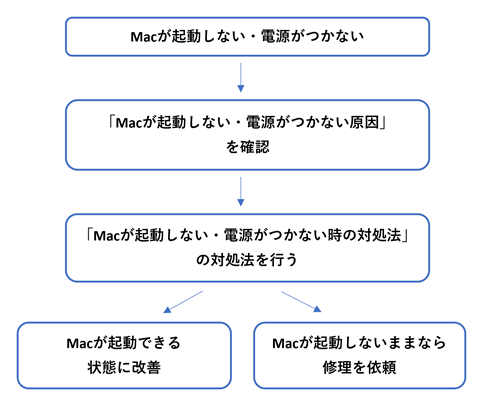
Macが起動しない場合、多くのユーザーが不安を感じることでしょう。MacBook ProやMacBook Air、iMacなどのMac製品が起動しない原因はさまざまですが、ほとんどの場合、対処方法があります。この記事では、Macが起動しない時の対処法について詳しく説明します。
Macが起動しない原因としては、ハードウェアの問題やソフトウェアの不具合などが考えられます。例えば、電源ケーブルの接続不良やバッテリーの消耗などが原因で起動しない場合があります。また、OSの不具合やシステムファイルの破損などが原因で起動しない場合もあります。
この記事では、これらの原因に対する対処方法を紹介します。具体的には、SMCやNVRAMのリセット、セーフモードでの起動、リカバリーモードでの起動など、さまざまな対処方法について説明します。これらの対処方法を試すことで、Macが起動しない問題を解決できる可能性があります。
イントロダクション
Macが起動しない場合、ユーザーは大きなストレスを感じることでしょう。特に、重要なデータや作業中のプロジェクトがある場合、そのストレスはさらに大きくなります。MacBook ProやMacBook Air、iMacが起動しない原因はさまざまですが、電源関連の問題やシステムのエラーなどが考えられます。まず、基本的なチェックから始めることが大切です。電源ケーブルの接続が緩んでいないか、電源ボタンが正常に機能しているかを確認してください。
SMC(System Management Controller)のリセットは、Macの電源関連の問題を解決する有効な方法の一つです。SMCは、電源管理やファンの制御など、Macのさまざまな機能を管理しています。SMCのリセットにより、電源の問題やファンの異常などが解消される可能性があります。また、NVRAMのリセットも、Macの起動に関する問題を解決するのに役立ちます。NVRAMは、Macの起動ディスクの選択や画面の解像度などの情報を記憶しています。
Macが起動しない原因
Macが起動しない原因はさまざまですが、主な原因としてはハードウェアの故障やソフトウェアの不具合が挙げられます。たとえば、バッテリーの劣化や電源ユニットの故障などが原因でMacが起動しないことがあります。また、OSの破損やシステムファイルの損傷によってMacが正常に起動しなくなることもあります。さらに、水没や物理的な衝撃によってハードウェアが損傷し、起動しなくなるケースもあります。
Macの起動プロセスは複雑で、SMC(System Management Controller)やNVRAM(Non-Volatile Random-Access Memory)などのコンポーネントが重要な役割を果たしています。これらのコンポーネントに問題が生じると、Macが起動しないなどの症状が出ることがあります。したがって、Macが起動しない場合は、これらのコンポーネントのリセットや、セーフモードやリカバリーモードでの起動を試みることが有効です。
基本的なチェックと対処法
Macが起動しない場合、まず基本的なチェックから始めることが重要です。電源ケーブルの接続確認や、電源ボタンの長押しによるリセットが有効な場合があります。MacBookの場合は、バッテリーが完全に消耗している可能性もあるため、充電器を接続してしばらく待つことをお勧めします。また、周辺機器が接続されている場合は、それらを外して起動してみてください。時には、特定の周辺機器が起動を妨げていることがあります。
さらに、SMC(System Management Controller)のリセットも有効な対処法です。SMCは、電源管理やファンの制御など、Macの様々な機能を管理しています。SMCのリセットは、電源ボタンと特定のキーを組み合わせて行います。これにより、Macのハードウェアに関連する問題が解決する可能性があります。NVRAM(Non-Volatile Random-Access Memory)とSMCのリセットを同時に行うこともできます。これには、Command + Option + P + Rを押し続ける必要があります。
SMCのリセット方法
Macが起動しない場合、SMC(System Management Controller)のリセットが有効な対処法となることがあります。SMCは、Macの電源管理や冷却ファンの制御などを行っている重要なコンポーネントです。SMCのリセットは、Macの不具合を解消するために行われます。SMCのリセット方法は、Macのモデルによって異なりますが、一般的には電源ボタンと特定のキーの組み合わせによって行われます。具体的には、Macの電源を切り、電源ボタンを押しながらShift + Control + Optionキーを同時に押します。これらのキーを10秒間以上押したままにして、SMCをリセットします。SMCのリセット後、Macの電源を入れ、正常に起動するかどうかを確認します。バッテリーを内蔵するMacBookの場合、SMCのリセットは特に有効です。
NVRAMとPRAMのリセット方法
Macが起動しない場合、NVRAMやPRAMのリセットが有効な対処法となることがあります。NVRAM(ノン・ボラタイル・ランダム・アクセス・メモリ)とPRAM(パラメータRAM)は、Macのシステム設定やハードウェアの情報を記憶しています。これらのメモリをリセットすることで、Macの起動に関する問題が解消される可能性があります。
NVRAMとPRAMのリセットは、Macの電源を入れた直後にCommand + Option + P + Rキーを押すことで行います。これらのキーを押しながらMacの電源を入れると、起動音が2回鳴るまでキーを押し続けます。これにより、NVRAMとPRAMがリセットされ、Macのシステム設定が初期化されます。リセット後、Macの起動を確認してみましょう。うまくいけば、Macは正常に起動するはずです。
Safe Modeでの起動方法
Macが起動しない場合、Safe Modeでの起動を試してみることができます。Safe Modeでは、Macは最低限のシステム環境のみを読み込み、起動します。これにより、問題の原因となっているソフトウェアやドライバーを特定することができます。Safe Modeでの起動には、電源ボタンを押した後、すぐにShiftキーを押し続ける必要があります。これにより、Macは通常の起動プロセスとは異なる起動モードで起動します。
Safe Modeで起動することで、Macのシステムファイルやアプリケーションの不具合が原因で起動しない場合に、問題を解決できる可能性があります。また、Safe Modeでは、カーネルパニックやシステムクラッシュの原因となっている問題を特定することもできます。ただし、Safe Modeでは一部の周辺機器やネットワーク接続が利用できない場合があります。
Recovery Modeでの起動方法
Macが起動しない場合、Recovery Modeで起動することで問題の解決を図ることができます。Recovery Modeでは、Macの起動ディスクの修復や再インストール、Time Machineからの復元などを行うことができます。Recovery Modeで起動するには、Macの電源ボタンを押した直後にCommand + Rを押し続けます。これにより、MacはRecovery Modeで起動し、利用可能なオプションが表示されます。
Recovery Modeでは、まずMacの起動ディスクの修復を試みることができます。また、macOSの再インストールを行うこともできます。さらに、Time Machineからの復元も可能です。これらのオプションを試すことで、Macが起動しない問題を解決できる可能性があります。ただし、これらの操作を行うと、Macのデータが消失する可能性があるため、重要なデータはバックアップしておくことをお勧めします。データの消失を避けるためにも、事前のバックアップは非常に重要です。
データ消失や画面真っ暗への対処法
Macが起動しない場合、データ消失や画面真っ暗などの問題が発生することがあります。これらの問題は、Macの内部ハードウェアまたはソフトウェアの障害によって引き起こされることが多いです。まず、Macの電源ケーブルと電源ボタンの接続を確認し、問題が解決するかどうかを確認します。それでも解決しない場合は、SMC(System Management Controller)のリセットを試みることができます。SMCは、Macの電源管理やその他のシステム機能を制御する重要なコンポーネントです。SMCのリセットにより、Macの内部エラーが解消され、起動しない問題が解決する可能性があります。さらに、NVRAMのリセットも試みることができます。NVRAMは、Macのシステム設定やその他の重要な情報を記憶するメモリです。NVRAMのリセットにより、Macの起動設定が初期化され、問題が解決する可能性があります。
修理に出す前に試したい対処法
Macが起動しない場合、まず電源ケーブルの接続を確認し、電源ボタンを長押ししてSMC(System Management Controller)をリセットしてみましょう。SMCは、Macの電源管理や冷却ファンの制御などを行う重要なコンポーネントです。SMCをリセットすることで、Macが正常に起動する可能性があります。また、NVRAMとSMCのリセットも有効な対処法です。Command + Option + P + Rを押し続けることで、NVRAMとSMCをリセットできます。これにより、Macの設定が初期化され、問題が解決する可能性があります。
さらに、セーフモードでの起動も試してみましょう。電源ボタンを押した後、Shiftキーを押すことで、Macをセーフモードで起動できます。セーフモードでは、Macは最小限のドライバーとシステムソフトウェアのみをロードするため、問題の原因を特定するのに役立ちます。また、リカバリーモードでの起動も可能です。電源ボタンを押した後、Command + Rを押すことで、Macをリカバリーモードで起動できます。リカバリーモードでは、Macのディスクユーティリティを使用して、ディスクの修復やmacOSの再インストールを行うことができます。
まとめ
Macが起動しない場合、まず基本的なチェックから始めることが大切です。電源ケーブルの接続確認や電源ボタンの長押しによるElectrical海峡のリセットを行います。これにより、簡単な問題であれば解消される可能性があります。次に、SMCのリセットを行うことで、Macのシステム管理コントローラーをリセットし、問題を解決できることがあります。SMCのリセットは、電源ボタンと特定のキーの組み合わせによって行います。
さらに、NVRAMとPRAMのリセットも有効な手段です。Command + Option + P + Rを押し続けることでNVRAMとPRAMをリセットし、Macの起動に関する問題を解消できる可能性があります。また、Safe Modeでの起動を試みることもできます。電源ボタンを押した後、Shiftを押すことでSafe Modeでの起動が可能です。これにより、Macの起動に関する問題が第三者のソフトウェアによるものかどうかを判断できます。
Recovery Modeでの起動も問題解決の重要な手段です。電源ボタンを押した後、Command + Rを押すことでRecovery Modeでの起動が可能になり、MacOSの再インストールやディスクユーティリティの実行ができます。これらの方法を試しても問題が解決しない場合は、ハードウェア的な故障の可能性も考慮し、Apple正規サービスプロバイダへの修理依頼を検討する必要があります。
よくある質問
Macが起動しない原因は何ですか?
Macが起動しない原因はさまざまですが、ハードウェアの故障やソフトウェアの問題が主な原因です。たとえば、バッテリーの消耗や電源ユニットの故障が原因でMacが起動しない場合があります。また、macOSの破損やウイルスの感染が原因で起動しないこともあります。さらに、メモリの故障やストレージの満杯も原因となることがあります。したがって、Macが起動しない場合は、これらの可能性を考慮して対処する必要があります。
MacBook/iMacが起動しない場合、どうやって対処すればいいですか?
MacBookやiMacが起動しない場合、まず電源コードの確認を行い、電源が入っていることを確認します。次に、再起動を試みます。セーフモードで起動することも有効です。セーフモードで起動することで、ソフトウェアの問題を特定できることがあります。また、NVRAMやSMCのリセットも有効な対処法の一つです。これにより、ハードウェアの設定が初期化され、問題が解決する可能性があります。それでも起動しない場合は、Appleサポートに連絡することを検討してください。
Macの修理は自分で行うことができますか?
Macの修理は、基本的なトラブルシューティングなら自分で行うことができます。たとえば、メモリの追加やストレージの交換は比較的簡単な作業です。しかし、ロジックボードの故障やディスプレイの故障など、より複雑な問題の場合は、専門の修理業者に依頼することをお勧めします。自分で行う修理が保証の対象外となる場合があるため、注意が必要です。また、データのバックアップを忘れずに行い、慎重に作業を進めることが重要です。
Macが起動しない場合、データは失われますか?
Macが起動しない場合、データの損失のリスクがあります。特に、ストレージの故障が原因の場合は、データが失われる可能性があります。しかし、バックアップを作成していれば、データを復元できます。Time Machineなどのバックアップツールを使用していれば、データを安全に保つことができます。したがって、日頃から定期的なバックアップを作成することが大切です。起動しないMacからデータを復旧するには、専門のデータ復旧サービスを利用することも検討してください。
Deja una respuesta
Lo siento, debes estar conectado para publicar un comentario.
関連ブログ記事