SDカード写真が表示されない!パソコンでの復元・対処法

SDカードの写真がパソコンに表示されない場合、多くの人が驚き、不安を感じることでしょう。この問題は、データ損失やハードウェアの故障など、さまざまな原因によって引き起こされる可能性があります。本記事では、SDカードの写真が表示されない場合の対処法と復元方法について詳しく説明します。具体的には、SDカードの読み取りエラーや画像ファイルの破損など、主な原因を探り、それに対する解決策を紹介します。これらの情報を通じて、貴重な思い出が詰まった写真を再び取り戻す手助けとなることを目指します。
イントロダクション
SDカードの写真がパソコンに表示されない場合、多くの人が混乱し、重要な思い出が失われることを心配します。データ復元は、このような状況で非常に役立ちます。まず、SDカードが正しく認識されているかを確認する必要があります。パソコンにSDカードを挿入し、エクスプローラーで表示されるかどうかを確認します。表示されない場合は、カードリーダーや別のパソコンで試してみることをお勧めします。
SDカードの写真が表示されない原因はさまざまです。ファイルシステムの破損や物理的な損傷が考えられます。ファイルシステムの破損は、SDカードのフォーマットや不良セクタによって発生する可能性があります。このような問題が発生した場合、データ復元ソフトウェアを使用して、失われたファイルを復元することができます。
さらに、パソコンのドライバーや設定に問題がある可能性もあります。SDカードのドライバーを更新したり、パソコンの設定を確認することで、問題が解決するかもしれません。いずれにせよ、SDカードの写真が表示されない場合は、迅速に対応し、データの損失を防ぐことが重要です。
SDカード読み取りエラーの確認方法
SDカードの写真がパソコンに表示されない場合、まず確認すべきことはSDカードの読み取りエラーです。SDカードを別のパソコンやカードリーダーに挿入して読み取りを試みることで、問題がSDカード自体にあるのか、パソコンの設定にあるのかを判断できます。別のパソコンでSDカードが正常に読み取れる場合は、パソコンのカードリーダーのドライバーや設定に問題がある可能性があります。
一方、別のパソコンでもSDカードが読み取れない場合は、SDカードの物理的な故障やファイルシステムの破損が考えられます。この場合、SDカードをフォーマットすることで問題が解決するかもしれませんが、フォーマットするとデータが消去されるため、事前にデータ復元ソフトウェアを使用して重要なファイルを復元することをお勧めします。
画像ファイル復元ソフトウェアの使用
SDカードの写真がパソコンに表示されない場合、画像ファイル復元ソフトウェアを使用することで、失われた画像ファイルを復元できる可能性があります。このソフトウェアは、SDカードの読み取りエラーやファイルシステムの破損によって失われたファイルを回復するのに役立ちます。
復元ソフトウェアを使用する際には、まずSDカードをパソコンに接続し、ソフトウェアを起動します。その後、スキャン対象のドライブとしてSDカードを選択し、スキャンを実行します。スキャンが完了すると、復元可能なファイルの一覧が表示されるので、必要な画像ファイルを選択して復元します。
データ復元の成功率は、使用するソフトウェアやSDカードの状態によって異なりますが、多くの場合、効果的な結果が得られます。ただし、SDカードに新しいデータを書き込むと、失われたファイルが上書きされてしまう可能性があるため、復元を試みる前に、SDカードへの書き込みを避けることが重要です。また、プロフェッショナルなデータ復旧サービスを利用することも検討できますが、コストがかかる場合があります。
SDカードのフォーマット方法
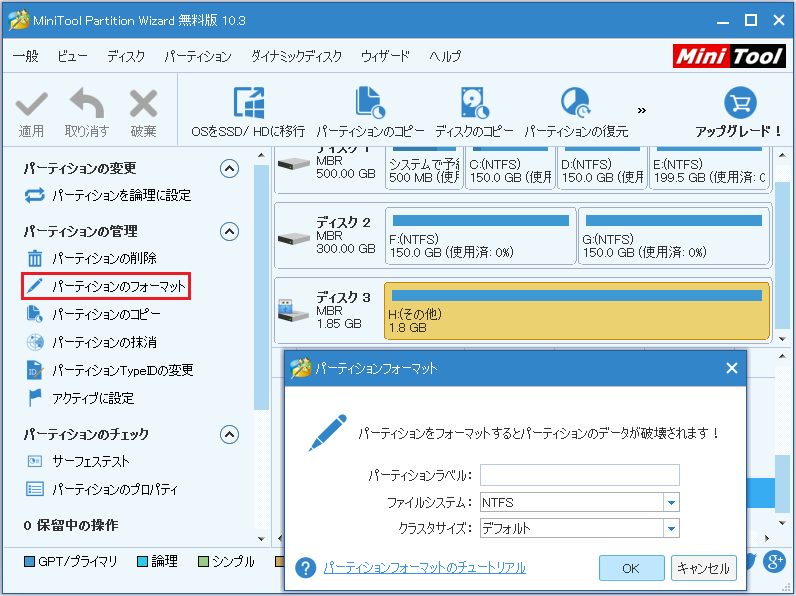
SDカードの写真が表示されない問題を解決するには、まずSDカードのフォーマットを試してみることが有効です。フォーマットすることで、SDカードのファイルシステムが初期化され、エラーが解消される可能性があります。Windowsパソコンでは、「エクスプローラー」でSDカードを右クリックし、「フォーマット」を選択することで簡単にフォーマットできます。フォーマットする際には、ファイルシステムとしてFAT32またはexFATを選択することが一般的です。
フォーマットする前に、SDカード内のデータがバックアップされていることを確認してください。フォーマットすると、SDカード内のすべてのデータが削除されるため、重要なデータは事前に別の場所に保存しておく必要があります。また、SDカードが物理的に損傷している場合は、フォーマットしても問題が解決しない可能性があります。その場合は、SDカードのハードウェア的な故障の可能性を検討する必要があります。
フォーマット後、SDカードをパソコンに再接続し、写真が正しく表示されるかどうかを確認してください。もし問題が解決しない場合は、他の対処法を試みる必要があります。例えば、画像復元ソフトウェアを使用して、失われた画像ファイルを復元してみることもできます。
パソコンの設定とドライバーの更新
パソコンにSDカードを挿入しても写真が表示されない場合、パソコンの設定やドライバーに問題がある可能性があります。まず、パソコンのデバイスマネージャーを開き、SDカードリーダーのドライバーが正しくインストールされているかを確認してください。ドライバーが古いまたは破損している場合は、最新のドライバーに更新することで問題が解決する可能性があります。また、パソコンのUSBポートやカードリーダーに問題がある場合もありますので、別のポートやカードリーダーで試してみることも有効です。さらに、パソコンのオペレーティングシステムを最新の状態に保つことも重要です。こうすることで、SDカードの写真を正しく表示させることができます。
SDカード故障の可能性と対処法
SDカードの写真がパソコンに表示されない場合、SDカードの故障が原因である可能性があります。SDカードは、繰り返し使用することで劣化する可能性があります。故障の原因としては、物理的な損傷や電気的なショックなどが考えられます。SDカードが故障している場合、データ復旧サービスを利用してデータを復元することができる場合があります。
SDカードの故障が疑われる場合は、別のパソコンやカードリーダーを使用して読み取りを試みることができます。また、SDカードのフォーマットを行うことで、問題が解決する場合もありますが、フォーマットを行うと、SDカード内のデータが消去されるため、事前にデータのバックアップを取ることが重要です。
さらに、SDカードの故障の診断を行うことで、問題の原因を特定することができます。診断の結果、SDカードが故障していることが判明した場合は、新しいSDカードへの交換が必要になります。また、交換の際には、同じ容量やタイプのSDカードを選択することが重要です。
まとめ
SDカードの写真がパソコンに表示されない場合、まず読み取りエラーの可能性を検討する必要があります。別のパソコンやカードリーダーでSDカードを読み取ってみてください。それでも表示されない場合は、画像ファイルの破損が考えられます。この場合、画像復元ソフトウェアを使用してファイルを復元することができます。
また、SDカードのフォーマットを実行することで、パフォーマンスを向上させることができます。ただし、フォーマットするとSDカード内のデータはすべて消去されるため、事前にデータをバックアップすることをお勧めします。さらに、パソコンのドライバーを更新することで、SDカードの認識に関する問題を解決できる場合があります。SDカードの故障の可能性もあるため、別のSDカードを試してみることも有効です。
よくある質問
SDカードの写真が表示されない原因は何ですか?
SDカードの写真が表示されない原因はさまざまです。物理的な損傷やファイルシステムの破損が考えられます。また、SDカードのフォーマットや初期化が原因でデータが消えてしまうこともあります。さらに、ウイルス感染や不適切な取り扱いによっても写真が表示されなくなることがあります。原因を特定し、適切な対処法を取ることが重要です。
SDカードの写真を復元するにはどうすればよいですか?
SDカードの写真を復元するには、まずデータ復元ソフトを使用してみることをお勧めします。これらのソフトは、削除されたデータや破損したファイルを復元するのに役立ちます。また、SDカードのバックアップを作成しておくことも大切です。さらに、専門のデータ復元サービスを利用することも検討できます。ただし、上書き保存を避け、SDカードの使用を控えることで、復元の成功率を高めることができます。
SDカードの写真が表示されない場合、どのように対処すればよいですか?
SDカードの写真が表示されない場合、まずSDカードのリーダーやスロットに問題がないか確認します。また、パソコンのデバイスドライバーを更新することも有効です。さらに、ディスクチェックツールを使用してSDカードのエラーをチェックし、必要に応じて修復を行います。それでも解決しない場合は、データ復元ソフトを使用してみることをお勧めします。
SDカードの写真を失わないために、どのような予防策が有効ですか?
SDカードの写真を失わないためには、定期的なバックアップが最も有効です。また、安全な取り扱いを心がけ、物理的な損傷を避けることも大切です。さらに、ウイルス対策ソフトをインストールし、不審な操作を避けることで、データの損失を防ぐことができます。また、SDカードの適切なフォーマットやメンテナンスを行うことも、データの安全を確保する上で重要です。
Deja una respuesta
Lo siento, debes estar conectado para publicar un comentario.
関連ブログ記事