Windows11/10でWSLを完全にアンインストールする3つの方法

この記事では、Windows11 および Windows10 で WSL(Windows Subsystem for Linux) を完全にアンインストールする方法について説明します。WSL をアンインストールするにはいくつかの方法がありますが、そのうちの3つを紹介します。まず、WSL とは、Windows上でLinuxディストリビューションを実行できるようにする機能であることを理解しておくことが重要です。WSL をアンインストールすると、すべての Linuxディストリビューション が削除されるため、必要なファイルをバックアップしておく必要があります。
イントロダクション
Windows11およびWindows10でWSL(Windows Subsystem for Linux)を完全にアンインストールする方法について説明します。WSLは、Windows上でLinuxディストリビューションを実行できる便利な機能ですが、不要になった場合や再インストールしたい場合、アンインストールする必要があります。WSLをアンインストールする前に、重要なファイルをバックアップしておくことをお勧めします。また、管理者権限で操作を行う必要があります。WSLをアンインストールすると、インストールされているすべてのLinuxディストリビューションが削除されるため、注意が必要です。
PowerShellを使用してWSLをアンインストールする方法
Windows11またはWindows10でWSL(Windows Subsystem for Linux)を完全にアンインストールするには、いくつかの方法があります。ここでは、PowerShellを使用してWSLをアンインストールする方法を紹介します。まず、管理者権限でPowerShellを開きます。次に、wsl --unregister <ディストリビューション名>コマンドを実行して、特定のLinuxディストリビューションをアンインストールできます。すべてのLinuxディストリビューションをアンインストールするには、wsl --unregisterコマンドを繰り返し実行するか、WSL自体を無効にする必要があります。wsl --unregisterコマンドは、指定されたディストリビューションを完全に削除します。したがって、必要なファイルを事前にバックアップしておくことが重要です。さらに、WSLを完全にアンインストールするには、後述する他の方法も併用する必要があります。
設定からWSLをアンインストールする方法
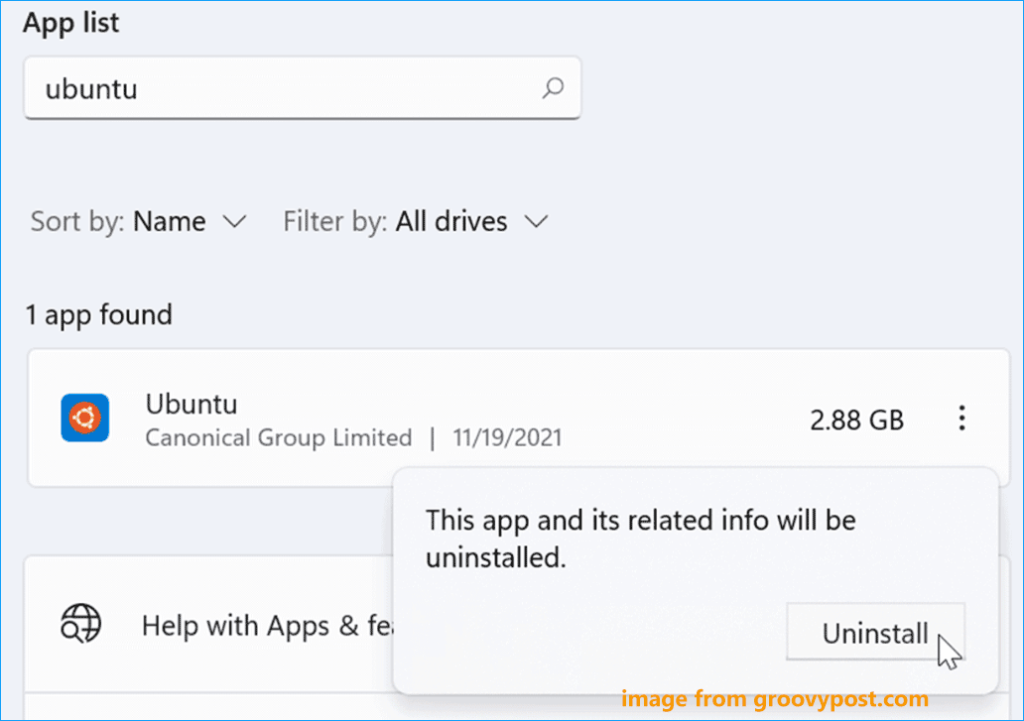
Windows 11/10でWSLを完全にアンインストールするには、まず設定アプリを開きます。設定アプリを開いたら、アプリのセクションに移動し、アプリと機能をクリックします。ここでは、インストールされているすべてのアプリと機能が表示されます。インストールされているLinuxディストリビューションやWindows Subsystem for Linuxを探し、アンインストールを実行します。関連するすべてのコンポーネントをアンインストールすることで、WSLが完全に削除されます。操作の前に、重要なデータのバックアップを取ることをお勧めします。
コントロールパネルからWSLをアンインストールする方法
コントロールパネルを使用してWSLをアンインストールするには、まずコントロールパネルを開きます。コントロールパネルを開いたら、プログラムのセクションに移動し、プログラムと機能をクリックします。ここで、Windowsの機能の有効化または無効化をクリックし、Linux用Windowsサブシステムのチェックを外します。これにより、WSLが無効になり、アンインストールが開始されます。変更を適用するには、コンピュータを再起動する必要があります。
WSLを完全にアンインストールするには、インストールされているLinuxディストリビューションも削除する必要があります。これらのディストリビューションは、通常のアプリケーションのようにアンインストールできます。設定アプリまたはコントロールパネルのプログラムと機能セクションで、インストールされているディストリビューションを探し、アンインストールを実行します。ディストリビューションをアンインストールすると、関連するすべてのデータが削除されるため、重要なデータは事前にバックアップしておくことをお勧めします。
WSLアンインストール前の注意点
WSLをアンインストールする前に、重要なデータが失われないようにバックアップを取ることが重要です。WSL上で行った作業や保存したファイルは、WSLのアンインストールとともに削除されるため、必要なデータは外部ストレージやクラウドストレージに保存しておく必要があります。また、アンインストールを実行するユーザーが管理者権限を持っていることを確認する必要もあります。管理者権限がないと、アンインストールを実行できない場合があります。さらに、WSLをアンインストールすると、インストールされているすべてのLinuxディストリビューションが削除されるため、この点もあらかじめ理解しておく必要があります。
まとめ
Windows11およびWindows10でWSL(Windows Subsystem for Linux)を完全にアンインストールする方法について説明します。WSLをアンインストールするには、いくつかの方法があります。まず、PowerShellを使用してWSLをアンインストールする方法があります。この方法では、wsl --unregisterコマンドを実行してLinuxディストリビューションを削除します。ただし、このコマンドは特定のディストリビューションを対象とするため、すべてのディストリビューションをアンインストールするには、すべてのディストリビューションに対してこのコマンドを実行する必要があります。
また、Windowsの設定からWSLをアンインストールすることもできます。設定アプリを開き、アプリ > アプリと機能に移動して、WSLまたはインストールされているLinuxディストリビューションを探し、アンインストールをクリックします。さらに、コントロールパネルからWSLをアンインストールする方法もあります。コントロールパネルを開き、プログラム > プログラムと機能に移動して、WSLまたはインストールされているLinuxディストリビューションを探し、アンインストールをクリックします。WSLをアンインストールする前に、必要なファイルをバックアップし、管理者権限を確認する必要があります。また、WSLをアンインストールすると、すべてのLinuxディストリビューションが削除されることに注意してください。
よくある質問
Windows11/10でWSLをアンインストールする最も簡単な方法は何ですか?
Windows11/10でWSLを完全にアンインストールするには、主に3つの方法があります。コマンドプロンプトやPowerShellを使用する方法、そして設定アプリを使用する方法です。中でも、コマンドプロンプトやPowerShellを使う方法が一般的で、wsl --unregisterやwsl --uninstallコマンドを利用してWSLをアンインストールします。まず、実行するコマンドのオプションを理解することが重要です。これらのコマンドは、インストールされているLinuxディストリビューションをアンインストールするだけでなく、WSL自体をシステムから完全に削除するために使用できます。WSLをアンインストールする前に、必要なデータやファイルをバックアップしておくことをお勧めします。
WSLをアンインストールすると、インストールしたLinuxディストリビューションも削除されますか?
はい、WSLをアンインストールすると、それに伴ってインストールされたLinuxディストリビューションも削除されます。WSLは、これらのディストリビューションを実行するための基盤を提供しているため、WSL自体をアンインストールすると、これらのディストリビューションも同時にアンインストールされることになります。したがって、特定のディストリビューションだけをアンインストールしたい場合は、wsl --unregisterコマンドに続けてディストリビューション名を指定する必要があります。これにより、指定したディストリビューションだけをWSLから削除できます。
WSLを再インストールするにはどうすればよいですか?
WSLを再インストールするには、まずMicrosoft Storeを開いてWSLに関連するLinuxディストリビューションを検索します。次に、目的のディストリビューションをインストールします。インストール後、wsl --installコマンドを使用してWSLを有効にすることができます。このコマンドは、管理者権限でPowerShellまたはコマンドプロンプトを開いて実行する必要があります。これにより、WSLのインストールプロセスが再開され、再びLinuxディストリビューションを実行できるようになります。また、必要に応じてwsl --updateコマンドでWSLを更新できます。
WSLをアンインストールしても、関連するファイルは完全に削除されますか?
WSLをアンインストールすると、関連するLinuxファイルシステムは削除されますが、一部のファイルや設定はWindowsファイルシステムに残っている可能性があります。具体的には、ユーザーが作成したファイルや、WSL上でインストールしたアプリケーションの設定ファイルなどは、Windowsのファイルシステム内に残ることがあります。これらのファイルを完全に削除するには、手動で関連するフォルダやファイルを探して削除する必要があります。したがって、WSLをアンインストールする際は、これらの残留ファイルについても考慮する必要があります。
Deja una respuesta
Lo siento, debes estar conectado para publicar un comentario.
関連ブログ記事