MBRとGPTの違いと選び方|パーティションの初期化と変換方法

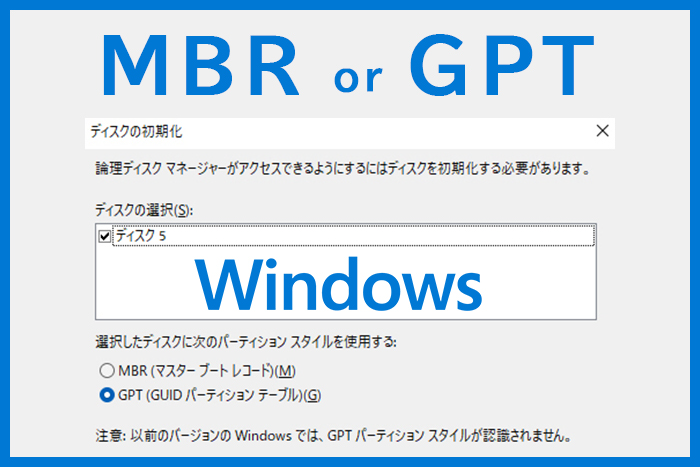
ハードディスクやSSDを初期化する際、MBR(Master Boot Record)とGPT(GUID Partition Table)という2つのパーティションスタイルを選択する必要があります。本記事では、MBRとGPTの違いを解説し、どちらを選択すべきかを説明します。また、パーティションの初期化や変換方法についても触れます。
MBRとGPTは、ハードディスクやSSDのパーティション情報を管理する異なるフォーマットです。MBRは古いシステムとの互換性が高い一方、GPTはUEFIブート環境で動作し、高速ブートやセキュリティ機能が強化されています。
GPTはパーティション数に制限がなく、各パーティションに最大256TBの容量を設定できるため、大容量のハードディスクを使用する場合に適しています。一方、MBRは最大4つのプライマリパーティションをサポートし、最大2TBの容量を扱えるため、古いシステムや小容量のハードディスクを使用する場合に適しています。
これらの違いを理解することで、自分に合ったパーティションスタイルを選択できます。
イントロダクション
MBR(Master Boot Record)とGPT(GUID Partition Table)は、ハードディスクやSSDのパーティション情報を管理する異なるフォーマットです。ハードディスクやSSDを使用する際には、どちらかのフォーマットを選択する必要があります。パーティション方式の選択は、ハードウェアの互換性やソフトウェアの要件によって異なります。
MBRは古いシステムとの互換性が高いフォーマットであり、レガシーシステムで広く使用されてきました。一方、GPTは比較的新しいフォーマットであり、UEFIブート環境で動作し、高速ブートやセキュリティ機能が強化されています。GPTは、大容量ハードディスクを扱う場合にも適しています。近年では、新しいシステムや大容量のハードディスクを使用する場合、GPTが推奨されることが多いようです。
両者の相互変換は可能ですが、データのバックアップやパーティションの再構築が必要になります。したがって、パーティション方式を変更する際には、慎重な計画と準備が必要です。初期化方法としては、FDISKやDISKPARTコマンドなどが利用できます。これらのコマンドを使用することで、ハードディスクやSSDを初期化し、新しいパーティション方式を設定することができます。
MBRとGPTの基本的な違い
MBR(Master Boot Record)とGPT(GUID Partition Table)は、ハードディスクやSSDのパーティション情報を管理する異なるフォーマットです。MBRは、古くから使用されているフォーマットで、BIOSと呼ばれる古いシステムとの互換性が高いという特徴があります。一方、GPTは比較的新しいフォーマットで、UEFIと呼ばれる新しいシステムで動作し、高速ブートやセキュリティ機能が強化されています。MBRは最大4つのプライマリパーティションをサポートし、最大2TBの容量を扱えるのに対し、GPTはパーティション数に制限がなく、各パーティションに最大256TBの容量を設定できます。
MBRの特徴と制限
MBR(Master Boot Record)は、古くから使用されているパーティション管理方式です。MBRは、ハードディスクやSSDの先頭に配置され、パーティションの情報やブート情報を保持しています。MBRの最大の特徴は、プライマリパーティションを最大4つまで作成できることです。しかし、MBRにはいくつかの制限があります。例えば、最大2TBまでの容量しか扱うことができず、それ以上の大容量ストレージを使用する場合は、複数のパーティションを作成する必要があります。また、MBRはLegacy BIOS環境でのみ動作するため、最新のUEFIブート環境では使用できない場合があります。これらの制限により、MBRは次第にGPTに置き換えられつつあります。
GPTの特徴と利点
GPT(GUID Partition Table)は、従来のMBR(Master Boot Record)に代わる新しいパーティション方式です。GPTはUEFI(Unified Extensible Firmware Interface)ブート環境で動作するように設計されており、セキュアブートや高速ブートなどの機能をサポートしています。GPTの最大の特徴は、パーティション数に制限がないことです。つまり、ユーザーは必要な数のパーティションを作成できます。また、各パーティションの容量も最大256TBまで設定できます。
GPTは、大容量ハードディスクやSSDを使用する場合に特に有効です。従来のMBRでは最大2TBの容量しか扱えませんでしたが、GPTではそれ以上の大容量ストレージをフルに活用できます。さらに、GPTはデータの整合性と信頼性を高めるために、パーティション情報の冗長化やCRC(Cyclic Redundancy Check)をサポートしています。これにより、パーティションデータの破損を検出し、修復することができます。
MBRとGPTの選択基準
ハードディスクやSSDのパーティション情報を管理するフォーマットとして、MBRとGPTの2種類が存在します。これらのフォーマットを選択する際には、システムの互換性やハードウェアの仕様を考慮する必要があります。MBRは古いシステムとの互換性が高く、多くのOSでサポートされています。一方、GPTはUEFIブート環境で動作し、高速ブートやセキュリティ機能が強化されています。
新しいシステムや大容量のハードディスクを使用する場合、GPTが推奨されます。GPTはパーティション数に制限がなく、各パーティションに最大256TBの容量を設定できるため、大規模なストレージ環境に適しています。また、GPTはUEFIとの組み合わせにより、より安全で効率的な起動が可能です。ただし、古いシステムや特定のソフトウェアを使用する場合、MBRの方が適している場合があります。適切なパーティション方式の選択は、ハードウェアの互換性やソフトウェアの要件によって異なります。
パーティションの初期化方法
ハードディスクやSSDのパーティションを初期化するには、FDISKやDISKPARTコマンドを利用することができます。これらのコマンドは、パーティションの作成や削除、フォーマットなどを行うための強力なツールです。初期化の際には、MBRまたはGPTのパーティションスタイルを選択する必要があります。選択したパーティションスタイルに応じて、ディスクの互換性や容量の制限が決まります。
パーティションの初期化は、ディスクの内容を完全に消去するため、慎重に行う必要があります。初期化の前に、重要なデータは必ずバックアップしておくことをお勧めします。また、初期化の際には、UEFIブート環境をサポートするGPTを選択することが、最新のシステムでは一般的です。GPTはMBRに比べて、より大容量のディスクをサポートし、パーティション数に制限がないため、柔軟性が高いです。
MBRからGPTへの変換方法
MBRからGPTへの変換は、Windowsの組み込みツールであるDiskpartを使用して行うことができます。まず、コマンドプロンプトを管理者権限で開き、Diskpartを起動します。その後、list diskコマンドでディスクの一覧を表示し、変換したいディスクを選択します。次に、cleanコマンドでディスクをクリーンアップしてから、convert gptコマンドを実行してMBRからGPTに変換します。
変換処理は即座に実行されるわけではなく、ディスクの内容を削除してから新しいパーティションスタイルに変更する処理が行われます。したがって、変換前に重要なデータはバックアップしておく必要があります。また、UEFIブート環境への対応や、GPTの特徴を活かすためには、BIOSの設定でUEFIモードを有効にする必要があります。
一方、サードパーティ製のツールを使用することで、より簡単にMBRからGPTへの変換を行うことも可能です。これらのツールは、データの損失を最小限に抑えつつ変換を行うことができますが、信頼できるソフトウェアを選択することが重要です。変換後は、ディスクの管理ツールを使用して、新しいGPTパーティションを作成し、フォーマットすることができます。
GPTからMBRへの変換方法
GPTからMBRへの変換は、ディスクの管理方法を変更する際に必要な手順です。この変換は、ディスクの初期化やパーティションの再構成を伴うため、事前にデータのバックアップを行うことが重要です。Windowsの組み込みツールであるDiskpartを使用することで、GPTからMBRへの変換が可能です。まず、コマンドプロンプトでDiskpartを起動し、変換したいディスクを選択します。その後、cleanコマンドでディスクをクリーンアップし、convert mbrコマンドでMBRへの変換を実行します。
この変換処理は、データの完全な削除を伴うため、重要なデータは事前にバックアップしておく必要があります。また、UEFIブート環境からレガシーBIOS環境への変更を伴う場合は、システムの再インストールが必要になる場合があります。GPTからMBRへの変換は、古いシステムや特定のソフトウェアとの互換性を確保するために行われることがありますが、大容量ディスクの扱いやセキュアブート機能の利用を考えると、GPTのままにしておく方がメリットがある場合もあります。適切な判断を行うために、変換の必要性とその影響を十分に検討することが大切です。
データのバックアップと注意事項
ハードディスクやSSDのパーティション情報を管理するフォーマットを変更する場合、データのバックアップは不可欠です。MBRからGPT、またはGPTからMBRへの変換を行うと、パーティション内のデータが失われる可能性があります。そのため、重要なデータは事前に外部メディアやクラウドストレージにバックアップしておく必要があります。
パーティションの初期化や変換を行う前に、使用しているオペレーティングシステムやハードウェアの互換性を確認することも重要です。特に、古いシステムを使用している場合は、MBRの方が互換性が高い場合がありますが、UEFIブートをサポートしている場合は、GPTの方が適しています。また、大容量のハードディスクを使用する場合は、GPTの方がパーティションのサイズ制限がないため便利です。
変換処理を実行する際は、ディスクの初期化が必要になる場合があります。ディスクの初期化を行うと、ディスク上のすべてのデータが削除されるため、事前にデータのバックアップを取っておく必要があります。また、変換処理に失敗する可能性もあるため、リスクの高い操作であることを認識しておく必要があります。
まとめ
MBR(Master Boot Record)とGPT(GUID Partition Table)は、ハードディスクやSSDのパーティション情報を管理する異なるフォーマットです。MBRは古いシステムとの互換性が高く、最大4つのプライマリパーティションをサポートし、最大2TBの容量を扱えるのに対し、GPTはパーティション数に制限がなく、各パーティションに最大256TBの容量を設定できます。
GPTはUEFIブート環境で動作し、高速ブートやセキュリティ機能が強化されています。新システムや大容量のハードディスクを使用する場合はGPTが推奨されます。両者の相互変換は可能ですが、データのバックアップやパーティションの再構築が必要になります。パーティション方式の選択は、ハードウェアの互換性やソフトウェアの要件によって異なります。したがって、ユーザーは自身のシステムと要件に合わせて適切なパーティション方式を選択する必要があります。
よくある質問
MBRとGPTの主な違いは何ですか?
MBR(Master Boot Record)とGPT(GUID Partition Table)は、ハードディスクのパーティションスタイルを定義する2つの異なる方法です。MBRは古いスタイルであり、最大2TBまでのディスクサイズと4つのプライマリパーティションしかサポートしていません。一方、GPTはより新しいスタイルであり、最大18EB(エクサバイト)までのディスクサイズと128個までのパーティションをサポートしています。さらに、GPTはUEFI(Unified Extensible Firmware Interface)をサポートしており、より安全な起動プロセスを提供します。
MBRからGPTに変換する方法は何ですか?
MBRからGPTへの変換は、ディスクの管理やコマンドプロンプトを使用して行うことができます。ディスクの管理を使用する場合、変換したいディスク上のすべてのパーティションとデータを削除する必要があります。次に、ディスクを右クリックして「GPTディスクに変換」を選択します。コマンドプロンプトを使用する場合、diskpartコマンドを使用してディスクをクリーンアップし、convert gptコマンドを使用してGPTに変換します。いずれの場合も、データのバックアップは不可欠です。
GPTからMBRに変換することはできますか?
はい、GPTからMBRへの変換も可能です。ただし、データの損失を伴うため、事前に重要なデータをバックアップする必要があります。変換プロセスは、MBRへの変換と同様に、ディスクの管理やコマンドプロンプトを使用して行います。ディスクの管理では、GPTディスクを右クリックして「MBRディスクに変換」を選択します。コマンドプロンプトでは、diskpartを使用してディスクをクリーンアップし、convert mbrコマンドを実行します。
MBRとGPTのどちらを選択すべきですか?
システムの起動方法やディスクのサイズによって、選択すべきパーティションスタイルが異なります。UEFIをサポートするシステムでは、GPTの使用が推奨されます。GPTはより大きなディスクサイズをサポートし、より多くのパーティションを作成できます。また、GPTはより安全な起動を提供します。一方、レガシーBIOSしかないシステムや、非常に古いオペレーティングシステムを使用している場合は、MBRを選択する必要があります。
Deja una respuesta
Lo siento, debes estar conectado para publicar un comentario.
関連ブログ記事