Windows11ライセンス認証の3ステップ: 正規利用のための完全ガイド

Windows11を正規に利用するには、ライセンス認証が不可欠です。本記事では、Windows11のライセンス認証の方法について詳しく解説します。ライセンス認証を行うことで、Windows11のすべての機能を安全に利用できるようになります。正規のライセンスを取得することで、ユーザーは安心してOSを利用でき、また、マイクロソフトからのサポートも受けることができます。では、Windows11のライセンス認証の具体的な方法について見ていきましょう。
イントロダクション
Windows11を正規に利用するには、ライセンス認証が不可欠です。ライセンス認証を行うことで、Windows11の全機能を利用できるようになり、さらにセキュリティ更新やテクニカルサポートを受けることができます。ライセンス認証にはいくつかの方法がありますが、本記事ではその中でも主要な3つの方法について詳しく解説します。ライセンス認証に必要な情報は、プロダクトキーまたはMicrosoftアカウントの情報です。これらの情報を用意することで、スムーズにライセンス認証を完了させることができます。
Windows11ライセンス認証の必要性
Windows11を安全に利用するには、ライセンス認証が不可欠です。ライセンス認証を行うことで、Windows11のすべての機能を使用できるようになり、さらに正規版ソフトウェアの利用によるメリットを享受できます。ライセンス認証を行わない場合、機能制限が課せられたり、セキュリティリスクが高まったりする可能性があります。Windows11のライセンス認証は、ユーザーが正規のライセンスを保持していることを確認するプロセスであり、ソフトウェアの不正利用を防止するために重要な役割を果たしています。
ライセンス認証の3つの方法
Windows11を正規に利用するためには、ライセンス認証 が必要不可欠です。ライセンス認証を行うことで、Windows11のすべての機能を利用できるようになり、セキュリティ更新やサポートを受けることができます。ライセンス認証には主に3つの方法があります。まず、Microsoftアカウントを使用してライセンス認証を行う方法があります。この方法では、Microsoftアカウントに紐づけられたデジタルライセンスが自動的に認証を行います。次に、プロダクトキーを直接入力してライセンス認証を行う方法があります。プロダクトキーは、Windows11を購入した際に付与される25文字のコードです。最後に、Windows11に内蔵されたライセンス認証ツールを使用して認証を行う方法があります。ただし、この方法は特定の条件下でしか利用できません。ライセンス認証が完了すると、Windows11のフル機能が解放され、安心して利用できるようになります。
方法1: Microsoftアカウントでのライセンス認証
Windows11のライセンス認証を行うには、まずMicrosoftアカウントを利用する方法があります。この方法では、MicrosoftアカウントにWindows11のライセンスキーが紐づけられ、ライセンス認証が行われます。Microsoftアカウントにログインすることで、デジタルライセンスが自動的に認証され、Windows11の正規利用が可能になります。Microsoftアカウントを持っている場合は、簡単にライセンス認証を行うことができます。この方法の利点は、プロダクトキーを直接入力する必要がなく、ハードウェアの変更があった場合にもライセンス認証が容易に再認証できることです。
方法2: ライセンスキーの直接入力
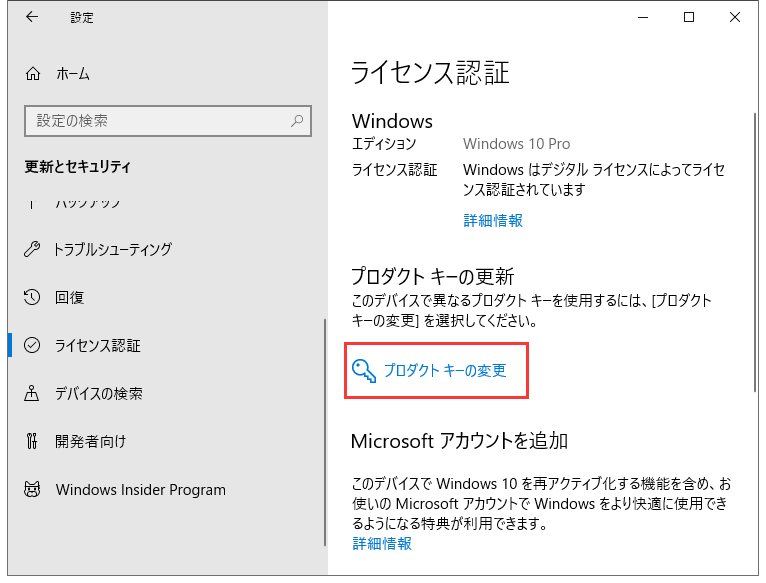
ライセンスキーを直接入力する方法は、Windows11をライセンス認証するもう一つの方法です。この方法では、プロダクトキーと呼ばれる25桁のライセンスキーを入力する必要があります。プロダクトキーは、Windows11の購入時に提供されることが多いです。ライセンスキーを入力するには、まず設定アプリを開き、「システム」カテゴリに移動します。次に、「ライセンス認証」セクションを探し、「プロダクトキーの変更」オプションを選択します。ここで、プロダクトキーを入力し、ライセンス認証を完了させることができます。ライセンスキーが正しく入力されると、Windows11はライセンス認証され、正規版として利用できるようになります。
方法3: Windows11ライセンス認証ツールの使用
Windows11のライセンス認証には、専用のツールを使用する方法があります。この方法は、ライセンス認証プロセスを自動化し、ユーザーが簡単にライセンス認証を行えるように設計されています。Windows11ライセンス認証ツールを使用することで、ユーザーは手動でライセンスキーを入力する必要がなくなり、ライセンス認証の手間が省けます。このツールは、Microsoftが提供する正規の手段であり、安全性も保証されています。ただし、このツールを使用するには、事前に正規のライセンスキーを購入しておく必要があります。ツールを使用する際には、注意事項をよく読み、ライセンス認証の条件を満たしていることを確認してください。
ライセンス認証の有効条件と注意事項
Windows11のライセンス認証を行うことで、正規版Windowsとして利用できるようになり、様々な機能が利用可能になります。ライセンス認証の有効条件としては、有効なライセンスキーまたはMicrosoftアカウントが必要です。ライセンス認証は、通常、Windows11をインストールした際に自動的に行われますが、手動で行う必要がある場合もあります。ライセンス認証が正常に完了すると、Windows11のすべての機能を利用できるようになり、セキュリティアップデートやテクニカルサポートを受けることができます。ただし、ハードウェアの変更やライセンスの不正利用などのイベントによって、ライセンス認証が解除される可能性があります。
ライセンス認証後のWindows11の利用
Windows11をライセンス認証することで、正規版Windowsとして利用できるようになります。ライセンス認証が完了すると、Windows11のすべての機能を使用できるようになり、セキュリティ更新プログラムや新機能も利用可能になります。また、ライセンス認証により、Microsoftサポートを受けることもできます。ライセンス認証後のWindows11では、デスクトップのカスタマイズや、Windows Updateによる最新のセキュリティパッチの適用など、さまざまなメリットがあります。さらに、マルウェア対策やファイアウォールなどのセキュリティ機能も有効になります。
まとめ
Windows11を正規に利用するには、ライセンス認証が必須です。ライセンス認証を行うことで、Windows11の全機能を利用できるようになり、セキュリティ更新やテクニカルサポートを受けることができます。ライセンス認証にはいくつかの方法がありますが、主にMicrosoftアカウントを使用する方法と、プロダクトキーを直接入力する方法があります。これらの方法を用いることで、ユーザーは簡単にライセンス認証を完了させることができます。ライセンス認証が正常に完了すると、Windows11は正規のライセンスを持つものとして認識され、さまざまなメリットを享受できるようになります。ただし、ハードウェアの変更や再インストールなどのイベントによって、ライセンス認証が再度必要になる場合があるため、ユーザーは注意する必要があります。
よくある質問
Windows11のライセンス認証にはどのようなメリットがありますか?
Windows11のライセンス認証を行うことで、正規の機能をフルに活用できるようになります。ライセンス認証済みのWindows11では、すべての機能が利用可能になり、セキュリティ更新やテクニカルサポートを受けることができます。また、正規のライセンスを持つことで、不正なソフトウェアのリスクを減らし、安心してPCを使用することができます。さらに、ライセンス認証を行うことで、将来のWindows更新にも対応できるようになり、最新の機能やセキュリティパッチを適用することができます。
Windows11のライセンス認証に必要なものは何ですか?
Windows11のライセンス認証には、プロダクトキーが必要です。プロダクトキーは、Windows11を購入した際に提供される25文字のコードです。このプロダクトキーを入力することで、Windows11のライセンス認証が行われます。また、デジタルライセンスを所有している場合、Microsoftアカウントにライセンスが紐付けられており、ハードウェアを変更しない限り、再度プロダクトキーを入力する必要はありません。
Windows11のライセンス認証ができない場合、どうすればよいですか?
Windows11のライセンス認証ができない場合、まずプロダクトキーの入力に間違いがないか確認してください。また、インターネット接続が正常に行われているかも確認する必要があります。ライセンス認証ができない場合、Microsoftのサポートに連絡することで、問題の解決を図ることができます。また、ハードウェアの変更がライセンス認証に影響している可能性もあるため、最近行ったハードウェアの変更についても確認する必要があります。
Windows11のライセンス認証はどのように行いますか?
Windows11のライセンス認証は、設定アプリから行うことができます。設定アプリを開き、「更新とセキュリティ」をクリックし、「ライセンス認証」を選択してください。ここで、プロダクトキーの入力が求められますので、正しいプロダクトキーを入力することでライセンス認証が行われます。また、デジタルライセンスを所有している場合は、自動的にライセンス認証が行われます。
Deja una respuesta
Lo siento, debes estar conectado para publicar un comentario.
関連ブログ記事