Windows 11/10でWindows Updateをリセットする5つの方法

Windows11/10でWindows Updateが正常に機能しない場合、更新プログラムのダウンロードやインストールが失敗することがあります。このような問題を解決するために、Windows Updateコンポーネントをリセットする必要があります。本記事では、Windows Updateコンポーネントをリセットする5つの方法について説明します。これらの方法を使用することで、更新プログラムのダウンロードやインストールが正常に完了するようになる可能性があります。Windows Updateのトラブルシューティングツールやコマンドプロンプトを使用して、簡単にリセットすることができます。さらに、バッチファイルやPowerShellスクリプトを作成して、Windows Updateコンポーネントをリセットすることもできます。
イントロダクション
Windows11/10でWindows Updateが正常に機能しない場合、更新プログラムのダウンロードやインストールが完了しないことがあります。このような問題を解決するには、Windows Updateコンポーネントをリセットすることが有効です。Windows Updateは、Windowsの更新プログラムを管理する重要なコンポーネントであり、これをリセットすることで問題が解決する場合があります。リセットすることで、Windows Updateサービスやキャッシュが初期化され、更新プログラムのダウンロードやインストールが正常に完了するようになる可能性があります。
Windows Updateのトラブルシューティングツールの使用方法
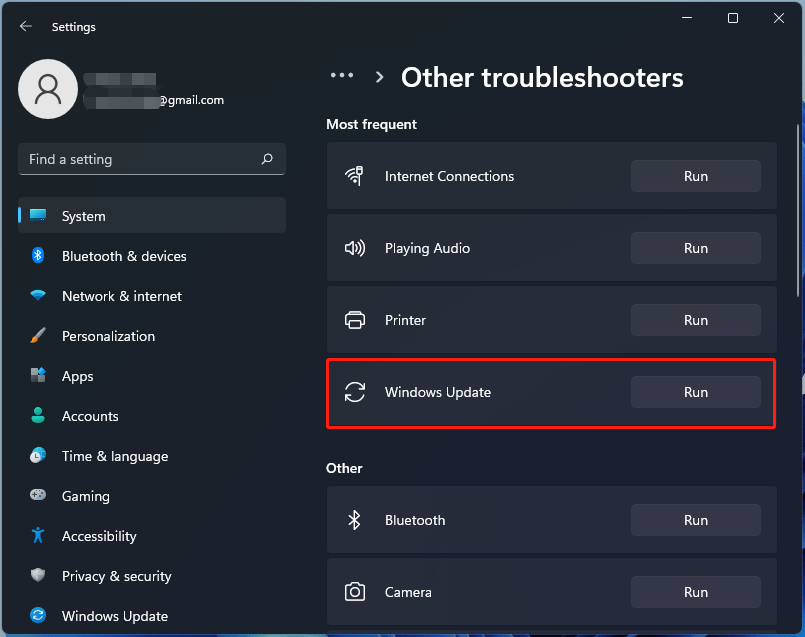
Windows Updateのトラブルシューティングツールは、Windows11/10に標準で搭載されているツールで、Windows Updateに関連する問題を自動的に診断し、修復します。このツールを使用するには、まず設定を開き、システムまたは更新とセキュリティ(Windows10の場合)を選択します。次に、トラブルシューティングを選択し、Windows Updateのトラブルシューティングツールを実行します。このツールは、Windows Updateに関連する問題を自動的に診断し、必要な修復を行います。
トラブルシューティングツールを実行すると、Windows Updateサービスの状態を確認し、必要に応じて再起動します。また、Windows Updateキャッシュをクリアし、更新プログラムの再ダウンロードを促します。これらの処理により、Windows Updateに関連する問題が解決される可能性があります。トラブルシューティングツールは、簡単な操作でWindows Updateの問題を解決できるため、まずはこのツールを使用することをお勧めします。
Windows Updateコンポーネントを手動でリセットする方法
Windows Updateコンポーネントを手動でリセットするには、まず管理者権限のコマンドプロンプトを開く必要があります。コマンドプロンプトを開いたら、net stop wuauserv および net stop cryptSvc コマンドを実行して、Windows Updateサービスと暗号化サービスを停止します。次に、Ren C:WindowsSoftwareDistribution SoftwareDistribution.old コマンドを実行して、Windows Updateキャッシュをクリアします。さらに、Ren C:WindowsSystem32catroot2 catroot2.old コマンドを実行して、catroot2フォルダをリセットします。これらのコマンドを実行した後、net start wuauserv および net start cryptSvc コマンドを実行して、停止したサービスを再起動します。これにより、Windows Updateコンポーネントがリセットされ、更新プログラムのダウンロードやインストールが正常に完了するようになる可能性があります。
バッチファイルを作成してWindows Updateをリセットする方法
バッチファイルを作成してWindows Updateをリセットする方法は、コマンドプロンプトで一連のコマンドを実行するスクリプトを作成することです。まず、テキストエディター(例:メモ帳)を開き、新しいファイルを作成します。次に、Windows Updateコンポーネントをリセットするためのコマンドを入力します。具体的には、net stop wuauserv および net stop cryptSvc コマンドを使用して Windows Updateサービス と 暗号化サービス を停止し、ren C:WindowsSoftwareDistribution SoftwareDistribution.old コマンドを使用して SoftwareDistributionフォルダ の名前を変更します。
その後、net start wuauserv および net start cryptSvc コマンドを使用してサービスを再開します。これらのコマンドを入力したら、ファイルを .bat 拡張子で保存します。例として、「resetwindowsupdate.bat」というファイル名で保存します。ファイルをダブルクリックすると、スクリプトが実行され、Windows Updateコンポーネント がリセットされます。この方法は、Windows Updateのトラブルシューティング がうまくいかない場合に有効です。
PowerShellスクリプトでWindows Updateをリセットする方法
PowerShellスクリプトを使用してWindows Updateをリセットするには、まずPowerShellを管理者権限で起動する必要があります。PowerShellを起動したら、Set-ExecutionPolicyコマンドレットを使用してスクリプトの実行ポリシーを変更し、スクリプトを実行できるようにします。次に、Stop-Serviceコマンドレットを使用してWindows Updateサービスを停止し、Remove-Itemコマンドレットを使用してWindows Updateキャッシュを削除します。その後、Start-Serviceコマンドレットを使用してWindows Updateサービスを再起動します。これらのコマンドを組み合わせることで、Windows Updateコンポーネントをリセットするスクリプトを作成できます。スクリプトを実行すると、Windows Updateのトラブルが解消される可能性があります。
コマンドプロンプトスクリプトでWindows Updateをリセットする方法
コマンドプロンプトスクリプトを使用してWindows Updateをリセットするには、管理者権限のコマンドプロンプトを開く必要があります。まず、スタートメニューで「cmd」と入力し、コマンドプロンプトを右クリックして「管理者として実行」を選択します。次に、Windows Updateサービスを停止するために、net stop wuauservコマンドを実行します。また、net stop cryptSvcコマンドとnet stop bitsコマンドを実行して、暗号化サービスとBITSサービスを停止します。これらのサービスを停止することで、Windows Updateコンポーネントのリセットが可能になります。
その後、ren C:WindowsSoftwareDistribution SoftwareDistribution.oldコマンドとren C:WindowsSystem32catroot2 catroot2.oldコマンドを実行して、Windows Updateキャッシュをリセットします。これらのコマンドは、Windows Updateのキャッシュファイルを別のフォルダに移動させることで、キャッシュをクリアします。最後に、net start wuauservコマンド、net start cryptSvcコマンド、およびnet start bitsコマンドを実行して、停止したサービスを再起動します。これにより、Windows Updateコンポーネントがリセットされ、更新プログラムのダウンロードやインストールが正常に完了するようになる可能性があります。
まとめ
Windows Updateのリセットは、更新プログラムのダウンロードやインストールが正常に完了しない場合に有効です。Windows Update コンポーネントのリセットは、システムの問題を解決するための重要な手段です。Windows11/10でWindows Updateをリセットする方法はいくつかありますが、ここではそのまとめについて説明します。
Windows Updateのリセットには、トラブルシューティングツールを使用する方法や、コマンドプロンプトやPowerShellを使用して手動でリセットする方法があります。これらの方法を使用することで、Windows Update サービスを停止し、キャッシュをクリアして、更新プログラムのダウンロードやインストールが正常に完了するようになる可能性があります。
これらの方法を使用することで、Windows Updateの問題を解決し、システムを最新の状態に保つことができます。Windows Update コンポーネントのリセットは、システムの安定性を向上させるための重要なステップです。
よくある質問
Windows 11/10でWindows Updateをリセットする方法は複数ありますか?
Windows 11/10でWindows Updateをリセットする方法は複数あります。具体的には、設定アプリを使用する方法、コマンドプロンプトを使用する方法、PowerShellを使用する方法、Windows Updateトラブルシューティングツールを使用する方法、システムファイルチェッカーを使用する方法など、5つの方法があります。これらの方法を使用することで、Windows Updateの不具合を解消し、正常に更新できるようになる可能性があります。
Windows Updateをリセットすると、どのような効果がありますか?
Windows Updateをリセットすると、更新プログラムのダウンロードとインストールに関する問題が解消される可能性があります。また、更新履歴がリセットされ、更新に関連する一時ファイルが削除されるため、ディスクスペースの解放にもつながります。さらに、Windows Updateの不具合が解消されることで、システムの安定性が向上する可能性もあります。
Windows Updateトラブルシューティングツールを使用する方法は簡単ですか?
はい、Windows Updateトラブルシューティングツールを使用する方法は非常に簡単です。このツールは、自動的に問題を検出して修正してくれるため、ユーザーが手動で設定を変更する必要はありません。ツールを使用するには、設定アプリを開き、更新とセキュリティの項目からトラブルシューティングを選択するだけです。
Windows Updateをリセットした後、再び更新を確認する必要がありますか?
はい、Windows Updateをリセットした後は、再び更新を確認する必要があります。Windows Updateをリセットすることで、更新プログラムのダウンロードとインストールに関する問題が解消される可能性がありますが、最新の更新プログラムを入手するには、再度更新を確認する必要があります。設定アプリを開き、Windows Updateの項目から更新の確認を選択することで、最新の更新プログラムを入手できます。
Deja una respuesta
Lo siento, debes estar conectado para publicar un comentario.
関連ブログ記事