Windows11起動を速くする!スタートアップアプリ無効化とフォルダの場所

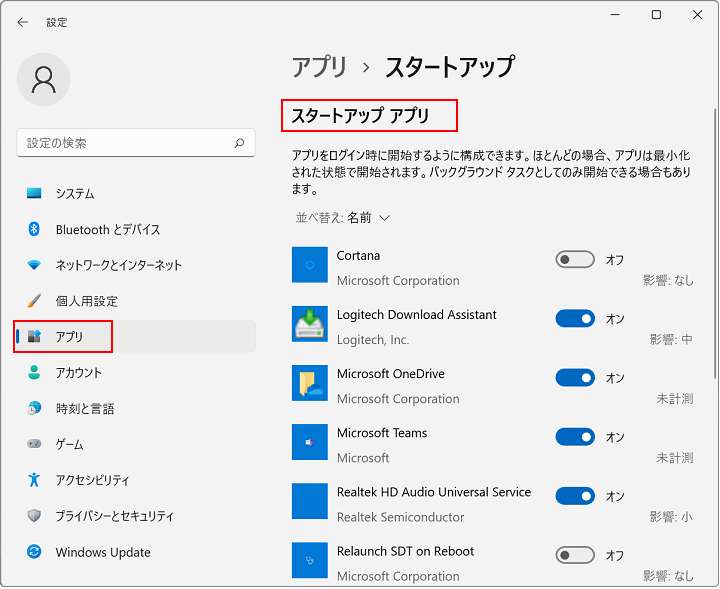
Windows11の起動速度を改善したいと考えているユーザーのために、スタートアップアプリの無効化とフォルダの場所について説明します。スタートアップアプリとは、Windows11が起動する際に自動的に起動するアプリケーションのことを指します。これらのアプリは、システムの起動時に同時に起動するため、Windows11の起動速度に影響を与える可能性があります。
スタートアップアプリを無効にすることで、Windows11の起動速度を改善できる可能性があります。しかし、重要なアプリを無効にすると、Windows11の機能に影響が生じる可能性があるため、注意が必要です。この記事では、スタートアップアプリを無効にする方法と、スタートアップアプリフォルダの場所について詳しく説明します。
イントロダクション
Windows11の起動速度を改善したい場合、スタートアップアプリの無効化が有効な手段となり得ます。スタートアップアプリとは、Windowsが起動する際に自動的に起動するアプリケーションのことで、これらのアプリが多いとWindowsの起動が遅くなる原因となります。したがって、これらのアプリを無効にすることで、Windows11の起動を速くすることができます。
スタートアップアプリを無効にする方法はいくつかありますが、まずスタートアップアプリフォルダの場所を確認する必要があります。スタートアップアプリフォルダは、Windowsが起動する際に参照するフォルダで、ここに登録されたアプリは自動的に起動します。このフォルダの場所は、ユーザーの設定やWindowsのバージョンによって異なりますが、一般的には「%APPDATA%MicrosoftWindowsStart MenuProgramsStartup」および「%ALLUSERSPROFILE%MicrosoftWindowsStart MenuProgramsStartup」にあります。
これらのフォルダにアクセスし、不要なアプリを削除することで、スタートアップアプリを無効にすることができます。また、タスクマネージャーやレジストリエディターを使用する方法もありますが、これらのツールを使用する場合は、Windowsの動作に影響を与えないように注意が必要です。特に、重要なシステムアプリを無効にすると、Windowsの機能に支障をきたす可能性があるため、慎重な操作が求められます。
Windows11のスタートアップアプリとは
Windows11のスタートアップアプリとは、Windows起動時に自動的に起動するアプリケーションのことです。これらのアプリは、ユーザーがログインすると同時に起動し、バックグラウンドで動作を開始します。スタートアップアプリは、便利な機能を提供する一方で、Windowsの起動速度を遅くする原因にもなり得ます。特に、リソースを大量に消費するアプリがスタートアップアプリとして登録されている場合、Windowsの起動に時間がかかるようになります。
スタートアップアプリを無効にすることで、Windows11の起動速度を改善できる可能性があります。ただし、重要なアプリを無効にすると、Windowsの機能に影響が生じる可能性があるため、注意が必要です。スタートアップアプリを無効にするには、いくつかの方法があります。スタートアップアプリフォルダからアプリを削除する方法や、タスクマネージャーを使用する方法などがあります。これらの方法を使用することで、不要なスタートアップアプリを簡単に無効にできます。
スタートアップアプリを無効にする方法
Windows11の起動を速くするには、スタートアップアプリを無効にすることが有効です。スタートアップアプリとは、Windowsが起動するたびに自動的に起動するアプリケーションのことです。これらのアプリは、Windowsの起動時に同時に起動するため、起動速度を遅くする原因となることがあります。スタートアップアプリを無効にすることで、Windows11の起動速度を改善できる可能性があります。
スタートアップアプリを無効にするには、まずスタートアップアプリフォルダの場所を知る必要があります。スタートアップアプリフォルダは、ユーザーのアプリデータフォルダ内と、すべてのユーザーのアプリデータフォルダ内の2箇所にあります。具体的には、「%APPDATA%MicrosoftWindowsStart MenuProgramsStartup」と「%ALLUSERSPROFILE%MicrosoftWindowsStart MenuProgramsStartup」にあります。これらのフォルダ内のアプリケーションを削除または移動することで、スタートアップアプリを無効にすることができます。
また、タスクマネージャーを使用することで、より簡単にスタートアップアプリを無効にすることができます。タスクマネージャーを開き、スタートアップタブを選択すると、現在有効になっているスタートアップアプリの一覧が表示されます。ここで、不要なアプリを右クリックし、「無効にする」を選択することで、スタートアップアプリを無効にすることができます。
タスクマネージャーを使った無効化方法
Windows11の起動を速くするには、スタートアップアプリを無効にすることが有効です。タスクマネージャーを使ってスタートアップアプリを無効にする方法は簡単です。まず、タスクマネージャーを開きます。Ctrl + Shift + Escキーを押すか、タスクバーを右クリックして「タスクマネージャー」を選択します。タスクマネージャーが開いたら、「スタートアップ」タブをクリックします。ここに、Windows起動時に自動的に起動するアプリケーションの一覧が表示されます。
スタートアップアプリを無効にするには、一覧から無効にしたいアプリを選択し、右下の「無効にする」ボタンをクリックします。これで、選択したアプリはWindows起動時に自動的に起動しなくなります。スタートアップアプリを無効にすることで、Windows11の起動速度が改善される可能性があります。ただし、重要なアプリを無効にすると、Windowsの機能に影響が生じる可能性があるため、注意が必要です。
スタートアップアプリフォルダの場所
Windows11のスタートアップアプリとは、Windows起動時に自動的に起動するアプリケーションのことです。これらのアプリは、システムの起動時に同時に起動するため、Windowsの起動速度に影響を与えることがあります。スタートアップアプリを無効にすることで、Windows11の起動速度を改善できる可能性があります。
スタートアップアプリフォルダの場所は、ユーザーがこれらのアプリを管理する上で重要です。フォルダの場所は、「%APPDATA%MicrosoftWindowsStart MenuProgramsStartup」および「%ALLUSERSPROFILE%MicrosoftWindowsStart MenuProgramsStartup」です。これらのフォルダに配置されたアプリケーションやショートカットは、Windows起動時に自動的に実行されます。
ユーザーは、これらのフォルダにアクセスして、不要なスタートアップアプリを削除することで、Windows11の起動速度を改善できます。ただし、重要なアプリケーションを無効にすると、Windowsの機能に影響が生じる可能性があるため、注意が必要です。
レジストリエディターを使った無効化方法
Windows11のスタートアップアプリを無効にする別の方法として、レジストリエディターを使用する方法があります。レジストリエディターを使用することで、スタートアップアプリの登録を直接編集できます。ただし、レジストリエディターの使用はシステムの安定性に影響を及ぼす可能性があるため、慎重に行う必要があります。
レジストリエディターを開くには、Win + Rキーを押して「ファイル名を指定して実行」ダイアログを開き、regeditと入力してEnterキーを押します。その後、HKEY_LOCAL_MACHINESOFTWAREMicrosoftWindowsCurrentVersionRunおよびHKEY_CURRENT_USERSOFTWAREMicrosoftWindowsCurrentVersionRunのパスに移動し、スタートアップアプリのエントリを削除または編集します。これらのエントリは、Windows起動時に自動的に起動するアプリケーションを指定しています。レジストリエディターの操作に不安がある場合は、他の方法を選択することをお勧めします。
グループポリシーを使った無効化方法
Windows11のスタートアップアプリを無効にする別の方法として、グループポリシーを使用する方法があります。この方法は、主にWindows 11 Pro以降のバージョンで利用可能です。グループポリシーエディターを開くには、「Win + R」キーを押して「ファイル名を指定して実行」ダイアログを開き、gpedit.mscと入力してEnterキーを押します。グループポリシーエディターが開いたら、「コンピューターの構成」>「管理用テンプレート」>「システム」>「ログオン」と進み、スタートアップに関するポリシーを探します。ここで、特定のスタートアップアプリを無効にするためのポリシーを設定できます。
この方法を使用することで、スタートアップアプリの管理をより細かく制御できます。ただし、グループポリシーは通常、企業環境での使用を想定しているため、個人ユーザーが利用するには少し複雑に感じるかもしれません。それでも、Windows 11 Proをお使いの場合は、この方法を検討する価値があります。また、グループポリシーの変更はシステムに重大な影響を及ぼす可能性があるため、慎重に行う必要があります。スタートアップアプリの無効化は、Windowsの起動時間を短縮するための有効な手段となり得ますが、システムの構成や使用状況に応じて適切な方法を選択することが重要です。
注意点とリスク
Windows11のスタートアップアプリを無効にする際には、いくつかの注意点とリスクがあります。スタートアップアプリを無効にすることでWindows11の起動速度が改善される可能性がありますが、重要なアプリを無効にするとWindowsの機能に影響が生じる可能性があります。たとえば、ウイルス対策ソフトウェアやドライバーソフトウェアなど、重要なシステムコンポーネントがスタートアップアプリとして登録されている場合があります。これらのアプリを無効にすると、システムのセキュリティや安定性に影響を及ぼす可能性があります。そのため、スタートアップアプリを無効にする際には、アプリの機能と重要性を十分に理解した上で慎重に行う必要があります。スタートアップアプリの無効化は、システムのパフォーマンスを向上させるためのひとつの手段であり、適切な管理と配慮が必要です。
まとめ
Windows11の起動速度を改善したい場合、スタートアップアプリの無効化が有効です。スタートアップアプリとは、Windows起動時に自動的に起動するアプリケーションのことで、これらを無効にすることでWindowsの起動時間を短縮できる可能性があります。スタートアップアプリを無効にする方法はいくつかありますが、最も簡単な方法はタスクマネージャーを使用することです。タスクマネージャーを開き、スタートアップタブを選択することで、スタートアップアプリの一覧を確認し、不要なアプリを無効にできます。
また、スタートアップアプリフォルダの場所を確認することで、直接アプリを削除することもできます。スタートアップアプリフォルダは、「%APPDATA%MicrosoftWindowsStart MenuProgramsStartup」および「%ALLUSERSPROFILE%MicrosoftWindowsStart MenuProgramsStartup」にあります。これらのフォルダ内のアプリを削除することで、Windows起動時に自動的に起動しなくなります。ただし、重要なアプリを無効にするとWindowsの機能に影響が生じる可能性があるため、注意が必要です。
レジストリエディターやグループポリシーを使用する方法もありますが、これらの方法はより高度なテクニックを必要とするため、初心者にはおすすめしません。スタートアップアプリを無効にすることでWindows11の起動速度が改善される可能性がありますが、パソコンのスペックやインストールされているアプリの数によって結果は異なります。
よくある質問
Windows11の起動が遅い原因は何ですか?
Windows11の起動が遅い原因としては、スタートアップアプリの多さや、システムファイルの破損、ディスクの容量不足などが考えられます。特に、スタートアップアプリはWindows起動時に自動的に起動するアプリケーションのことで、これらが多すぎると起動時間が長くなる原因となります。また、システムファイルの破損やディスクの容量不足もパフォーマンスに影響を及ぼす可能性があります。
スタートアップアプリを無効化する方法は?
スタートアップアプリを無効化するには、まずタスクマネージャーを開きます。タスクマネージャーを開いたら、スタートアップタブをクリックし、ここで表示されるアプリのリストから無効化したいアプリを選択し、無効にするボタンをクリックします。これにより、選択したアプリはWindows起動時に自動的に起動しなくなります。
スタートアップアプリのフォルダの場所はどこですか?
スタートアップアプリのフォルダの場所は、ユーザーの個人用スタートアップフォルダと共通スタートアップフォルダの2つがあります。個人用スタートアップフォルダはC:Users<ユーザー名>AppDataRoamingMicrosoftWindowsStart MenuProgramsStartupにあり、共通スタートアップフォルダはC:ProgramDataMicrosoftWindowsStart MenuProgramsStartupにあります。これらのフォルダにショートカットを置くことで、アプリをスタートアップアプリとして登録できます。
Windows11の起動をさらに速くする方法はありますか?
Windows11の起動をさらに速くするには、不要なスタートアップアプリの無効化に加えて、ディスクのクリーンアップや不要なソフトウェアのアンインストールを行うことが有効です。また、SSDへのアップグレードも起動時間の短縮に効果があります。さらに、Windows Updateを実行してシステムを最新の状態に保つこともパフォーマンスの向上につながります。
Deja una respuesta
Lo siento, debes estar conectado para publicar un comentario.
関連ブログ記事