削除した写真を復元する方法|Gallery(ギャラリー)からの完全削除に対応

スマートフォンのギャラリーから削除した大切な写真を復元する方法について説明します。Gallery(ギャラリー)アプリから完全に削除した写真を復元するには、いくつかの方法があります。データ復元の基本的な考え方は、削除されたファイルが上書き保存される前に復元することです。ここでは、最近削除したアイテム機能やファイルマネージャー、データ復元ソフトウェアを使用した方法について詳しく説明していきます。
まず、Galleryアプリの最近削除したアイテム機能を使用する方法があります。この機能を使用すると、削除した写真を簡単に復元できます。次に、ファイルマネージャーやデータ復元ソフトウェアを使用する方法について説明します。これらのツールを使用すると、削除されたファイルを検出して復元できます。ただし、削除された写真が上書き保存されていないことが前提条件となります。
イントロダクション
スマートフォンのギャラリーから大切な写真を削除してしまった経験は誰にでもあるでしょう。特に、Gallery(ギャラリー)アプリから完全に削除してしまった場合、復元は不可能に思えるかもしれません。しかし、特定の条件下では、削除した写真を復元することが可能です。ここでは、Androidデバイスにおける削除した写真の復元方法について説明します。
削除した写真を復元するには、主に2つの方法があります。まず、最近削除したアイテム機能を利用する方法があります。この機能は、多くのGalleryアプリに搭載されており、削除した写真を一定期間保存しています。この機能を利用することで、簡単に削除した写真を復元することができます。
もう一つの方法は、ファイルマネージャーやデータ復元ソフトウェアを利用することです。これらのアプリやソフトウェアは、デバイスのストレージをスキャンし、削除されたファイルを検出します。例えば、ES File Explorerやsolid Explorerなどのファイルマネージャーアプリは、高度なファイル管理機能を備えており、削除されたファイルを復元する機能があります。ただし、これらのツールを使用する際には、削除された写真が上書き保存されていないことが前提条件となります。
削除した写真を復元する方法
Gallery(ギャラリー)から完全に削除した写真を復元するには、主に2つの方法があります。まず、最近削除したアイテム機能を使用する方法があります。この機能は、Galleryアプリに備わっており、削除した写真を一定期間保存しています。この機能を利用するには、Galleryアプリを開き、「最近削除したアイテム」を選択します。ここで、復元したい写真を選択し、復元ボタンを押すだけで、簡単に写真を元の場所に戻すことができます。
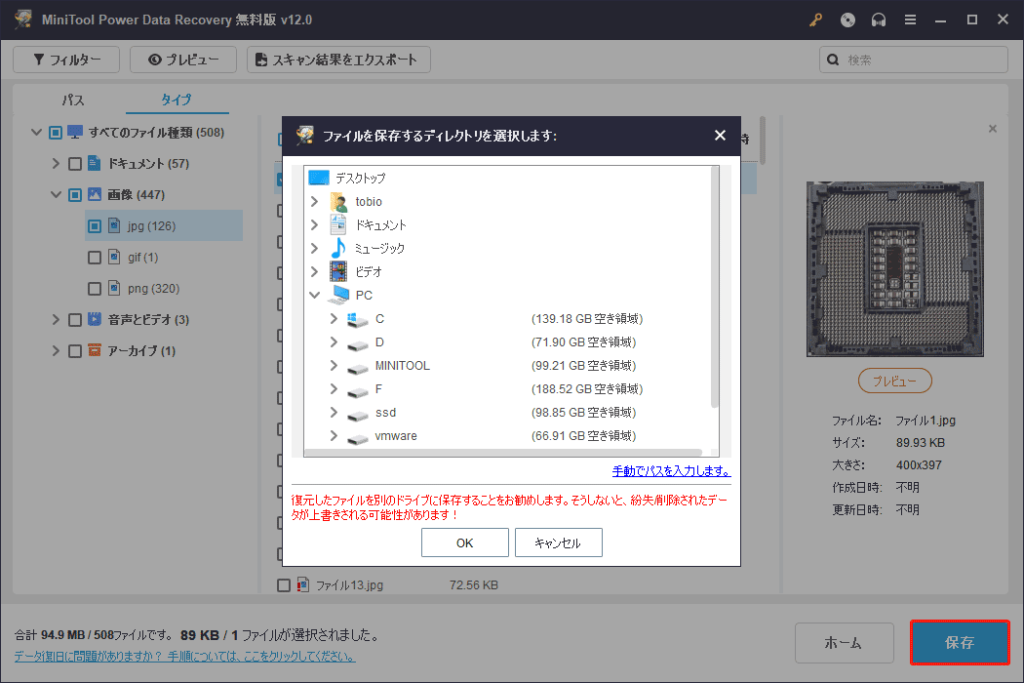
もう一つの方法は、ファイルマネージャーやデータ復元ソフトウェアを使用することです。これらのアプリ、例えばES File Explorerやsolid Explorerなどは、削除されたファイルを検出する機能を持っています。削除された写真が上書き保存されていない場合、これらのツールを使用して復元することが可能です。ただし、削除された写真が保存されているディレクトリーを指定する必要があるため、事前に削除した写真の保存場所を把握しておくことが重要です。また、必要なソフトウェアやツールを事前にインストールしておく必要があります。
ケース1:「最近削除したアイテム」からの復元
Gallery(ギャラリー)から完全に削除した写真を復元するには、まず「最近削除したアイテム」機能を使用する方法があります。この機能は、削除した写真を一定期間保存しておくもので、多くのAndroidデバイスで利用可能です。最近削除したアイテムフォルダには、削除した写真や動画が自動的に保存され、一定期間後に自動的に完全に削除されます。Galleryアプリを開き、「最近削除したアイテム」を選択すると、削除した写真の一覧が表示されます。復元したい写真を選択し、復元ボタンを押すだけで、写真は元の場所に戻ります。
ケース2:ファイルマネージャーやデータ復元ソフトウェアの使用
Gallery(ギャラリー)アプリから完全に削除した写真を復元するもう一つの方法は、ファイルマネージャーやデータ復元ソフトウェアを使用することです。これらのアプリは、デバイス内の削除されたファイルを検出する機能を持っており、適切な操作を行うことで、削除された写真を復元することができます。たとえば、ES File ExplorerやSolid Explorerなどの人気のファイルマネージャーアプリを使用することができます。これらのアプリを使用することで、デバイス内のファイルシステムをスキャンし、削除されたファイルを探し出すことができます。重要なのは、削除された写真が上書き保存されていないことです。上書き保存されてしまうと、データは完全に失われてしまいます。したがって、写真を削除した後、すぐに復元操作を行うことが大切です。また、使用するソフトウェアやツールが、デバイスのファイルシステムにアクセスできることも重要です。
復元するための前提条件と注意事項
Gallery(ギャラリー)から完全に削除した写真を復元するには、いくつかの前提条件と注意事項があります。まず、削除した写真が上書き保存されていないことが重要です。上書き保存されると、元のデータが失われ、復元が困難になります。また、使用するデータ復元ソフトウェアやツールの選択も重要です。信頼性の高いソフトウェアを使用することで、復元の成功率が高まります。さらに、復元する際には、削除された写真が保存されていたディレクトリーを指定する必要があります。したがって、事前に削除された写真の保存場所を確認しておくことが大切です。これらの条件を満たすことで、Galleryから完全に削除した写真の復元が可能になります。
まとめ
Gallery(ギャラリー)から完全に削除した写真を復元する方法は主に2つあります。まず、最近削除したアイテム機能を利用する方法があります。この機能を使用するには、Galleryアプリを開き、「最近削除したアイテム」を選択し、削除した写真を選択して復元ボタンを押すだけです。この方法は、削除後一定期間内の写真に限り有効です。
もう一つの方法は、ファイルマネージャーやデータ復元ソフトウェアを使用することです。ES File Explorerやsolid Explorerなどのアプリは、削除されたファイルを検出する機能を備えており、これらを利用することで、Galleryから完全に削除された写真を復元できる可能性があります。ただし、この方法では、削除された写真が保存されていたディレクトリーを特定し、適切なソフトウェアを使用する必要があります。また、復元を成功させるためには、削除された写真が上書き保存されていないことが条件となります。
よくある質問
削除した写真を復元する方法は?
Androidデバイスから削除された写真を復元するにはいくつかの方法があります。まず、GoogleフォトやGallery(ギャラリー)アプリのごみ箱や削除済みアイテムのフォルダを確認します。多くの場合、最近削除された写真は一定期間保存されており、そこから復元できます。さらに、バックアップを利用している場合は、以前のバックアップからデータを復元することができます。また、サードパーティのデータ復元ソフトウェアを使用することで、内部ストレージやSDカードから削除されたファイルを復元できる場合があります。ただし、復元の成功率はデータの上書き状況やデバイスの状態によって異なります。
Gallery(ギャラリー)アプリから完全に削除された写真は復元できない?
Gallery(ギャラリー)アプリから完全に削除された写真を復元することは難しい場合がありますが、不可能です。バックアップを事前に行っていれば、以前の状態に戻すことができます。また、専門のデータ復元ソフトウェアを使用することで、削除されたファイルをスキャンし、復元できる可能性があります。ただし、デバイスの使用を続けると、削除されたデータが上書きされて復元ができなくなる可能性があるため、早急に復元作業を行うことが重要です。
削除した写真の復元に必要な条件は?
削除した写真を復元するためには、いくつかの条件を満たす必要があります。まず、事前にバックアップをとっていることが重要です。Googleフォトやその他のクラウドストレージサービスにデータを同期していれば、そこから簡単にデータを復元できます。また、データ復元ソフトウェアを使用する場合、デバイスのルート化や特定の条件を満たす必要があります。さらに、削除後すぐに復元作業を開始することが大切です。デバイスの使用を続けると、データの上書きが起こり、復元が困難になるからです。
データ復元ソフトウェアの選び方は?
データ復元ソフトウェアを選択する際には、いくつかのポイントに注意する必要があります。まず、対応するデバイスやOSを確認し、自分の環境に適しているかをチェックします。次に、復元可能なデータの種類や復元成功率に関する情報を調べます。また、ユーザーレビューや評価を参考にすることで、信頼性の高いソフトウェアを選ぶことができます。さらに、無料体験版やデモを利用して、ソフトウェアの機能や使い勝手を確認することも有効です。特に、内部ストレージやSDカードからのデータ復元に対応しているものを選ぶと良いでしょう。
Deja una respuesta
Lo siento, debes estar conectado para publicar un comentario.
関連ブログ記事