Outlookでメール送信を取り消す方法と注意点

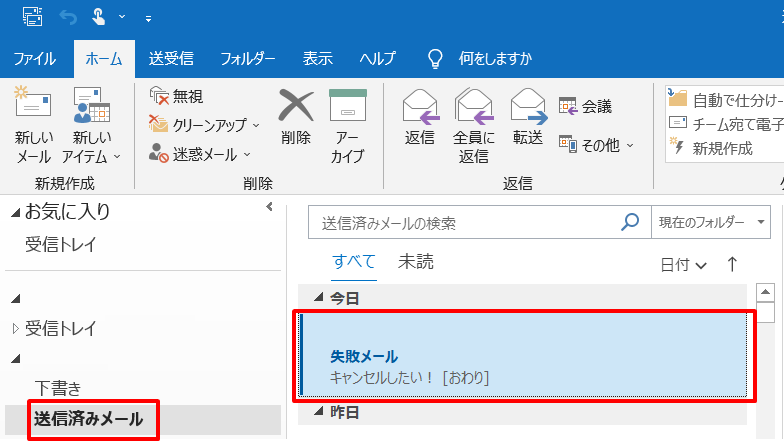
Outlookでメール送信を取り消す方法について説明します。メールを誤って送信してしまった場合、送信取り消し機能を使用することで、一定時間以内にメールを取り消すことができます。この機能は、Outlookの設定で有効にする必要があります。取り消しに成功したかどうかは、メールの状態やOutlookのエラーメッセージで確認できます。ただし、送信済みメールは取り消せないため、注意が必要です。また、受信者側ではメールを取り消すことができないため、受信拒否やメールの削除などの別の方法を検討する必要があります。
イントロダクション
Outlookでメールを送信した後に間違いに気づいた経験は誰にでもあるでしょう。メール送信を取り消すためには、送信取り消し機能を使用する必要があります。この機能を使用することで、一定時間以内にメールを取り消すことができます。ただし、この機能はOutlookの設定で有効にする必要があります。また、メールを取り消すためには、送信ボタンをクリックした直後に取り消す必要があります。送信済みメールは取り消すことができないため、注意が必要です。Outlookの取り消し機能は送信者側でのみ有効であり、受信者側では取り消すことができません。受信者側でのメール取り消しは、受信拒否やメールの削除、問い合わせによって行うことができます。
Outlookでメール送信を取り消す手順
Outlookでメール送信を取り消すには、送信取り消し機能を使用する必要があります。この機能は、メールを送信した直後に取り消すことができるもので、一定時間以内であればメールの送信を取り消すことができます。取り消しを実行するには、まずOutlookの設定で送信取り消しを許可する必要があります。
Outlookでメールを送信した後、すぐに取り消しボタンが表示されるので、これをクリックすることでメールの送信を取り消すことができます。取り消しに成功すると、メールはドラフトとして保存され、送信されません。ただし、すでに送信済みのメールは取り消すことができないため、注意が必要です。
取り消しに失敗した場合、または取り消しが遅れた場合は、メールは正常に送信されます。送信取り消し機能を使用することで、誤送信を防ぐことができますが、この機能は送信者側でのみ有効であり、受信者側ではメールの取り消しを行うことはできません。したがって、メール送信時には十分な注意が必要です。
送信取り消し機能の設定と注意点
Outlookでメール送信を取り消すには、送信取り消し機能の設定が必要です。この機能を使用することで、一定時間以内に送信したメールを取り消すことができます。取り消し可能な時間は、Outlookの設定で変更できますが、通常は数秒から数十秒に設定されています。送信取り消し機能を使用するには、Outlookのオプション設定で「送信の確認」を有効にする必要があります。
送信取り消し機能を使用することで、誤って送信したメールを取り消すことができます。ただし、取り消しが成功するかどうかは、受信者のメールサーバーやOutlookの設定によって異なります。また、すでに受信者がメールを受信している場合、取り消しはできません。メール取り消しの成功可否は、Outlookのエラーメッセージやメールの状態で確認できます。取り消しに失敗した場合は、受信者に直接連絡して、メールの内容を訂正する必要があります。
取り消し可能な時間と条件
Outlookでメール送信を取り消すには、送信取り消し機能を使用する必要があります。この機能は、メールを送信した直後に取り消すことを可能にします。取り消し可能な時間は、Outlookの設定によって異なりますが、通常は一定時間以内に限られます。送信取り消し機能を使用するには、事前にOutlookの設定で送信取り消しを許可にしておく必要があります。
取り消し可能な条件としては、メールが送信サーバーに到達していないことが挙げられます。メールが送信サーバーに到達してしまうと、取り消しはできません。また、受信者のメールサーバーにメールが到達してしまった場合も、取り消しはできません。したがって、迅速な取り消しが重要となります。Outlookの送信取り消し機能を有効に活用することで、誤送信を防ぐことができます。
受信者側でのメール取り消し方法
Outlookでメールを送信した後に取り消したい場合、通常は送信者側での操作が必要になります。しかし、受信者側でもメールの取り消しや対応を行うことができます。受信拒否やメールの削除を行うことで、受信したメールを処理することができます。また、送信者に問い合わせを行うことで、メールの取り消しや対応を依頼することもできます。ただし、受信者側でのメール取り消しは、送信者のメールサーバーやクライアントの設定に依存するため、必ずしも成功するわけではありません。また、すでにメールを読んでしまった場合や、メールが迷惑メールとして処理されてしまった場合などは、対応が難しい場合があります。受信者側でのメール取り消しを検討する場合には、送信者に連絡を取り、対応を協議する必要があります。
まとめ
Outlookでメール送信を取り消す方法は、主に送信取り消し機能を利用することです。この機能を使用することで、メールを一定時間以内に取り消すことができます。取り消しに成功したかどうかは、メールの状態やOutlookのエラーメッセージで確認できます。ただし、送信済みのメールは取り消せないため注意が必要です。また、Outlookの設定で取り消しを許可する必要があります。
Outlookの取り消し機能は送信者側でのみ有効であり、受信者側では取り消すことができません。受信者側でのメール取り消しは、受信拒否やメールの削除、問い合わせによって行うことができます。したがって、メール送信後に問題が発生した場合には、迅速に対応する必要があります。
よくある質問
Outlookで送信済みメールを取り消すことはできますか?
Outlookでは、特定の条件下で送信済みメールを取り消すことができます。具体的には、受信者がメールをまだ開いていない場合や、受信者のメールクライアントがMicrosoft Exchangeサーバーを使用している場合に限り、メールの送信を取り消すことが可能です。ただし、受信者が既にメールを開いた後や、異なるメールクライアントを使用している場合は、メールの取り消しはできません。また、送信者と受信者が同じExchange組織内にいることも条件の一つです。これらの条件を満たさない場合は、メールを取り消すことはできないため、注意が必要です。
メールの取り消し方法を教えてください。
Outlookでメールを取り消すには、まず「送信済みアイテム」フォルダに移動し、取り消したいメールを開きます。次に、リボンの「メッセージ」タブにある「その他のアクション」をクリックし、「このメッセージの呼び戻し」を選択します。その後、「未読のコピーに置き換える」または「コピーを削除する」のいずれかを選択し、「呼び戻しの結果を通知する」のチェックボックスをオンにすることができます。これにより、メールの取り消しに成功したかどうかを受信者に通知することができます。ただし、前述の条件を満たさない場合は、この機能は機能しません。
メールの取り消しに失敗する原因は何ですか?
メールの取り消しに失敗する主な原因は、受信者がメールを既に開いていることです。また、異なるメールクライアントや非Exchangeサーバーを使用している場合も、取り消しは失敗します。さらに、大きな添付ファイルが付いているメールや、スパムフィルタによってブロックされたメールも取り消しが困難になることがあります。したがって、メールを送信する前に内容を十分に確認し、誤送信を防ぐことが重要です。
メールの誤送信を防ぐ方法はありますか?
メールの誤送信を防ぐためには、メールの内容を十分に確認することが重要です。また、「遅延送信」機能を使用することも有効です。この機能を使用すると、メールをすぐに送信するのではなく、一定時間後に送信するように設定できます。これにより、誤送信に気づいた場合に、送信をキャンセルすることができます。さらに、メールを作成する際には、受信者を慎重に選択し、件名や本文を丁寧に確認することも大切です。
Deja una respuesta
Lo siento, debes estar conectado para publicar un comentario.
関連ブログ記事