Windows10で消えたSDカードのデータを復元する4つの方法

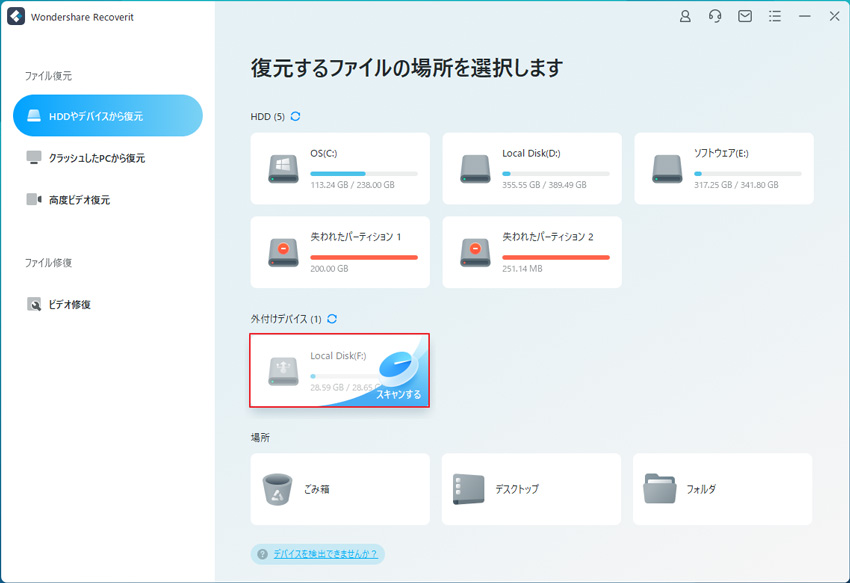
Windows10でSDカードのデータが消えた場合、焦らずに対処することが大切です。データ復元の方法はいくつかありますが、ここではその中でも効果的な4つの方法を紹介します。SDカードのデータが消えた原因は、誤削除やフォーマット、ウイルス感染などさまざまですが、適切な方法で対処すればデータを復元できる可能性があります。この記事では、Windows10で消えたSDカードのデータを復元する方法について詳しく説明します。データ復元ソフトウェアを使用する方法や、Windowsの組み込み機能を使用する方法など、さまざまなアプローチを紹介します。
イントロダクション
Windows10でSDカードのデータが消えた場合、焦る必要はありません。データ復元ソフトウェアやWindowsの組み込み機能を使用することで、失われたデータを復元できる可能性があります。SDカードは、カメラやスマートフォンなどで広く使用されているストレージデバイスであり、重要なデータが保存されていることが多いため、データ損失は深刻な問題となる可能性があります。
ファイル履歴やシステムの復元などのWindowsの組み込み機能を使用することで、削除されたファイルを復元することができます。また、RecuvaやEaseUS Data Recovery Wizardなどのデータ復元ソフトウェアを使用することもできます。これらのソフトウェアは、SDカードのファイルシステムをスキャンして、削除されたファイルを探し出します。
SDカードのデータ復元を行う際には、SDカードに新たなデータを書き込まないようにする必要があります。新たにデータを書き込むと、元のデータが上書きされてしまい、復元が困難になる可能性があります。したがって、SDカードを使用しないようにし、データ復元ソフトウェアを使用してデータを復元するようにしましょう。
Windows10でSDカードのデータを復元する方法
Windows10でSDカードのデータが消えた場合、データ復元ソフトウェアを使用することで、失われたデータを復元することができます。まず、SDカードに新しいデータを書き込まないように注意する必要があります。新しいデータを書き込むと、元のデータが上書きされてしまい、復元が困難になるからです。データ復元の成功率は、SDカードの状態や、データが失われた原因によって異なります。
SDカードのデータ復元を行うには、ファイル履歴やシステムの復元などのWindowsの組み込み機能を使用することができます。また、RecuvaやEaseUS Data Recovery Wizardなどのサードパーティ製ソフトウェアを使用することもできます。これらのソフトウェアは、削除されたファイルを検索し、復元する機能を提供しています。
また、コマンドプロンプトでCHKDSKコマンドを実行することで、SDカードのエラーチェックを行い、データの復元を試みることもできます。さらに、システムの復元を使用することで、システムの状態を以前の状態に復元し、データを復元することができます。ただし、これらの方法は、データの復元の成功を保証するものではありません。
方法1:Windowsの組み込み機能を使用する
Windows10で消えたSDカードのデータを復元するには、まずWindowsの組み込み機能を使用することができます。具体的には、ファイル履歴 機能を使用して削除されたファイルを復元することができます。この機能は、Windowsが自動的にファイルをバックアップしてくれるので、データを失った場合に便利です。ただし、この機能を使用するには、事前にファイル履歴 を有効にしておく必要があります。
ファイル履歴 を有効にしていた場合、削除されたファイルを復元することができます。方法としては、コントロールパネルからファイル履歴 を開き、「個人用ファイルの復元」から必要なファイルを復元します。ただし、この方法はファイル履歴 を事前に有効にしておく必要があるため、すでにデータを失ってしまった場合は他の方法を検討する必要があります。
別の方法としては、CHKDSKコマンド を使用してSDカードのエラーチェックを実行し、削除されたファイルを復元することができます。CHKDSKコマンド はコマンドプロンプトから実行でき、SDカードのエラーをチェックして修復してくれます。ただし、このコマンドはSDカードの状態によってはうまく機能しない場合もあるため、注意が必要です。
方法2:Third-partyソフトウェアを使用する
Windows10でSDカードからデータを復元する別の方法は、Third-partyソフトウェアを使用することです。データ復元ソフトウェアは、削除されたファイルを検索し、復元する機能を提供します。これらのソフトウェアは、RecuvaやEaseUS Data Recovery Wizardなど、数多く存在します。これらのツールを使用すると、簡単にSDカードのデータを復元できます。ソフトウェアをインストールし、指示に従って操作するだけで、削除されたファイルを復元できます。データ復元の成功率はソフトウェアによって異なりますが、多くの場合、高い成功率を誇ります。SDカードに新たなデータを書き込まないように注意しながら、適切なソフトウェアを選択して使用することが重要です。
方法3:CHKDSKコマンドを使用する
CHKDSKコマンドは、Windowsのコマンドプロンプトで実行できるユーティリティで、ディスクエラーチェックやファイルシステムの修復を行うことができます。SDカードのデータが消えた場合、CHKDSKコマンドを使用してエラーチェックを実行し、ファイルを復元することができます。CHKDSKコマンドを使用するには、まず管理者権限でコマンドプロンプトを開く必要があります。
コマンドプロンプトを開いたら、chkdskコマンドにSDカードのドライブレターを続けて入力します。例えば、SDカードがE:ドライブに割り当てられている場合、chkdsk E: /fと入力します。/fオプションは、ファイルシステムのエラーを自動的に修復するようにCHKDSKに指示します。CHKDSKコマンドを実行すると、SDカードのエラーチェックが行われ、不良セクタが検出された場合は修復されます。ただし、CHKDSKコマンドはデータ復元を直接行うわけではないため、他の方法と組み合わせて使用する必要があります。
方法4:System Restoreを使用する
Windows10で消えたSDカードのデータを復元するもう一つの方法は、System Restoreを使用することです。System Restoreは、Windowsのシステムファイルを以前の状態に復元する機能です。この機能を使用すると、SDカードのデータが失われる前の状態にシステムを復元できます。ただし、System Restoreを使用するには、事前に復元ポイントを作成している必要があります。復元ポイントを作成しておけば、システムを以前の状態に復元できます。SDカードのデータが失われた場合は、System Restoreを使用してシステムを復元し、データを復元することができます。ただし、この方法はSDカードのデータ復元に直接関係しているわけではなく、システム全体を復元することになるため、注意が必要です。
SDカードのデータ復元の注意点
SDカードのデータ復元を行う際には、まずデータの上書きに注意する必要があります。消えたデータを復元しようとするSDカードに新たなデータを書き込んでしまうと、元のデータが完全に失われてしまう可能性があります。そのため、データ復元を行う際には、SDカードを使用しないようにし、別のドライブやストレージに復元したデータを保存することが重要です。
また、データ復元ソフトウェアの選択も重要です。市販のデータ復元ソフトウェアには様々なものがありますが、信頼できるソフトウェアを使用しないと、データが復元できないだけでなく、さらにデータが損傷するリスクもあります。EaseUS Data Recovery WizardやRecuvaなどの評判の良いソフトウェアを使用することをお勧めします。
さらに、SDカードの物理的な損傷にも注意が必要です。SDカードが物理的に損傷している場合、データ復元が困難になる可能性があります。その場合は、プロフェッショナルなデータ復元サービスを利用する必要があるかもしれません。SDカードのデータ復元を行う際には、これらの点に注意を払うことで、データの損失を最小限に抑えることができます。
SDカードのトラブルシューティング方法
Windows10でSDカードのデータが消えた場合、まずはデータ復元ソフトウェアを使用してデータを復元することを試みるべきです。SDカードのデータが消えた原因としては、誤ってファイルを削除した、SDカードのフォーマット、またはSDカードの破損などが考えられます。データ復元ソフトウェアを使用することで、これらの問題に対処することができます。
SDカードのトラブルシューティングを行う際には、SDカードへの新たなデータの書き込みを避けることが重要です。新たなデータを書き込むと、消えたデータが上書きされてしまい、復元が困難になる可能性があります。また、コマンドプロンプトを使用してCHKDSKコマンドを実行することで、SDカードのエラーチェックを行い、問題を解決できる場合もあります。
SDカードのデータ復元を行うためには、専門のデータ復元ソフトウェアを使用することをお勧めします。これらのソフトウェアは、高度なアルゴリズムを使用して、消えたデータを検出し、復元します。さらに、ファイル履歴やシステムの復元などのWindowsの組み込み機能を使用することもできます。これらの方法を試すことで、SDカードのデータを復元できる可能性があります。
データ復元のしくみ
Windows10でSDカードのデータが消えた場合、データ復元ソフトウェアを使用してデータを復元することができます。SDカードのデータが削除されたり、フォーマットされたりすると、データは完全に消去されるのではなく、ファイルシステムから参照されなくなるだけです。そのため、データ復元ソフトウェアは、SDカード上の未割り当て領域をスキャンして、削除されたファイルを探し出すことができます。
SDカードに新しいデータを書き込むと、削除されたファイルが上書きされる可能性があり、データ復元が困難になるため、SDカードには新たなデータを書き込まないようにする必要があります。また、データ復元ソフトウェアを選択する際には、復元精度や対応ファイル形式などを考慮する必要があります。適切なソフトウェアを使用することで、消えたSDカードのデータを復元することができます。
まとめ
Windows10でSDカードのデータが消えた場合、データ復元ソフトウェアを使用することで、失われたデータを復元できる可能性があります。SDカードのデータが消えた原因としては、誤って削除やフォーマット、ウイルス感染などがあります。データ復元を行う際には、SDカードに新たなデータを書き込まないようにすることが重要です。新たなデータの書き込みにより、元のデータが上書きされてしまい、復元が困難になる可能性があります。
CHKDSKコマンドを使用することで、SDカードのエラーチェックを実行し、削除されたファイルを復元できる場合があります。また、システムの復元を使用することで、システムの状態を以前の状態に復元し、データを復元できる可能性があります。ただし、これらの方法は、SDカードの状態やデータの消えた原因によっては、効果がない場合もあります。
データ復元の成功率を高めるためには、専門のデータ復元ソフトウェアを使用することが有効です。これらのソフトウェアは、SDカードのデータ構造を解析し、失われたデータを復元することができます。ソフトウェアの選択に際しては、ユーザーレビューやソフトウェアの機能を参考にすることが重要です。SDカードのデータ復元に成功した場合、復元されたデータは安全に保存することが大切です。
よくある質問
Windows10でSDカードのデータが消えた場合、どうすれば復元できますか?
Windows10でSDカードのデータが消えた場合、データ復元ソフトウェアを使用することで、失われたデータを復元できる可能性があります。まず、SDカードが正しく接続されていることを確認し、コマンドプロンプトやディスク管理ツールを使用して、SDカードが認識されているかどうかを確認します。次に、EaseUS Data Recovery Wizardなどのデータ復元ソフトウェアを使用して、失われたデータをスキャンし、復元します。また、バックアップからデータを復元することもできます。バックアップが存在する場合は、バックアップからデータを復元する方が簡単で安全です。
SDカードのデータが消えた原因は何ですか?
SDカードのデータが消えた原因はさまざまです。誤ってデータを削除した、SDカードがフォーマットされた、ウイルス感染、物理的な損傷などが考えられます。また、SDカードの故障やデバイスの不具合も原因となることがあります。原因を特定することで、同じ問題を防ぐための対策を講じることができます。
無料でSDカードのデータを復元する方法はありますか?
はい、無料でSDカードのデータを復元する方法はあります。フリーのデータ復元ソフトウェアを使用することで、失われたデータを復元できる可能性があります。ただし、フリーのソフトウェアには機能制限がある場合や、広告が表示される場合があります。また、有料のソフトウェアにアップグレードすることで、より多くの機能を利用できるようになります。
SDカードのデータを復元する際の注意点は何ですか?
SDカードのデータを復元する際には、上書き保存を避けることが重要です。上書き保存によって、失われたデータが完全に消えてしまう可能性があります。また、新しいデータを保存しないようにし、SDカードを使用しないようにすることで、データの上書きを防ぐことができます。また、信頼できるデータ復元ソフトウェアを使用することで、安全にデータを復元することができます。
Deja una respuesta
Lo siento, debes estar conectado para publicar un comentario.
関連ブログ記事