Windows10のパフォーマンス向上!不要なサービスを無効にする方法

Windows10のパフォーマンスを向上させるためには、不要なサービスを無効にすることが有効です。これらのサービスは、システムの起動時に自動的に開始され、バックグラウンドで実行され続けます。不要なサービスを無効にすることで、メモリとCPUの使用率を削減でき、システム全体のパフォーマンスが向上します。
Windows10には、様々なサービスが含まれており、その一部はユーザーが使用していない機能に関連しています。例えば、BluetoothサービスやFaxサービスなどは、使用していない場合には無効にすることができます。また、Windows Searchサービスも、検索機能を使用していない場合には無効にすることができます。
サービスを無効にするには、サービスコンソールを使用します。サービスコンソールでは、各サービスのスタートアップの種類を変更できます。サービスを無効にする前に、そのサービスが何のために使用されているかを確認し、無効にすることによる影響を理解する必要があります。
イントロダクション
Windows10のパフォーマンスを向上させるには、システムのリソース消費を抑えることが重要です。不要なサービスを無効にすることで、メモリとCPUの使用率を削減できます。サービスコンソールを使用して、不要なサービスのスタートアップの種類を無効に変更することができます。ただし、サービスを無効にする前に、そのサービスが何のために使用されているかを確認する必要があります。
サービスを無効にする判断基準は、そのサービスがシステムに与える影響を理解することです。たとえば、Bluetoothを使用しない場合は、Bluetoothサービスを無効にすることができます。同様に、Faxを使用しない場合は、Faxサービスを無効にすることができます。また、Windows Searchサービスを無効にすることもできますが、検索機能に影響が出る可能性があるため、注意が必要です。
サービスを無効にする際には、そのサービスが他のシステムコンポーネントと依存関係にあるかどうかを確認する必要があります。依存関係にあるサービスを無効にすると、システムに予期せぬエラーが発生する可能性があります。したがって、サービスを無効にする前に、そのサービスの説明をよく読み、慎重に判断する必要があります。
不要なサービスとは
Windows10のパフォーマンスを向上させるためには、不要なサービスを無効にすることが有効です。不要なサービスとは、システムの起動時に自動的に開始されるプログラムやプロセスのことを指します。これらのサービスは、システムのリソースを消費し、パフォーマンスを低下させる可能性があります。
無効にできるサービスには、BluetoothサービスやFaxサービスなどがあります。これらのサービスは、特定の機能を使用しない場合には不要であり、無効にすることでシステムのリソースを解放できます。また、Windows Searchサービスも、検索機能を使用しない場合には無効にすることができます。
サービスを無効にするには、サービスコンソールを使用します。サービスコンソールでは、サービスの一覧を表示し、スタートアップの種類を変更することができます。サービスを無効にする前に、影響を確認する必要があります。無効にするサービスが何のために使用されているかを確認し、問題がないことを確認してから無効にする必要があります。
サービスの無効化方法
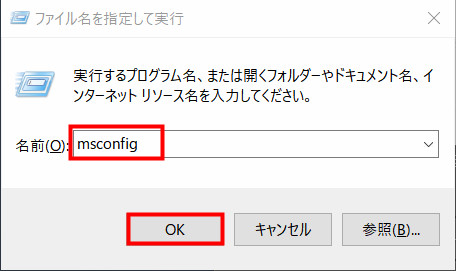
Windows10で不要なサービスを無効にするには、まずサービスコンソールを開く必要があります。サービスコンソールを開くには、Win + Rキーを押して「ファイル名を指定して実行」ダイアログを表示し、services.mscと入力してEnterキーを押します。サービスコンソールが開くと、システムで実行中のすべてのサービスが表示されます。ここで、無効にしたいサービスを探し、スタートアップの種類を「無効」に変更します。サービスを無効にする前に、そのサービスが何のために使用されているかを確認する必要があります。誤って重要なサービスを無効にすると、システムに悪影響を及ぼす可能性があります。
無効にできるサービスには、BluetoothサービスやFaxサービスなどがあります。これらのサービスは、使用していない場合、無効にすることができます。また、Windows Searchサービスも無効にすることができます。ただし、Windows Searchサービスを無効にすると、ファイル検索の機能が低下します。サービスを無効にする際には、システムへの影響を十分に考慮する必要があります。サービスを無効にすることで、システムのメモリ使用率とCPU使用率を削減でき、結果としてシステムのパフォーマンスが向上します。
無効にできるサービス例
Windows10で不要なサービスを無効にすることで、システムのパフォーマンス向上を実現できます。サービスを無効にするには、まずサービスコンソールを開く必要があります。サービスコンソールでは、現在実行中のサービスを確認し、スタートアップの種類を変更できます。不要なサービスを無効にするには、そのサービスが何のために使用されているかを確認する必要があります。
例えば、BluetoothサービスはBluetoothデバイスを使用していない場合、無効にできます。また、Faxサービスもファックスを使用していない場合は無効にできます。さらに、Windows Searchサービスは検索機能を使用していない場合や、検索機能の代わりに他のソフトウェアを使用している場合は無効にできます。ただし、サービスを無効にする前に、そのサービスがシステムに与える影響を確認する必要があります。誤って重要なサービスを無効にすると、システムに問題が発生する可能性があります。
サービスを無効にする際には、システムの安定性を維持するために注意が必要です。無効にするサービスがシステムに与える影響を理解した上で、慎重に操作する必要があります。不要なサービスを無効にすることで、メモリとCPUの使用率を削減し、システムのパフォーマンスを向上させることができます。
無効化の影響確認
Windows10で不要なサービスを無効にする前に、システムへの影響を確認する必要があります。サービスを無効にすると、特定の機能が使用できなくなる可能性があります。たとえば、Bluetoothサービスを無効にすると、Bluetoothデバイスの使用ができなくなります。また、Faxサービスを無効にすると、ファックスの送受信ができなくなります。したがって、サービスを無効にする前に、そのサービスが何のために使用されているかを確認し、システムへの影響を理解する必要があります。
サービスを無効にするには、サービスコンソールを使用します。サービスコンソールを開くと、現在実行中のサービスの一覧が表示されます。各サービスのスタートアップの種類を確認し、不要なサービスについては無効に変更します。ただし、重要なシステムサービスを無効にしないように注意する必要があります。重要なサービスを無効にすると、システムの不安定性やクラッシュにつながる可能性があります。したがって、サービスを無効にする際には、慎重に判断する必要があります。
まとめ
Windows10のパフォーマンスを向上させるためには、不要なサービスを無効にすることが有効です。サービスコンソールを使用して、不要なサービスを停止し、スタートアップの種類を無効に変更することで、システムの負荷を軽減できます。まず、無効にできるサービスを判断するために、各サービスが何のために使用されているかを確認する必要があります。
BluetoothサービスやFaxサービスなどは、利用していない場合は無効にできます。また、Windows Searchサービスも、検索機能を使用していない場合は無効にできます。ただし、サービスを無効にする前に、そのサービスがシステムに与える影響を確認する必要があります。影響を確認せずにサービスを無効にすると、システムの不具合につながる可能性があります。
サービスを無効にする際には、慎重な判断が必要です。システムのパフォーマンスを向上させるために、不要なサービスを無効にすることは有効ですが、必要なサービスまで無効にしてしまうと、システムの不具合につながります。したがって、サービスを無効にする前に、各サービスが何のために使用されているかを十分に確認し、慎重に判断する必要があります。
よくある質問
Windows10で不要なサービスを無効にする方法は?
Windows10で不要なサービスを無効にするには、まずサービスマネージャーを開く必要があります。サービスマネージャーを開くには、Win + Rキーを押して「ファイル名を指定して実行」を開き、services.mscと入力してEnterキーを押します。サービスマネージャーが開いたら、無効にしたいサービスを探し、右クリックして「プロパティ」を選択します。プロパティ画面で、スタートアップの種類を「無効」に設定し、「OK」をクリックします。これで不要なサービスが無効になります。ただし、システムに必要なサービスを無効にしないように注意する必要があります。
不要なサービスを無効にするとどんな効果がありますか?
不要なサービスを無効にすることで、システムリソースの消費を抑えることができます。不要なサービスは、バックグラウンドで動作しているため、CPUやメモリを消費しています。これらのサービスを無効にすることで、これらのリソースを他のアプリケーションに割り当てることができます。結果として、システムのパフォーマンスが向上し、アプリケーションの起動や動作が速くなります。さらに、不要なサービスを無効にすることで、セキュリティリスクを低減することもできます。
どのサービスを無効にしても大丈夫ですか?
すべてのサービスを無効にすることはできません。システムの機能に必要なサービスや、セキュリティに関連するサービスは無効にしないように注意する必要があります。たとえば、Windows Updateサービスは、システムの更新に必要なサービスなので、無効にしない方がよいでしょう。無効にするサービスについては、十分に調べた上で判断する必要があります。また、サービスを無効にする前に、システムの復元ポイントを作成しておくことをおすすめします。
サービスを無効にした後、問題が発生した場合はどうすればいいですか?
サービスを無効にした後、問題が発生した場合は、無効にしたサービスを再度有効にすることで解決する可能性があります。サービスを再度有効にするには、サービスマネージャーを開き、無効にしたサービスを探し、右クリックして「プロパティ」を選択します。プロパティ画面で、スタートアップの種類を「自動」または「手動」に設定し、「OK」をクリックします。また、システムの復元を使用することもできます。システムの復元ポイントを作成しておいた場合は、問題が発生する前の状態に戻すことができます。
Deja una respuesta
Lo siento, debes estar conectado para publicar un comentario.
関連ブログ記事