Windows REの使い方と利点|システム回復の完全ガイド

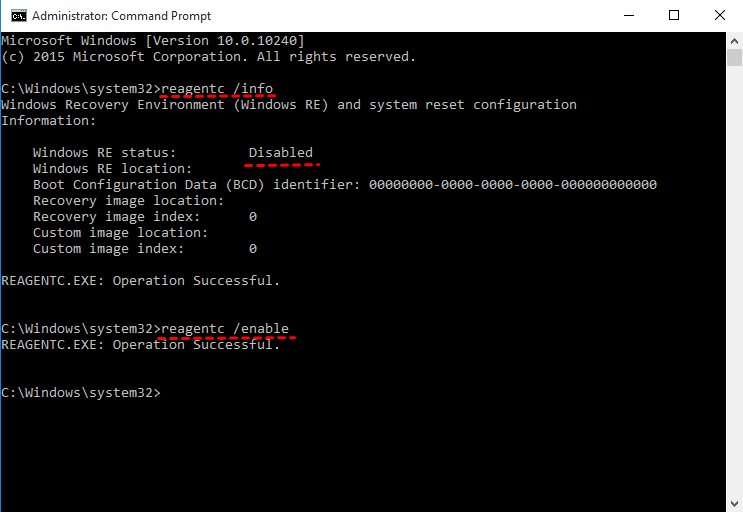
Windows回復環境(Windows RE)について説明します。Windows REは、システム回復を目的とした環境であり、Windowsオペレーティングシステムが正常に起動できない場合に役立ちます。この環境では、システムの復元やディスクのチェックなどのツールを使用して、システムを回復することができます。Windows REの使い方と利点を理解することで、システムトラブル時の対応が可能になります。具体的には、Windows REを使用してシステムファイルの修復やブートローダーの修復を行うことができます。
イントロダクション
Windows回復環境(Windows RE)は、Windowsオペレーティングシステムが正常に起動できない場合にシステムを回復するための環境です。システム回復やトラブルシューティングを行うために設計されており、Windowsのインストールメディアや回復パーティションからアクセスできます。Windows REを使用すると、システムの復元やディスクのチェックなどのツールを利用して、システムを正常な状態に戻すことができます。さらに、ファイルの復元やシステムの設定の変更も行えるため、システムのトラブルを解決するための強力なツールとなっています。
Windows REとは
Windows回復環境(Windows RE)は、Windowsオペレーティングシステムが正常に起動できない場合にシステム回復を行うための環境です。この環境は、Windowsのインストールメディアや回復パーティションからアクセスできます。Windows REを使用することで、ユーザーはシステムの修復やデータの復元を行うことができます。さらに、コマンドプロンプトを使用して、システムの設定を変更したり、ディスクのチェックを実行したりすることもできます。Windows REは、Windowsのトラブルシューティングに非常に役立つツールです。
Windows REへのアクセス方法
Windows REへのアクセス方法は、主に2つの方法があります。1つ目は、Windowsのインストールメディアからアクセスする方法です。Windowsのインストールメディアを作成し、そのメディアからコンピュータを起動することで、Windows REにアクセスできます。2つ目は、回復パーティションからアクセスする方法です。多くのWindowsコンピュータには、回復パーティションが予め作成されており、そこからWindows REにアクセスできます。回復パーティションからアクセスするには、コンピュータの起動時に特定のキー(例:F11)を押す必要があります。
Windows REへのアクセス方法の選択は、コンピュータの構成や状況によって異なります。インストールメディアを作成する方法は、Windowsが完全に起動できない場合や、回復パーティションが破損している場合に有効です。一方、回復パーティションからアクセスする方法は、Windowsが正常に起動できる場合や、回復パーティションが正常に機能している場合に有効です。Windows REへのアクセス方法を適切に選択することで、システムの回復を迅速に行うことができます。
Windows REのツールと機能
Windows REには、システムの回復に役立つ様々なツールが用意されています。これらのツールを使用することで、システムの不具合を修復し、データを復元することができます。Windows REの主な機能としては、システムの回復、システムの復元、ディスクのチェック、ファイルの復元、およびシステムの設定の変更があります。これらの機能を使用することで、Windowsオペレーティングシステムのトラブルを解決できます。
Windows REのスタートアップ修復ツールを使用すると、システムの起動に問題がある場合に修復できます。また、システムの復元機能を使用すると、システムを以前の状態に戻すことができます。さらに、コマンドプロンプトを使用することで、より高度な修復作業を実行できます。これらのツールを使用することで、システムの不具合を効果的に解決できます。Windows REのツールを適切に使用することで、システムの回復を迅速に行うことができます。
Windows REの利点
Windows REを使用する最大の利点は、システムの回復が可能になることです。Windowsが正常に起動しない場合でも、Windows REを使用してシステムを回復できます。また、システムの復元も可能で、以前の状態に戻すことができます。これにより、システムの不具合やエラーを解消できます。さらに、ディスクのチェックやファイルの復元も行えるため、データの損失を最小限に抑えることができます。Windows REは、システムのトラブルシューティングに非常に役立つツールです。
Windows REの制限と制約
Windows REは強力なシステム回復ツールですが、いくつかの制限と制約があります。システムの完全な復元を行うことはできません。つまり、Windows REを使用してシステムを完全に初期状態に戻すことはできないということです。また、ディスクのエラーの完全な修復もできません。ディスクのエラーが深刻な場合、Windows REでは修復できない可能性があります。さらに、ファイルの完全な復元も保証されていません。削除されたファイルを復元する場合、Windows REは役立ちますが、ファイルが完全に上書きされている場合は復元できない可能性があります。また、システムの設定の完全な変更もできません。Windows REでは、システムの設定を変更できますが、一部の設定は変更できない場合があります。これらの制限と制約を理解することで、Windows REをより効果的に使用できます。
実際の使用例とシナリオ
Windows REは、Windowsオペレーティングシステムが正常に起動できない場合に非常に役立ちます。例えば、システムがブルースクリーンに陥った場合や、システムファイルの破損により起動できない場合に、Windows REを使用してシステムを回復することができます。Windows REを起動するには、Windowsのインストールメディアまたは回復パーティションからアクセスする必要があります。
Windows REを起動すると、システムの回復、システムの復元、ディスクのチェック、ファイルの復元などのツールが利用できます。これらのツールを使用して、システムの問題を診断し、修復することができます。たとえば、システムの復元ツールを使用して、システムを以前の正常な状態に戻すことができます。また、ディスクのチェックツールを使用して、ディスクのエラーをチェックし、修復することができます。
さらに、Windows REは、コマンドプロンプトへのアクセスも提供しており、高度なユーザーはコマンドラインからシステムの設定を変更したり、ファイルを復元したりすることができます。これにより、システムの回復をより柔軟に、かつ効果的に行うことが可能になります。
まとめ
Windows RE(Windows回復環境)は、Windowsオペレーティングシステムが正常に起動できない場合にシステムを回復するための強力なツールです。この環境を使用することで、システムの回復や復元が可能です。Windows REは、Windowsのインストールメディアや回復パーティションからアクセスでき、さまざまなツールを提供しています。
Windows REの主な利点は、システムのトラブルシューティングと修復が可能であることです。システムが正常に起動しない場合、Windows REを使用してシステムを回復し、正常な状態に戻すことができます。また、システムの復元を使用して、以前のシステムの状態に戻すことも可能です。さらに、ディスクのエラーチェックやファイルの復元も可能です。
ただし、Windows REにはいくつかの制限もあります。たとえば、システムの完全な復元やディスクのエラーの完全な修復はできない場合があります。また、ファイルの完全な復元やシステムの設定の完全な変更もできない場合があります。それでも、Windows REはシステムの回復と修復のための強力なツールであり、システムのトラブルを解決するのに役立ちます。
よくある質問
Windows REとは何ですか?
Windows RE(Windows Recovery Environment)は、Windowsオペレーティングシステムに付属する回復環境です。この環境は、システムが起動しない場合や、システムに問題が発生した場合に、トラブルシューティングや修復を行うために使用されます。Windows REを使用すると、システムの復元や起動修復などのさまざまな回復オプションにアクセスできます。また、Windows REは、コマンドプロンプトを使用して、より高度なトラブルシューティングを行うこともできます。
Windows REを起動する方法は?
Windows REを起動する方法はいくつかあります。まず、Windowsの設定から回復オプションにアクセスし、次回の起動時にWindows REを起動するように設定することができます。また、F11キーやShift + 再起動などの特定のキー操作を使用して、Windows REを起動することもできます。さらに、インストールメディアや回復ドライブを使用してWindows REを起動することもできます。
Windows REの利点は何ですか?
Windows REを使用する利点は多数あります。まず、システムの復元や起動修復などの回復オプションを使用して、システムの問題を解決できます。また、コマンドプロンプトを使用して、より高度なトラブルシューティングを行うこともできます。さらに、Windows REは、システムファイルのチェックやディスクのチェックなどの診断ツールも提供しています。
Windows REを使用する際に注意すべき点は?
Windows REを使用する際には、いくつかの注意点があります。まず、重要なデータをバックアップしておく必要があります。さらに、Windows REの操作を誤ると、システムにさらなる損傷を与える可能性があります。また、回復オプションの選択に注意を払う必要があります。誤った回復オプションを選択すると、データの損失につながる可能性があります。
Deja una respuesta
Lo siento, debes estar conectado para publicar un comentario.
関連ブログ記事