Windows 10/11 色反転 方法 - 簡単設定ガイド

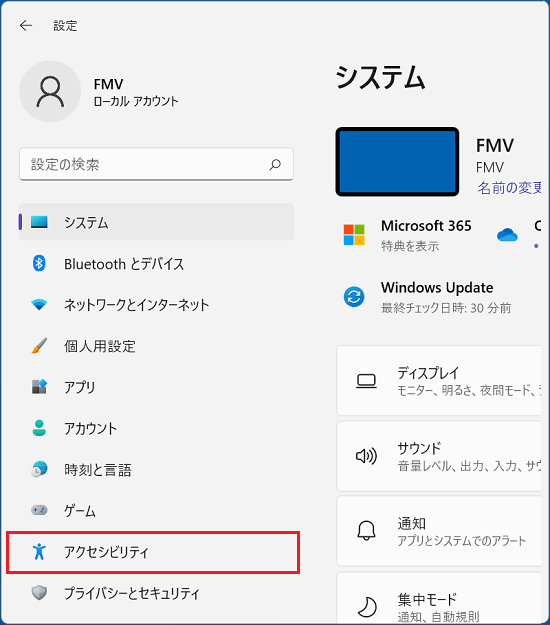
Windows10やWindows11でディスプレイの色を反転させる方法について説明します。この機能は、アクセシビリティの観点から重要な役割を果たします。色反転を使用することで、目の負担を軽減したり、特定の視覚的ニーズに対応したりできます。この記事では、Windowsの標準機能を使用して色を反転する方法と、追加のソフトウェアを使用する方法について説明します。カラーフィルターやハイコントラストテーマを使用することで、簡単に色を反転させることができます。また、ショートカットキーを使用することで、迅速に色を切り替えることもできます。
イントロダクション
Windows10/11では、色反転機能を使用して、ディスプレイの色を反転させることができます。この機能は、目の疲労を軽減したり、特定の状況で視認性を向上させたりするために役立ちます。アクセシビリティ設定を使用して、簡単に色反転を有効にすることができます。Windows10/11では、カラーフィルターやハイコントラストテーマを使用して色を反転させることができます。また、ショートカットキーを使用することで、簡単に色反転を切り替えることができます。さらに、第三者アプリを使用することで、より高度な色反転機能を利用することもできます。
色反転とは
Windows10やWindows11では、色反転機能を利用することで、画面の色を反転させることができます。この機能は、目の疲労を軽減したり、特定の状況下で画面を見やすくするために役立ちます。色反転は、アクセシビリティ設定の一部として提供されており、簡単に有効にすることができます。
色反転を行うと、画面上のすべての色が反転します。つまり、黒が白に、白が黒に変わります。この機能は、ハイコントラストテーマやカラーフィルターを使用して実現されます。これらの機能を使用することで、目の負担を軽減し、長時間のコンピューター利用をより快適にすることができます。
カラーフィルターを使用する方法
Windows10/11で色を反転するには、カラーフィルターやハイコントラストテーマを使用することができます。設定アプリを開き、アクセシビリティ(またはアクセシビリティ設定)を選択します。ここで、カラーフィルターを有効にすると、画面の色が反転します。この設定は、目の疲れを軽減したい場合や、特定のアプリを使用する際に便利です。また、ショートカットキー(Windowsキー + 右矢印キーなど)を使用して色を反転することもできます。さらに、第三者アプリのf.luxなどを使用することで、より細かい色の設定が可能になります。Windows11では、設定アプリから色とコントラストを有効にすることで、色反転が可能です。ただし、一部のアプリでは色の反転を行うと正常に動作しない可能性があるため、アプリの互換性を確認する必要があります。
ハイコントラストテーマを使用する方法
Windows10/11で色を反転するには、ハイコントラストテーマを使用する方法があります。この設定を使用すると、画面上の色が反転し、視認性が向上します。設定アプリを開き、アクセシビリティ(または簡単操作)を選択します。次に、ハイコントラストのセクションで、ハイコントラストテーマを有効にします。これにより、Windowsの全体的な色が反転します。
カラーフィルターを使用する方法もあります。設定アプリのアクセシビリティセクションで、カラーフィルターを有効にすると、画面上の色が変更されます。この設定を使用すると、色反転を含むさまざまなカラーフィルターが適用できます。これらの設定を使用することで、Windows10/11の色を簡単に反転できます。
ショートカットキーを使用する方法
Windows10/11で色を反転するには、ショートカットキーを使用することができます。具体的には、Windowsキー + 左Ctrlキー + C を押すことで、カラーフィルターを有効にできます。このショートカットキーを押すと、画面の色が反転します。事前に設定アプリからアクセシビリティを選択し、カラーフィルターを有効にしておく必要があります。カラーフィルターを使用することで、目の負担を軽減できます。また、ハイコントラストテーマを使用することもできます。ハイコントラストテーマを使用すると、画面の色がより鮮明になります。ただし、一部のアプリでは、色の反転を行うと正常に動作しない可能性があるため、アプリの互換性を確認する必要があります。
第三者アプリを使用する方法
Windows10/11で色を反転する方法として、第三者アプリを使用することができます。これらのアプリは、色反転やディスプレイ設定の変更を簡単に行えるように設計されています。たとえば、f.luxは、ディスプレイの色温度を調整し、目の疲れを軽減するアプリとして知られていますが、一部の設定では色反転に似た効果を得ることができます。また、Negative Screenのようなアプリは、画面の色を反転させる専用のツールとして機能します。これらのアプリを使用することで、Windowsの標準機能では実現できない高度な色反転やその他のディスプレイ設定のカスタマイズが可能です。ただし、第三者アプリを使用する場合は、信頼できるソースからのダウンロードと、アプリの互換性や安全性に注意する必要があります。
Windows11での色反転方法
Windows11で色を反転するには、アクセシビリティの設定を利用します。まず、設定アプリを開き、アクセシビリティを選択します。次に、色とコントラストの項目を探し、色反転を有効にします。これにより、画面上の色が反転され、視認性が向上します。
また、Windows10でも同様の設定が可能です。設定アプリからアクセシビリティ(または簡単操作)を選択し、カラーフィルターまたはハイコントラストテーマを有効にすることで色を反転できます。これらの設定は、目の疲れを軽減したい場合や、特定の視覚的ニーズに対応するために役立ちます。
さらに、ショートカットキー(Windowsキー + Ctrl + Cや特定のサードパーティアプリの設定によるショートカット)を利用して、簡単に色反転を切り替えることもできます。ただし、一部のアプリやソフトウェアでは、色反転を行うと正常に動作しない可能性があるため、使用するアプリの互換性を確認する必要があります。
アプリの互換性について
Windows10やWindows11では、アクセシビリティの設定を利用して色を反転することができます。この機能を使用することで、カラーフィルターやハイコントラストテーマを有効にし、ディスプレイ上の色を反転させることが可能です。設定アプリから簡単にアクセスでき、ショートカットキーを使用して切り替えることもできます。たとえば、Windowsキーと右矢印キーを同時に押すことで、色の反転を切り替えることができます。
ただし、一部のアプリでは色の反転を行うと正常に動作しない可能性があるため、使用するアプリの互換性を確認する必要があります。特に、グラフィック関連のアプリやゲームでは、色の反転が原因で問題が発生する可能性があります。したがって、色を反転する前に、使用しているアプリがこの機能に対応しているかどうかを確認することをお勧めします。また、第三者アプリを使用することで、より柔軟に色を反転させることもできます。たとえば、f.luxなどのアプリを利用することで、ディスプレイの色温度を調整し、目の疲れを軽減することができます。
まとめ
Windows10/11で色を反転する方法は複数存在し、ユーザーのニーズに応じて選択できる。カラーフィルターやハイコントラストテーマを使用することで、ディスプレイの色を簡単に反転できる。これらの機能は、アクセシビリティの設定から有効にすることができ、目の疲れを軽減したり、特定の視覚的ニーズに応えたりするのに役立つ。
設定アプリからアクセシビリティを選択し、カラーフィルターまたはハイコントラストテーマを有効にすることで、色の反転が可能になる。また、ショートカットキー(Windowsキー + 右矢印キーなど)を使用して色を反転できる場合もある。さらに、第三者アプリ(f.luxなど)を使用することで、より高度な色反転機能を利用できる。
Windows11では、色とコントラストの設定を有効にすることで、色反転を実現できる。ただし、一部のアプリでは、色の反転を行うと正常に動作しない可能性があるため、アプリの互換性を確認する必要がある。色反転の設定を行う際は、この点に留意することが重要である。
よくある質問
Windows 10/11 で色反転を設定する方法は?
Windows 10/11 で色反転を設定するには、まず アクセシビリティ または イージー オブ アクセス 設定にアクセスする必要があります。設定アプリを開き、アクセシビリティ(またはイージー オブ アクセス)を選択します。次に、表示 または ディスプレイ のセクションに移動し、色フィルター を探します。ここで、色フィルターを有効にする オプションをオンにし、反転 オプションを選択します。これにより、画面上の色が反転します。また、ショートカットキー を使用して色反転を切り替えることもできます。Windows 10/11 では、通常、Win + Ctrl + C キーを押すことで色フィルター(色反転を含む)を有効または無効にできます。
色反転を部分的に適用することはできますか?
残念ながら、Windows 10/11 の標準機能では、色反転を特定のウィンドウやアプリケーションにのみ適用することはできません。色フィルターの設定はシステム全体に適用されます。ただし、サードパーティ製ソフトウェア を使用することで、より細かい制御が可能になる場合があります。これらのツールを使用すると、特定のアプリケーションやウィンドウに対して色反転を適用できることがあります。
色反転を使用するときに注意すべき点は?
色反転を使用する際には、いくつかの点に注意する必要があります。まず、色の見え方 が変わるため、ある種のグラフィックや画像が本来の意図とは異なる外観になる可能性があります。また、一部のアプリケーションやウェブサイトでは、色反転が 視認性 に悪影響を及ぼすことがあります。さらに、長時間にわたって色反転を使用すると、目の疲れ を引き起こす可能性があります。
色反転の設定を元に戻すにはどうすればよいですか?
色反転の設定を元に戻すには、再び 色フィルター の設定にアクセスし、色フィルターを有効にする オプションをオフにします。また、前述の ショートカットキー (Win + Ctrl + C)を使用して色フィルターを無効にすることもできます。これにより、元の色表示に戻すことができます。
Deja una respuesta
Lo siento, debes estar conectado para publicar un comentario.
関連ブログ記事