YouTube TVの画質設定ガイド:1080p視聴と品質変更方法

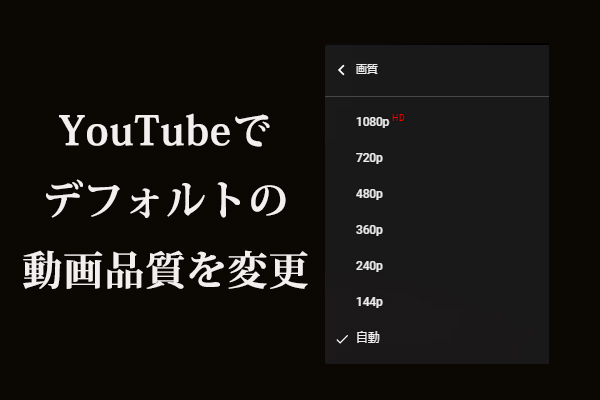
YouTube TVの画質設定について説明します。YouTube TVでは、1080p(フルHD)での視聴が可能です。ストリーミングの品質を変更するには、アプリの設定からビデオ品質を選択します。これにより、視聴環境に応じた最適な画質を選択できます。
画質の変更は簡単で、自動モードに設定することもできます。自動モードでは、YouTube TVが自動的にストリーミング品質を調整してくれます。ただし、インターネット接続の速度やデバイスのスペックによっては、画質が低下する場合があります。
4Kストリーミングを利用するには、4K対応デバイスと高速なインターネット接続が必要です。また、4K対応のコンテンツやチャンネルでのみ利用可能です。YouTube TVの画質設定を最適化することで、より快適な視聴体験が得られます。
イントロダクション
YouTube TVは、高画質なストリーミングを提供することで知られており、ユーザーは1080p(フルHD)での視聴が可能です。この画質設定ガイドでは、YouTube TVのストリーミング品質とその変更方法について詳しく説明します。まず、YouTube TVのアプリ内でビデオ品質を設定する方法から見ていきましょう。アプリの設定アイコンから「ビデオ品質」を選択することで、ユーザーは希望の品質に変更できます。自動モードでは、YouTube TVが自動的に品質を調整してくれるため、インターネット接続の状態に応じて最適な画質で視聴できます。さらに、ストリーミング品質を最適化するには、インターネット接続の確認やデバイスのスペック確認、アプリの更新、キャッシュのクリアなどが必要になります。特定のコンテンツやチャンネルでは、4Kストリーミングも利用可能ですが、これには4K対応デバイスと高速なインターネット接続が必要です。
YouTube TVの画質設定の重要性
YouTube TVの画質設定は、視聴体験を左右する重要な要素です。高画質な映像でお気に入りの番組やライブイベントを楽しむためには、適切な画質設定が必要です。YouTube TVでは、1080p(フルHD)での視聴が可能で、滑らかで鮮明な映像を楽しむことができます。画質設定を適切に行うことで、ストリーミング品質を最適化し、快適な視聴体験を得ることができます。
画質設定を変更するには、YouTube TVアプリの設定アイコンからビデオ品質を選択し、希望の品質に変更します。自動モードでは、YouTube TVが自動的に品質を調整してくれますが、手動で1080pや720pなどの画質を選択することもできます。画質設定は、インターネット接続の速度やデバイスのスペックに応じて調整する必要があります。インターネット接続の確認やデバイスのスペック確認を行うことで、最適な画質設定を行うことができます。
YouTube TVで1080pを視聴する方法
YouTube TVでは、1080p(フルHD)でのストリーミング視聴が可能です。これにより、ユーザーは高画質でコンテンツを楽しむことができます。ストリーミング品質を変更するには、まずYouTube TVアプリを開き、設定アイコンをタップします。次に、「ビデオ品質」を選択し、利用可能なオプションから希望の画質(1080p、720p、480pなど)を選びます。
自動モードを選択することもできます。このモードでは、YouTube TVがインターネット接続の速度やデバイスの性能に基づいて、自動的にストリーミング品質を調整します。これにより、快適な視聴体験が実現します。ただし、特定の画質を維持したい場合は、手動で画質設定を変更する必要があります。
ストリーミング品質を最適化するには、まずインターネット接続の速度を確認することが重要です。さらに、使用しているデバイスのスペックも、ストリーミング品質に影響を与える可能性があります。アプリの更新やキャッシュのクリアも、パフォーマンスの向上に役立ちます。4Kストリーミングを利用するには、4K対応デバイスと高速なインターネット接続が必要で、特定のコンテンツやチャンネルでのみ利用可能です。
ストリーミング品質の変更方法
YouTube TVのストリーミング品質を変更するには、まずアプリの設定アイコンをクリックする必要があります。そこで「ビデオ品質」を選択すると、さまざまな画質オプションが表示されます。ここで、視聴環境に合った1080pや720pなどの画質を選択できます。また、自動モードを選択すると、YouTube TVが自動的に最適な品質に調整してくれます。
ストリーミング品質を最適化するには、まずインターネット接続の速度を確認することが重要です。高速な接続があれば、高画質での視聴が可能です。また、使用しているデバイスのスペックも重要な要素です。ハイスペックなデバイスでは、より高画質なコンテンツをスムーズに視聴できます。さらに、アプリを最新の状態に保ち、キャッシュのクリアを定期的に行うことも、快適な視聴体験を維持するために有効です。
自動モードでの品質調整
YouTube TVでは、視聴環境に応じてストリーミング品質を自動的に調整する自動モードが利用可能です。このモードでは、インターネット接続の速度やデバイスの性能に応じて、最適な画質が選択されます。自動モードに設定すると、YouTube TVがリアルタイムで品質を調整するため、視聴中に画質が変化する場合があります。
1080pや4Kなどの高画質での視聴を希望する場合、十分なインターネット接続速度が必要です。YouTube TVの公式サイトでは、安定したストリーミングのために、少なくとも25 Mbpsのダウンロード速度を推奨しています。自動モードを使用する場合、インターネット回線の速度が変動すると、画質が自動的に変更されることがあります。
また、デバイスのスペックもストリーミング品質に影響します。高性能なデバイスを使用することで、より高画質なコンテンツをスムーズに視聴できます。YouTube TVアプリの設定では、ビデオ品質を手動で選択することも可能です。この設定により、ユーザーは自分の視聴環境に最適な画質を選ぶことができます。
ストリーミング品質を最適化するためのヒント
YouTube TVのストリーミング品質を最適化するには、まずインターネット接続の速度を確認する必要があります。十分な速度がないと、映像が途切れたり、画質が低下したりする可能性があります。一般的には、1080pの視聴には少なくとも25Mbpsの速度が必要とされています。また、使用しているデバイスのスペックも重要な要素です。古いデバイスや低スペックのデバイスでは、高い画質でのストリーミングがうまく機能しないことがあります。
アプリの更新も重要なステップです。YouTube TVアプリが最新バージョンであることを確認することで、最新の機能や改善されたパフォーマンスを利用できます。また、時々キャッシュのクリアを行うことも有効です。キャッシュが溜まると、アプリのパフォーマンスが低下することがあるため、定期的にクリアすることでスムーズな視聴が期待できます。これらの点を注意することで、YouTube TVのストリーミング品質を向上させることができます。
さらに、4Kストリーミングを利用するには、4K対応デバイスと非常に高速なインターネット接続が必要です。4Kストリーミングは、特定のコンテンツやチャンネルでのみ利用可能であり、対応しているチャンネルや番組を視聴する際には、事前に4K対応かどうかを確認する必要があります。これらの条件を満たすことで、より高画質な視聴体験を楽しむことができます。
4Kストリーミングの要件と利用方法
YouTube TVで4Kストリーミングを利用するには、まず4K対応デバイスを用意する必要があります。対応デバイスであれば、テレビやストリーミングデバイス、あるいはパソコンなど、さまざまな機器で4Kコンテンツを楽しむことができます。また、高速なインターネット接続も必須です。YouTube TVの公式サイトによると、安定した25Mbps以上のインターネット接続が推奨されています。
さらに、4Kストリーミングが利用できるのは特定のコンテンツやチャンネルに限られます。スポーツイベントや映画、一部のテレビ番組などが4Kで提供されています。利用者は、これらの4K対応コンテンツを視聴する際に、自動的に4Kストリーミングが適用されるか、または設定により4Kを選択することができます。
YouTube TVアプリの設定では、通常の画質選択とは別に、4Kオプションが表示されることがあります。この4Kオプションが表示された場合は、デバイスとインターネット接続が4Kストリーミングに対応していることを示しています。ただし、すべてのコンテンツが4Kで視聴できるわけではないため、ユーザーは利用可能な4Kコンテンツを探して視聴する必要があります。
トラブルシューティングとよくある質問
YouTube TVのストリーミング中に画質に関する問題が発生することがあります。ビデオ品質を変更しても改善されない場合は、まずインターネット接続を確認してください。ストリーミング品質は、インターネットの速度に大きく依存します。遅い接続では、1080pや4Kでの視聴は困難です。デバイスのスペックもストリーミング品質に影響します。古いデバイスや低スペックのデバイスでは、高いビデオ品質を維持できないことがあります。
アプリの更新やキャッシュのクリアも、問題解決の有効な手段です。YouTube TVアプリを最新バージョンに更新することで、ストリーミング品質が改善されることがあります。また、キャッシュのクリアを行うことで、アプリのパフォーマンスが向上し、ビデオ品質の問題が解消されることがあります。さらに、4Kストリーミングを利用するには、4K対応デバイスと高速なインターネット接続が必要です。また、4Kコンテンツが利用可能なチャンネルや番組であるか確認する必要があります。
まとめ
YouTube TVのストリーミング品質は、ユーザーが1080p(フルHD)で視聴することが可能です。この高画質での視聴を実現するためには、適切なインターネット接続と互換性のあるデバイスが必要です。ストリーミング品質を変更するには、YouTube TVアプリの設定アイコンから「ビデオ品質」を選択し、希望の品質に変更することができます。利用可能な品質オプションには、1080p、720p、480p、360p、240pがあります。
自動モードを選択すると、YouTube TVが自動的に品質を調整してくれるため、インターネット接続の速度やデバイスの性能に応じて最適な画質で視聴できます。ただし、ストリーミング品質を最適化するには、インターネット接続の確認、デバイスのスペック確認、アプリの更新、キャッシュのクリアなどのメンテナンスが必要です。さらに、4Kストリーミングを利用するには、4K対応デバイスと高速なインターネット接続が必要で、特定のコンテンツやチャンネルでのみ利用可能です。
よくある質問
YouTube TVの画質設定はどのように変更できますか?
YouTube TVの画質設定を変更するには、まずYouTube TVアプリを開きます。次に、画面右上のプロフィール画像をタップし、設定を選択します。設定メニュー内で画質またはビデオ品質のオプションを探し、タップします。ここで、利用可能な画質オプション(例:1080p、720p、480pなど)の中から選択できます。選択した画質は、すぐに適用されます。ただし、インターネット接続の速度によっては、選択した画質でストリーミングできない場合があります。その場合、YouTube TVは自動的に画質を調整します。
YouTube TVで1080pの画質で視聴することはできますか?
はい、YouTube TVで1080pの画質で視聴することができます。ただし、1080pでの視聴が可能なのは、コンテンツの提供者が1080pでの配信を行っている場合のみです。また、視聴者のインターネット接続速度が十分である必要があります。一般的に、1080pでのストリーミングには、少なくとも25 Mbpsのダウンロード速度が必要です。YouTube TVアプリ内で画質設定を1080pに設定すると、対応するコンテンツは高画質で視聴できます。
画質設定を変更すると、データ使用量にどのような影響がありますか?
YouTube TVの画質設定を変更すると、データ使用量に直接影響します。高画質(例:1080p)での視聴は、より多くのデータを消費します。一方、低画質(例:480p)での視聴は、データの消費を抑えることができます。データプランに制限がある場合、画質設定を調整することで、データ使用量を管理できます。YouTube TVアプリでは、データ使用量を節約するために、データ節約モードを利用することもできます。
インターネット接続が遅い場合、YouTube TVの画質はどうなりますか?
インターネット接続が遅い場合、YouTube TVは自動的に画質を低下させます。これは、バッファリングを防ぎ、ストリーミングをスムーズに保つためです。最低ダウンロード速度が3 Mbpsを下回ると、YouTube TVは最低画質に切り替えることがあります。インターネット速度を改善することで、より高画質での視聴が可能になります。ルーターの再起動や、インターネットプランのアップグレードを検討することで、接続速度を向上させることができます。
Deja una respuesta
Lo siento, debes estar conectado para publicar un comentario.
関連ブログ記事