Microsoft Officeライセンス認証エラーを解決!10の対処法と予防策

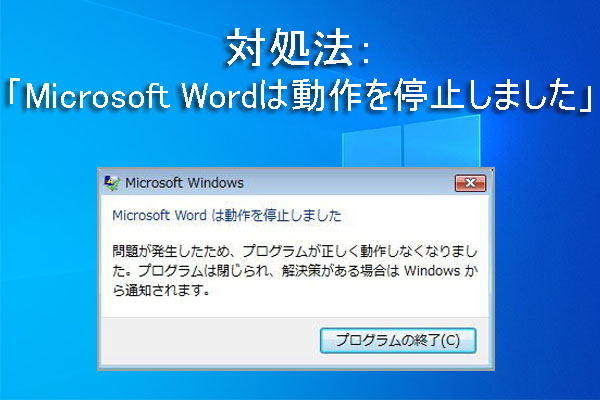
Microsoft Officeのライセンス認証エラーは、多くのユーザーが直面する問題です。このエラーにより、Microsoft Officeの機能が制限され、仕事や学業に支障をきたすことがあります。本記事では、Microsoft Officeライセンス認証エラーの主な原因と対処方法について詳しく説明します。ライセンス認証エラーは、ソフトウェアの不具合やシステムの設定ミスなどが原因で発生することが多いです。まず、エラーの原因を探り、ライセンスの再登録やシステムの日時設定の確認などの対処方法を紹介します。さらに、オフィスソフトウェアの更新やライセンス認証サーバーの問題の確認など、エラーを解決するための追加の方法についても説明します。
イントロダクション
Microsoft Officeのライセンス認証エラーは、多くのユーザーが直面する一般的な問題です。このエラーにより、Microsoft Officeの機能が制限され、作業効率が低下する可能性があります。ライセンス認証エラーが発生する原因はさまざまであり、ライセンス期限の切れやソフトウェアの不具合、システムの設定ミスなどが挙げられます。エラーを解決するには、まずエラーの原因を特定し、適切な対処法を講じる必要があります。
ライセンス認証エラーに対処するには、ライセンスの再登録やシステムの日時設定の確認などの基本的な対処法から始めるのが効果的です。また、オフィスソフトウェアの更新やライセンス認証サーバーの問題の確認も重要です。これらの対処法を実施することで、多くの場合、エラーが解決されます。さらに、ネットワークの再設定やアプリケーションのアンインストール、システムの再起動などの追加の対処方法も検討する必要があります。
Microsoft Officeライセンス認証エラーの原因
Microsoft Officeのライセンス認証エラーは、ユーザーがソフトウェアを使用する際に発生する問題です。このエラーは、ライセンス認証の失敗やソフトウェアの不具合によって引き起こされることがあります。エラーが発生すると、Microsoft Officeの機能が制限され、作業に支障をきたす可能性があります。
ライセンス認証エラーにはいくつかの原因があります。ライセンス期限の切れや無効なライセンスは、エラーの一般的な原因です。また、ソフトウェアの不具合やシステムの設定ミスもエラーにつながることがあります。さらに、ネットワーク接続の問題やライセンス認証サーバーの障害も、ライセンス認証エラーの原因となる可能性があります。
これらの原因を理解することで、エラーを解決するための適切な対処法を講じることができます。以下では、Microsoft Officeライセンス認証エラーを解決するための具体的な方法について説明します。
ライセンス認証エラーの10の対処法
Microsoft Officeのライセンス認証エラーに遭遇すると、業務に支障をきたすことがあります。この問題に対処するには、まずエラーの原因を特定する必要があります。ライセンスの有効期限切れやソフトウェアの不具合、システムの設定ミスなどが一般的な原因です。ライセンス認証エラーを解決するには、ライセンスの再登録を行うことが有効です。これにより、Microsoft Officeの正しいライセンス情報がシステムに登録され、エラーが解消される可能性があります。
さらに、システムの日時設定の確認も重要です。システムの日付や時刻が正しくない場合、ライセンス認証に失敗することがあります。また、オフィスソフトウェアの更新も有効な対処法です。Microsoft Officeの更新プログラムを適用することで、既知の問題が解決され、ライセンス認証エラーが解消される可能性があります。ライセンス認証サーバーの問題もエラーの原因となることがあります。サーバーのメンテナンスや障害の情報は、Microsoftの公式サイトで確認できます。
追加の対処法として、ネットワークの再設定やアプリケーションのアンインストール、システムの再起動なども試すことができます。これらの方法で問題が解決しない場合は、Microsoftのサポートに問い合わせることを検討してください。ライセンス認証エラーを避けるためには、正しいライセンスの購入、適切なインストール、ソフトウェアの定期的な更新が重要であることを覚えておく必要があります。
ライセンスの再登録方法
Microsoft Officeのライセンス認証エラーに対処する第一歩は、ライセンスの再登録を行うことです。再登録を行うことで、ライセンス情報が更新され、エラーが解消される可能性があります。再登録の方法は、使用しているOfficeのバージョンによって異なりますが、一般的には、Officeアプリケーションを開き、アカウントまたはヘルプメニューからライセンス情報を確認し、再登録のオプションを選択することで行います。
ライセンスの再登録を行う際には、プロダクトキーが必要になる場合があります。プロダクトキーは、Officeの購入時に提供されるものであり、再登録の際に必要となる重要な情報です。プロダクトキーを紛失している場合は、Microsoftのサポートに連絡する必要があるかもしれません。ライセンスの再登録に成功すると、Officeの機能が正常に利用できるようになるはずです。
システムの日時設定も、ライセンス認証エラーに関係している可能性があります。システムの日時が正しく設定されていない場合、ライセンス認証のプロセスに影響を及ぼすことがあります。システムの日時設定を確認し、必要に応じて修正することで、ライセンス認証エラーが解消される可能性があります。
システムの日時設定の確認と修正
Microsoft Officeのライセンス認証エラーに対処するには、まずシステムの日時設定を確認する必要があります。システムの日時が正しくない場合、ライセンス認証に失敗する可能性があります。Windowsのシステム日時設定を確認するには、タスクバーの日時を右クリックし、「日付と時刻の設定」を選択します。ここで、自動的に日付と時刻を設定するオプションが有効になっていることを確認してください。また、手動で日付と時刻を設定することもできますが、タイムゾーンも正しく設定されていることを確認する必要があります。システムの日時設定を修正することで、ライセンス認証エラーが解消されることがあります。
オフィスソフトウェアの更新と再インストール
Microsoft Officeのライセンス認証エラーに対処する上で、オフィスソフトウェアの更新は重要なステップです。ソフトウェアの更新を行うことで、既知の問題が修正され、ライセンス認証に関する不具合が解消される可能性があります。Officeの更新プログラムを確認し、最新の状態に保つことが推奨されます。
さらに、再インストールも有効な手段となり得ます。Officeソフトウェアを一度アンインストールし、再度インストールすることで、ライセンス認証に関する問題が解決する場合があります。ただし、再インストールの際には、正しいライセンスキーを再入力する必要があるため、事前にライセンスキーを控えておくことが大切です。
また、Officeの修復機能を利用することもできます。この機能を使用すると、Officeのインストールに関する問題を自動的に検出し、修正してくれます。修復機能は、Officeの設定画面からアクセスできます。ライセンス認証エラーが発生している場合、これらの方法を試すことで問題が解消する可能性があります。
ライセンス認証サーバーの問題と対処法
Microsoft Officeのライセンス認証エラーは、様々な要因によって引き起こされる可能性があります。その中でも、ライセンス認証サーバーの問題は、エラーの原因としてよく見られます。ライセンス認証サーバーに接続できない場合、またはサーバーが混雑している場合、ライセンス認証に失敗する可能性があります。このような場合は、しばらく待ってから再度ライセンス認証を試みることをお勧めします。また、ネットワーク接続の状態を確認し、安定した接続が確立されていることを確認することも重要です。
さらに、ファイアウォールやプロキシサーバーの設定がライセンス認証を妨げている可能性もあります。これらの設定を確認し、必要に応じて変更することで、ライセンス認証サーバーへの接続を改善できる場合があります。ライセンス認証サーバーの問題が解決しない場合は、Microsoftのサポートに連絡し、専門家のサポートを受けることを検討してください。
ネットワーク設定の確認と再設定
Microsoft Officeのライセンス認証エラーは、ネットワーク設定に問題がある場合にも発生することがあります。ネットワーク接続が不安定または中断されていると、ライセンス認証プロセスが正常に完了しないことがあります。このような場合は、ルーターやモデムの再起動、またはネットワーク設定の再構成を行うことで問題が解決する可能性があります。
まず、ネットワーク接続が正常に機能しているかを確認します。インターネット接続が安定していることを確認し、必要に応じてWi-FiやLANケーブルの接続状態を確認します。また、ファイアウォールやプロキシサーバーの設定がMicrosoft Officeのライセンス認証を妨げていないかも確認する必要があります。これらの設定が原因でライセンス認証がブロックされている場合は、設定を変更することで問題が解決する可能性があります。
追加の対処方法:アプリケーションのアンインストールとシステムの再起動
Microsoft Officeのライセンス認証エラーに対処するには、さまざまな方法があります。エラーが解消しない場合は、アプリケーションのアンインストールやシステムの再起動などの追加の対処方法を試すことができます。まず、Microsoft Officeをアンインストールし、再度インストールすることで、ライセンス認証のプロセスがリセットされることがあります。アンインストールの際は、Microsoft Officeのアンインストールツールを使用することをお勧めします。これにより、関連するファイルや設定が完全に削除され、クリーンな状態で再インストールできます。
システムの再起動も有効な対処方法です。再起動により、システムのキャッシュのクリアや一時ファイルの削除が行われ、ライセンス認証のプロセスが正常に機能するようになることがあります。さらに、ネットワーク設定の再確認も重要です。ネットワーク接続の問題がライセンス認証のエラーを引き起こすことがあるため、ネットワークの設定を確認し、必要に応じて再設定します。これらの対処方法を試すことで、Microsoft Officeのライセンス認証エラーを解決できる可能性があります。
ライセンス認証エラーを防ぐ予防策
Microsoft Officeのライセンス認証エラーは、ユーザーにとって大きなストレスとなる問題です。このエラーを防ぐためには、正しいライセンスの購入と適切なインストールが重要です。ライセンスを購入する際には、信頼できる販売元から購入し、プロダクトキーを紛失しないように注意する必要があります。また、インストール時には、ソフトウェアの正しいバージョンを選択し、インストールプロセスを正確に実行する必要があります。
さらに、ソフトウェアの定期的な更新もライセンス認証エラーを防ぐために重要です。Microsoft Officeの更新プログラムを定期的に適用することで、セキュリティパッチやバグフィックスが適用され、エラーのリスクを低減できます。また、システムのメンテナンスも重要であり、システムの日付と時刻の設定を正確に保つことで、ライセンス認証エラーを防ぐことができます。これらの予防策を講じることで、ライセンス認証エラーのリスクを大幅に低減できます。
まとめ
Microsoft Officeのライセンス認証エラーは、ユーザーが直面する一般的な問題です。このエラーにより、Microsoft Officeの機能が制限され、作業効率が低下します。ライセンス認証エラーの原因はさまざまであり、ライセンス期限の切れ、ソフトウェアの不具合、システムの設定ミスなどが挙げられます。
このようなエラーを解決するには、まずライセンスの再登録を試みることが有効です。また、システムの日時設定を確認することも重要です。システムの日時が正しくない場合、ライセンス認証に失敗する可能性があります。さらに、オフィスソフトウェアの更新も推奨されます。ソフトウェアを最新の状態に保つことで、既知の問題が解決されることがあります。
ライセンス認証サーバーの問題も、エラーの原因となることがあります。ライセンス認証サーバーの状態を確認し、サーバー側の問題である場合は、Microsoftのサポートに連絡することを検討してください。さらに、ネットワークの再設定やアプリケーションのアンインストール、システムの再起動などの追加の対処方法も有効な場合があります。これらの方法を試すことで、多くのユーザーがMicrosoft Officeのライセンス認証エラーを解決できるでしょう。
よくある質問
Microsoft Officeのライセンス認証エラーとは何ですか?
Microsoft Officeのライセンス認証エラーは、正規のライセンスキーを持っていない場合や、ソフトウェアのインストールに問題がある場合に発生します。このエラーは、ユーザーがOfficeを使用しようとしたときに表示され、ライセンス認証の手続きが完了していないことを示します。ライセンス認証エラーにはいくつかの原因があり、エラーメッセージの内容によって対処法が異なります。たとえば、ネットワーク接続の問題や、ライセンスキーの入力ミスが原因である場合があります。
ライセンス認証エラーを解決するにはどうすればよいですか?
ライセンス認証エラーを解決するには、まずエラーメッセージの内容を確認し、原因を特定する必要があります。一般的な対処法としては、インターネット接続を確認すること、ライセンスキーを再入力すること、またはMicrosoft Officeを再インストールすることが挙げられます。また、Microsoftのサポートに連絡することも有効です。さらに、WindowsまたはOfficeの更新を行うことで、問題が解決する場合もあります。
Microsoft Officeのライセンス認証を予防するにはどうすればよいですか?
Microsoft Officeのライセンス認証を予防するには、正規のライセンスキーを購入し、ソフトウェアを正しくインストールすることが重要です。また、定期的なソフトウェア更新を行うことで、最新のセキュリティパッチを適用し、エラーを防ぐことができます。さらに、バックアップを定期的に行うことで、データ損失のリスクを軽減できます。
ライセンス認証エラーが発生した場合、データは失われますか?
ライセンス認証エラーが発生した場合、通常はデータが失われることはありません。ただし、ライセンス認証が完了していないと、Officeアプリケーションを使用できない場合があります。データを保護するためには、定期的なバックアップを行うことが推奨されます。また、Microsoftのサポートに連絡することで、ライセンス認証の問題を解決し、データへのアクセスを回復できる可能性があります。
Deja una respuesta
Lo siento, debes estar conectado para publicar un comentario.
関連ブログ記事