iPhoneでYouTubeをバックグラウンド再生する4つの方法と注意点

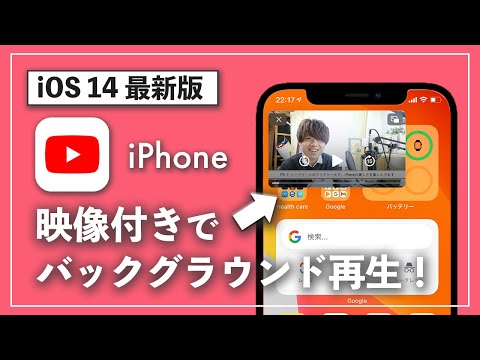
iPhoneでYouTube動画を視聴する際、音楽やPodcastの音声だけを再生したい場合があります。このような場合に便利なのが、バックグラウンド再生機能です。本記事では、iPhoneでYouTubeをバックグラウンド再生する方法を4つ紹介します。これらの方法を用いると、YouTubeの音声を他のアプリを使用しながら再生できます。ただし、プライバシーやセキュリティに注意する必要があるため、使用する際は十分に気を付ける必要があります。特に、第三者製アプリを使用する場合には、注意が必要です。
イントロダクション
iPhoneでYouTubeを視聴する際、動画を再生しながら他のアプリを使用したい場合があります。そんなときに便利なのが、YouTubeをバックグラウンド再生する機能です。この機能を使用することで、YouTubeの音声を聴きながら他のアプリを使用したり、iPhoneのホーム画面に戻ったりすることができます。YouTubeをバックグラウンド再生する方法はいくつか存在し、それぞれに特徴があります。
まず、SafariやGoogle Chromeなどのブラウザを使用してYouTubeをバックグラウンド再生する方法があります。この方法では、ブラウザでYouTubeのウェブサイトを開き、動画を再生した後に他のアプリに切り替えることでバックグラウンド再生が可能になります。また、YouTube Premiumに加入している場合は、YouTubeアプリでバックグラウンド再生が可能です。
さらに、Shortcutsアプリを使用することで、簡単にYouTubeをバックグラウンド再生することができます。Shortcutsアプリでは、カスタムショートカットを作成してYouTubeの音声を再生することができます。また、第三者製のアプリを使用することも可能ですが、その際にはプライバシーやセキュリティに注意する必要があります。これらの方法を理解することで、iPhoneでのYouTubeの利用がより便利になります。
Safariブラウザを使用する方法
Safariブラウザを使用することで、iPhoneでYouTubeをバックグラウンド再生することが可能になります。まず、SafariでYouTubeのウェブサイトにアクセスし、再生したい動画を検索して再生ボタンをタップします。次に、再生中の動画コントロールが表示されたら、ホームボタンを押してアプリを切り替えます。これで、YouTubeの音声がバックグラウンドで再生され続けます。ただし、この方法では動画の再生は停止し、音声のみが再生されます。また、コントロールセンターから再生を制御することも可能です。
この方法はシンプルで簡単であり、追加のアプリをインストールする必要がありません。ただし、Safariを介してYouTubeを利用するため、ブラウザのキャッシュやCookieに関する懸念事項に注意する必要があります。また、YouTubeのウェブサイトが変更された場合、この方法が機能しなくなる可能性があります。したがって、他の方法も検討しておくことをお勧めします。
YouTubeアプリの機能を使用する方法
iPhoneでYouTubeをバックグラウンド再生するには、まずYouTubeアプリの機能を使用する方法があります。しかし、標準のYouTubeアプリではバックグラウンド再生はサポートされていません。ただし、YouTube Premiumに加入することで、バックグラウンド再生が可能になります。YouTube Premiumでは、広告なしの動画再生やオフライン再生などの追加機能も利用できます。
YouTube Premiumに加入しない場合、他の方法を検討する必要があります。バックグラウンド再生を実現する別の方法として、ブラウザを使用する方法があります。SafariやGoogle ChromeなどのブラウザでYouTubeにアクセスし、デスクトップモードで表示することで、バックグラウンド再生が可能になることがあります。ただし、この方法では音声のみの再生となる場合があります。
Shortcutsアプリを使用する方法
iPhoneのShortcutsアプリを使用することで、YouTubeをバックグラウンド再生することが可能となる。Shortcutsアプリは、Appleが提供する自動化ツールであり、複雑な操作を簡単に実行できるようにする。YouTubeのバックグラウンド再生を行うには、あらかじめショートカットを作成しておく必要がある。このショートカットを使用することで、YouTubeアプリをバックグラウンドで再生させることができる。
この方法の最大の利点は、YouTube Premiumに加入していなくてもバックグラウンド再生が可能となる点にある。ただし、この方法を使用する場合は、あらかじめショートカットを作成しておく必要があり、初めて使用する場合は少し手間がかかる可能性がある。また、Siriを使用してショートカットを実行することもできるため、音声での操作も可能となる。
第三者アプリを使用する方法
第三者アプリを使用することで、iPhoneでYouTubeをバックグラウンド再生することができる。YouTubeのバックグラウンド再生をサポートするアプリには、様々な種類がある。これらのアプリを使用することで、YouTubeの動画を音声のみで再生することができ、他のアプリを使用しながらバックグラウンド再生を継続することが可能となる。ただし、第三者アプリを使用する場合は、プライバシーやセキュリティに関するリスクに注意する必要がある。これらのアプリがユーザーの個人情報を収集する可能性があるため、十分に注意して使用する必要がある。特に、信頼できるソースからのアプリのみを使用することが重要となる。
バックグラウンド再生の注意点
iPhoneでYouTubeをバックグラウンド再生する場合、いくつかの注意点がある。まず、有料プランに加入していない一般ユーザーは、一部の方法が利用できない可能性がある。また、第三者アプリを使用する場合は、プライバシーやセキュリティに注意する必要がある。これらのアプリは、AppleのApp Storeの審査を通過している場合もあるが、悪意のあるコードが含まれている可能性もあるため、十分な調査が必要である。さらに、広告ブロック機能が含まれるアプリを使用する場合、YouTubeの利用規約に違反する可能性があるため、注意が必要である。YouTubeのバックグラウンド再生機能を利用するには、公式の方法を使用することが最も安全である。
まとめ
iPhoneでYouTube動画をバックグラウンド再生する方法は複数存在する。これらの方法を使用することで、YouTubeの音声のみを再生しながら、他のアプリを使用することが可能となる。主な方法としては、SafariやGoogle Chromeなどのブラウザを使用してYouTubeを再生する方法がある。この方法では、ブラウザでYouTubeのウェブサイトを開き、動画を再生した後に、ホームボタンを押すことでバックグラウンド再生が可能となる。
また、YouTube Premiumに加入している場合は、YouTubeアプリでバックグラウンド再生が可能となる。YouTube Premiumに加入していない場合は、Shortcutsアプリを使用してバックグラウンド再生用のショートカットを作成することで対応できる。さらに、第三者製のアプリを使用する方法もあるが、この場合はプライバシーやセキュリティに注意する必要がある。これらの方法を使用することで、iPhoneでYouTubeの音声のみを簡単にバックグラウンド再生することができる。
よくある質問
iPhoneでYouTubeをバックグラウンド再生する方法は安全ですか?
iPhoneでYouTubeをバックグラウンド再生する方法は、使用する方法によってはYouTubeの利用規約に違反する可能性があります。公式の方法を使用する場合は問題ありませんが、サードパーティのアプリを使用する場合は、事前に利用規約を確認しておくことをおすすめします。また、セキュリティリスクを避けるために、信頼できるアプリを使用することが大切です。
バックグラウンド再生中に動画を制御できますか?
はい、ほとんどの方法では、バックグラウンド再生中でも再生/一時停止や音量調節が可能です。YouTube Premiumに加入している場合は、アプリ内でバックグラウンド再生が可能で、コントロールセンターやロック画面から簡単に操作できます。
バックグラウンド再生はバッテリーに影響しますか?
バックグラウンド再生は、バッテリー消費に影響する可能性があります。特に、画面がオンのままの場合や、高画質で再生している場合は、バッテリーの消耗が早くなることがあります。ただし、低画質で再生したり、画面をオフにして再生したりすることで、バッテリーの消耗を抑えることができます。
はい、YouTube Premiumに加入しなくても、Safariを使用したり、ショートカットを作成したりすることで、バックグラウンド再生が可能です。また、サードパーティのアプリを使用する方法もあります。ただし、これらの方法には制限がある場合や、セキュリティリスクを伴う場合があるため、注意が必要です。
Deja una respuesta
Lo siento, debes estar conectado para publicar un comentario.
関連ブログ記事