Windows11/10で発生するUpdateエラー0X8000FFFFの修正方法

Windows Updateエラーコード0X8000FFFFは、Windows11とWindows10の両方で発生する可能性のある問題で、更新プログラムのインストールに失敗したことを示します。このエラーは、システムファイルの破損やWindows Updateコンポーネントの問題が原因で発生することがあります。この記事では、このエラーの修正方法について説明します。エラー0X8000FFFFの原因を特定し、Windows Updateのトラブルシューティングやシステムファイルの修復などの方法を使用してエラーを修正する方法を紹介します。
イントロダクション
Windows 11/10で発生するUpdateエラー0X8000FFFFは、システムの更新に失敗したことを示す一般的なエラーコードです。このエラーは、Windows Updateのプロセス中に発生し、更新プログラムのダウンロードまたはインストールを妨げます。エラー0X8000FFFFは、さまざまな原因で発生する可能性があります。システムファイルの破損やWindows Updateコンポーネントの問題などがその主な原因です。このようなエラーが発生すると、システムのセキュリティやパフォーマンスに悪影響を及ぼす可能性があるため、迅速な対処が必要です。したがって、このエラーの原因を特定し、適切な修正方法を実施することが重要です。
エラー0X8000FFFFの原因の特定
エラー0X8000FFFFは、Windows Updateのプロセスで発生する致命的なエラーであり、システムファイルの破損やWindows Updateコンポーネントの問題が原因であることが多いです。このエラーを修正するには、まずエラーの原因を特定する必要があります。イベントビューアーを使用してエラーログを確認することで、エラーの原因に関する詳細な情報を取得できます。イベントビューアーでは、Windows Updateのエラーイベントが記録されており、これを確認することでエラーの原因を特定できます。さらに、Windows Updateのトラブルシューティングツールを使用することで、Windows Updateの問題を自動的に検出して修正することができます。
エラーログの確認方法
Windows Updateエラー0X8000FFFFの原因を特定するには、まずエラーログを確認する必要があります。エラーログには、エラー発生時のシステムの状態が記録されており、原因究明に役立ちます。エラーログを確認するには、イベントビューアーを使用します。イベントビューアーを開くには、Windowsキー + Rを押して「ファイル名を指定して実行」ダイアログを表示し、「eventvwr」と入力してEnterキーを押します。イベントビューアーでは、Windowsログやシステムログを確認することで、エラーに関連するログを見つけることができます。これらのログを分析することで、エラーの原因を特定し、修正策を講じることができます。エラーメッセージや警告メッセージを探し、エラーの詳細を確認します。
Windows Updateのトラブルシューティングの実行
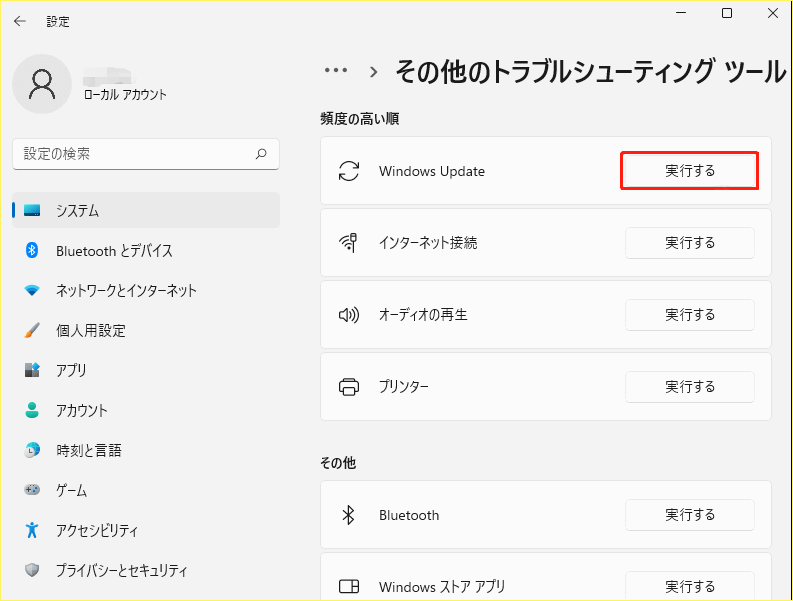
Windows Updateエラーコード0X8000FFFFの修正方法として、まずWindows Updateのトラブルシューティングを実行することをお勧めします。このツールは、Windows Updateに関連する問題を自動的に検出して修正してくれます。トラブルシューティングを実行するには、設定アプリを開き、更新とセキュリティ(Windows 10の場合)またはシステム(Windows 11の場合)に移動し、トラブルシューティングをクリックします。次に、Windows Updateを選択してトラブルシューティングを実行します。このツールは、Windows Updateサービスの状態を確認し、必要な場合は再起動してくれます。トラブルシューティングの実行後、Windows Updateを再度実行して、エラー0X8000FFFFが解決したかどうかを確認します。
Windows Updateのキャッシュのクリア方法
Windows Updateエラー0X8000FFFFを修正するには、Windows Updateのキャッシュをクリアすることが有効です。Windows Updateのキャッシュが破損している場合、更新プログラムのダウンロードまたはインストールに失敗する可能性があります。キャッシュをクリアするには、まずWindows Updateサービスを停止する必要があります。これを行うには、コマンドプロンプトを管理者として実行し、net stop wuauserv コマンドを入力します。次に、net stop cryptSvc コマンドと net stop bits コマンドを実行して、関連するサービスを停止します。その後、C:WindowsSoftwareDistribution フォルダの内容を削除してキャッシュをクリアします。最後に、net start wuauserv コマンド、net start cryptSvc コマンド、net start bits コマンドを実行してサービスを再開します。これでWindows Updateのキャッシュがクリアされ、エラー0X8000FFFFが修正される可能性があります。
Windows Updateサービスの再起動方法
Windows Updateエラーコード0X8000FFFFを修正するには、まずWindows Updateサービスを再起動してみることをお勧めします。再起動することで、Windows Updateの不具合が解消される場合があります。再起動するには、まずサービスマネージャーを開きます。サービスマネージャーを開くには、キーボードのWindowsキー + Rを押して「ファイル名を指定して実行」ダイアログを開き、services.mscと入力してEnterキーを押します。サービスマネージャーが開いたら、Windows Updateサービスを探し、右クリックして「再起動」を選択します。または、「停止」してから「開始」することでサービスを再起動することもできます。これにより、Windows Updateのキャッシュがクリアされ、エラーが解消される可能性があります。
システムファイルの修復方法
Windows Updateエラー0X8000FFFFの原因がシステムファイルの破損である場合、システムファイルを修復する必要があります。システムファイルを修復するには、DISM (Deployment Image Servicing and Management) ツールと SFC (System File Checker) ツールを使用します。まず、コマンドプロンプトを管理者として開き、DISM /Online /Cleanup-Image /RestoreHealth コマンドを実行してシステムイメージを修復します。次に、sfc /scannow コマンドを実行してシステムファイルをスキャンし、破損したファイルを修復します。これらのコマンドを実行することで、システムファイルの破損が原因のエラー0X8000FFFFを修正できる可能性があります。システムファイルの修復後、Windows Updateを再試行してエラーが解消されたかどうかを確認します。
Microsoft Updateカタログからの手動インストール
Windows Updateエラーコード0X8000FFFFが解決できない場合、Microsoft Updateカタログから更新プログラムを手動でダウンロードしてインストールすることができます。まず、エラーが発生している更新プログラムのKB番号を調べる必要があります。イベントビューアーやWindows Updateの履歴を確認することで、KB番号を特定できます。KB番号がわかれば、Microsoft UpdateカタログのWebサイトで検索し、対象の更新プログラムをダウンロードできます。ダウンロードした更新プログラムは、実行ファイルをダブルクリックすることでインストールできます。この方法で更新プログラムを手動でインストールすることで、Windows Updateエラーを回避できます。ただし、手動インストールの際には、システムアーキテクチャ(32ビットまたは64ビット)に合った更新プログラムを選択する必要があります。
まとめ
Windows Updateエラーコード0X8000FFFFは、Windows11とWindows10で発生する可能性のあるエラーで、更新プログラムのダウンロードまたはインストールに失敗したことを示します。このエラーは、システムファイルの破損やWindows Updateコンポーネントの問題が原因で発生することがあります。エラーを修正するには、まずイベントビューアーを使用してエラーログを確認し、エラーの原因を調べる必要があります。エラーログを分析することで、エラーの原因を特定しやすくなります。さらに、Windows Updateトラブルシューティングツールを使用することで、エラーの原因を自動的に検出し、修正することができます。
よくある質問
Windows 11/10でUpdateエラー0X8000FFFFが発生する原因は何ですか?
Windows 11/10でUpdateエラー0X8000FFFFが発生する原因はシステムファイルの破損やソフトウェアの不具合、ネットワークの問題など多岐にわたります。具体的には、Windows Updateのコンポーネントが破損している場合や、サードパーティのソフトウェアがWindows Updateのプロセスに干渉している場合などがあります。また、システムの日付と時刻の設定が正しくない場合や、ディスク容量が不足している場合にもこのエラーが発生する可能性があります。エラー0X8000FFFFを解決するには、これらの潜在的な原因を一つずつ検証し、必要な修正を行う必要があります。
Updateエラー0X8000FFFFを修正するにはどうすればよいですか?
Updateエラー0X8000FFFFを修正するには、まずWindows Updateのトラブルシューティングツールを実行することをお勧めします。このツールは、Windows Updateに関連する一般的な問題を自動的に検出して修正します。また、システムファイルチェッカー(SFC)を使用してシステムファイルの破損をチェックし、必要に応じてファイルを修復することも有効です。さらに、ディスククリーンアップを実行して一時ファイルを削除したり、Windows Updateのキャッシュをクリアしたりすることも、エラーを解決するのに役立ちます。これらの手順を実行しても問題が解決しない場合は、Windows Updateのコンポーネントを手動でリセットする必要があるかもしれません。
サードパーティのソフトウェアがUpdateエラー0X8000FFFFの原因となることはありますか?
はい、サードパーティのソフトウェアがUpdateエラー0X8000FFFFの原因となることがあります。特に、セキュリティソフトウェアやシステム最適化ツールなどのソフトウェアは、Windows Updateのプロセスに干渉する可能性があります。これらのソフトウェアがWindows Updateのファイルをブロックしたり、システム設定を変更したりすることで、エラー0X8000FFFFが発生することがあります。このような場合は、サードパーティのソフトウェアを一時的に無効にするか、またはアンインストールして、Windows Updateを再試行することをお勧めします。
Updateエラー0X8000FFFFの修正に役立つその他の方法はありますか?
Updateエラー0X8000FFFFの修正に役立つその他の方法として、システムの復元を実行することが挙げられます。システムの復元を使用すると、システムを以前の状態に戻すことができ、エラーが発生する前の状態に復元することができます。また、DISM(Deployment Image Servicing and Management)ツールを使用してシステムイメージの破損を修復することも有効です。これらの方法を実行する際には、管理者権限でコマンドプロンプトを開く必要があることに注意してください。これらの追加の手順により、Updateエラー0X8000FFFFを解決できる可能性があります。
Deja una respuesta
Lo siento, debes estar conectado para publicar un comentario.
関連ブログ記事