Windows10 22H2オフラインインストール!USBメモリで簡単導入法

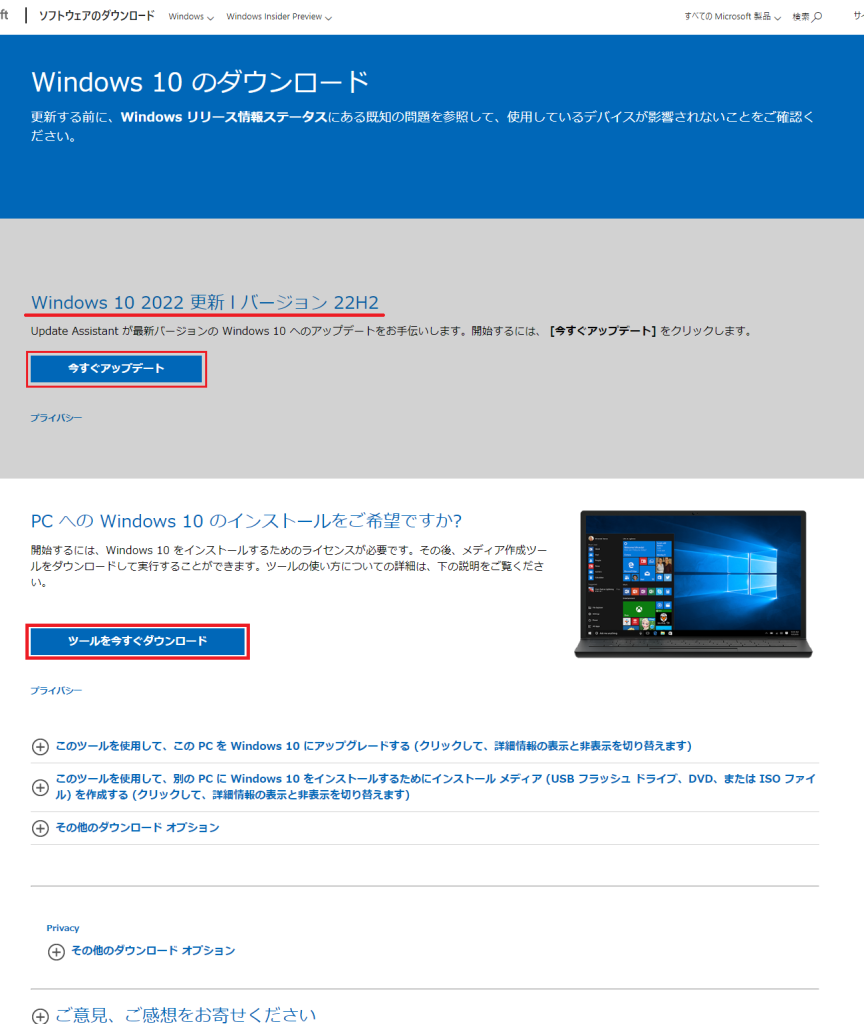
Windows10の最新バージョンであるWindows10 22H2をインストールする方法について説明します。特に、オフラインインストールに焦点を当て、USBメモリを使用して簡単に導入する方法を紹介します。この方法を使用すると、インターネット接続なしでWindows10 22H2をインストールできます。オフラインインストーラーを使用することで、インストールプロセスをスムーズかつ迅速に行うことができます。
イントロダクション
Windows10の最新バージョンであるWindows10 22H2をインストールする際、インターネット接続が必須ではないことをご存知ですか?オフラインインストールを使用することで、ネットワーク接続なしでWindows10をインストールできます。この方法は、インターネット接続が不安定な環境や、セキュリティ上の理由でネットワーク接続を制限している環境で特に有用です。USBメモリを使用してオフラインインストーラーを作成することで、簡単にWindows10 22H2をインストールできます。オフラインインストールの手順は簡単で、Microsoftの公式ウェブサイトからWindows10メディア作成ツールをダウンロードして、インストールメディアを作成するだけです。
Windows10 22H2オフラインインストールの必要条件
Windows10 22H2オフラインインストールを実行するには、まずシステムが特定の条件を満たしている必要があります。まず、コンピューターが64ビット版Windowsをサポートしている必要があります。これは、ほとんどの現代のコンピューターでサポートされていますが、古いモデルでは確認が必要です。また、4GB以上のRAMと20GB以上の空きディスク容量が必要です。これにより、インストールプロセスがスムーズに進行し、必要なファイルのための十分なスペースが確保されます。さらに、コンピューターがUEFIファームウェアをサポートしていることも重要です。これは、最近の多くのコンピューターで採用されているセキュアブート機能を含むファームウェアです。
オフラインインストーラーのダウンロードと作成方法
Windows10のオフラインインストールを実行するには、まずオフラインインストーラーをダウンロードする必要があります。このインストーラーは、Microsoftの公式ウェブサイトから入手できます。ダウンロードしたインストーラーを使用して、USBメモリやDVDなどのインストールメディアを作成します。作成したメディアを使用して、Windows10 22H2をオフラインでインストールできます。オフラインインストーラーを使用することで、インターネット接続なしでWindows10のクリーンインストールを実行でき、インストールプロセスがスムーズかつ迅速になります。また、UEFIファームウェアをサポートするコンピューターでは、より安全なインストールが可能です。
USBメモリを使用したWindows10 22H2のインストール手順
Windows10 22H2オフラインインストールを行うには、まずインストールメディアを作成する必要があります。Microsoftの公式ウェブサイトからWindows10メディア作成ツールをダウンロードし、実行します。このツールを使用して、USBメモリにWindows10 22H2のインストールファイルをコピーします。必要なUSBメモリの容量は少なくとも8GB以上である必要があります。ツールがインストールファイルをUSBメモリにコピーする間、しばらく待ちます。コピーが完了したら、USBメモリを使用してWindows10 22H2をインストールするコンピューターを起動します。UEFIファームウェアをサポートするコンピューターの場合、USBメモリから起動するために、BIOS設定を変更する必要があります。
インストール時の注意点とトラブルシューティング
Windows10 22H2のオフラインインストールを実行する際には、いくつかの注意点を理解しておく必要があります。まず、UEFIファームウェアをサポートするコンピューターであることを確認してください。また、インストールプロセス中にセキュアブートが有効になっていると、オフラインインストールに支障をきたす可能性があります。セキュアブートを無効にすることで、この問題を回避できます。さらに、GPTパーティションスタイルを使用していることを確認してください。MBRパーティションスタイルの場合は、インストール前にGPTに変換する必要があります。
オフラインインストール中に問題が発生した場合、イベントビューアを確認することでエラーの原因を特定できます。また、インストールログを分析することで、問題の解決策を見つけることができます。さらに、システムファイルチェッカーを実行することで、破損したシステムファイルを修復できます。これらのトラブルシューティング手法を使用することで、オフラインインストールの問題を迅速に解決できます。
まとめ
Windows10 の最新バージョンである Windows10 22H2 をオフラインでインストールする方法について説明します。オフラインインストーラーを使用することで、インターネット接続なしで Windows10 をインストールできます。この方法は、インターネット接続が不安定な環境や、セキュリティ上の理由でオンラインインストールを避けたい場合に便利です。
USB メモリを使用して Windows10 22H2 をインストールするには、まず Microsoft の公式ウェブサイトから Windows10 メディア作成ツールをダウンロードする必要があります。このツールを使用して、ブータブル USB を作成できます。作成した USB メモリをインストールしたいコンピューターに挿入し、UEFI 設定で USB メモリからの起動を設定します。
オフラインインストールの利点は、インターネット接続なしで Windows10 をインストールできることです。また、オフラインインストーラーを使用することで、インストールプロセスがスムーズかつ迅速になります。システム要件に注意し、64 ビット版の Windows10 をサポートするコンピューター、4GB 以上の RAM、20GB 以上の空きディスク容量、および UEFI ファームウェアをサポートするコンピューターであることを確認してください。
よくある質問
Windows 10 22H2のオフラインインストールに必要なUSBメモリの容量は?
Windows 10 22H2のオフラインインストールに必要なUSBメモリの容量は少なくとも8GB以上であることが推奨されています。これは、インストールメディアのサイズが約4GB以上になるため、余裕を持った容量を確保する必要があります。また、高速なUSBメモリを使用することで、インストールの速度も向上します。USBメモリの選択にあたっては、USB 3.0以上の規格に対応しているものを選ぶと良いでしょう。
Windows 10 22H2のインストールメディアを作成する方法は?
Windows 10 22H2のインストールメディアを作成するには、Microsoftの公式ツールであるMedia Creation Toolを使用するのが簡単です。このツールを使用することで、ISOファイルのダウンロードと同時に、USBメモリへの書き込みも自動で行ってくれます。まず、Microsoftの公式サイトからMedia Creation Toolをダウンロードし、実行します。次に、指示に従って言語やエディションを選択し、USBメモリを挿入することで、インストールメディアの作成が開始されます。
オフラインインストールのメリットとデメリットは?
オフラインインストールのメリットとしては、インターネット接続が不要なため、セキュリティリスクを低減できる点が挙げられます。また、オフライン環境でもインストールが可能になるため、ネットワーク環境に左右されません。一方、デメリットとしては、最新のセキュリティパッチやアップデートが適用されない状態でのインストールとなるため、インストール後にこれらを適用する必要があります。
Windows 10 22H2のオフラインインストール後に必要な設定は?
Windows 10 22H2のオフラインインストール後には、Windows Updateを実行して、最新のセキュリティパッチや機能アップデートを適用することが推奨されています。また、デバイスドライバーの更新も行い、ハードウェアが正しく認識されるようにする必要があります。さらに、ウイルス対策ソフトウェアのインストールも忘れないようにしましょう。これらの設定を行うことで、Windows 10 22H2をより安全に使用することができます。
Deja una respuesta
Lo siento, debes estar conectado para publicar un comentario.
関連ブログ記事