Mac外付けHDD最適フォーマットは?HFS+, APFS, ExFATの違いとフォーマット方法

Macの外付けHDDに最適なフォーマットを選択することは、データの互換性やパフォーマンスに大きく影響します。この記事では、HFS+、APFS、ExFATの3つの主要なフォーマットについて、その特徴や違いを詳しく解説します。これらのフォーマットは、それぞれ異なる用途や環境に適しており、適切な選択が重要です。外付けHDDをフォーマットする際には、事前にデータをバックアップしておく必要があります。また、フォーマット方法や各フォーマットの互換性についても触れていきます。Macユーザーにとって、外付けHDDのフォーマットは日常的に遭遇する問題であり、正しい知識を持つことが大切です。
イントロダクション
Macの外付けHDDに最適なフォーマットは、使用シーンや互換性の問題に応じて選択する必要があります。外付けHDDをMacで使用する場合、主にHFS+、APFS、ExFATの3つのフォーマットが選択肢として挙げられます。これらのフォーマットにはそれぞれ特徴やメリット・デメリットがあり、適切なフォーマットを選択することで、外付けHDDのパフォーマンスや互換性を最適化することができます。
HFS+は、古いMac OSで広く使用されていたフォーマットであり、古いMacとの互換性が高いというメリットがあります。しかし、HFS+は比較的古いフォーマットであるため、パフォーマンスは低く、最新のMacではAPFSへの移行が推奨されています。一方、APFSはAppleが開発した最新のフォーマットであり、高性能でセキュリティーが高いという特徴があります。しかし、APFSは比較的新しいフォーマットであるため、古いMacでは認識できない場合があります。
ExFATは、WindowsとMacの両方で使用可能なフォーマットであり、互換性が高いというメリットがあります。ExFATは、Windowsでフォーマットされた外付けHDDをMacで使用する場合や、その逆の場合にも利用できます。しかし、ExFATは他の2つのフォーマットと比較して、ジャーナリング機能がサポートされていないなどの制約があります。したがって、用途や使用環境に応じて、適切なフォーマットを選択する必要があります。
Mac外付けHDDのフォーマットとは
Macで外付けHDDを使用する際、適切なフォーマットを選択することが重要です。フォーマットとは、ストレージデバイスを初期化し、ファイルシステムを設定するプロセスです。ファイルシステムは、データをどのように保存し、管理するかを決定します。Mac外付けHDDのフォーマットには、主にHFS+、APFS、ExFATの3つの選択肢があります。これらのフォーマットは、それぞれ異なる特徴や互換性を持っています。
Mac外付けHDDをフォーマットする際には、使用目的や接続するデバイスの種類を考慮する必要があります。たとえば、HFS+は古いMacモデルとの互換性が高いですが、最新のMacではAPFSが推奨されています。一方、ExFATはWindowsとMacの両方で使用できるため、クロスプラットフォームでのファイル共有が必要な場合に適しています。フォーマットを選択する際には、これらの要素を考慮して、最適なフォーマットを選択することが大切です。
HFS+, APFS, ExFATの特徴と違い
Macで外付けHDDを使用する場合、最適なフォーマットを選択することが重要です。HFS+、APFS、ExFATの3つのフォーマットは、それぞれ異なる特徴やメリット・デメリットを持っています。HFS+は、古いMac OSで広く使用されていたフォーマットで、Mac OS拡張とも呼ばれています。このフォーマットは、古いMacとの互換性が高いことが特徴ですが、パフォーマンスはAPFSに比べて低いと言われています。
APFSは、Appleが開発した最新のファイルシステムで、Apple File Systemの略称です。APFSは、高性能でセキュリティーが高いことが特徴で、暗号化やスナップショットなどの機能を備えています。しかし、APFSは比較的新しいフォーマットであるため、古いMac OSでは認識できない場合があります。したがって、APFSを使用する場合は、使用するMacのOSバージョンを確認する必要があります。
ExFATは、WindowsとMacの両方で使用可能なフォーマットで、拡張FATとも呼ばれています。このフォーマットは、異なるOS間でのファイルのやり取りを容易にするために設計されており、互換性が高いことが特徴です。ExFATは、大容量のファイルを扱うことができるため、外付けHDDのフォーマットとしてよく使用されています。ただし、ExFATは、HFS+やAPFSに比べて、Mac固有の機能を利用できない場合があります。
各フォーマットのメリットとデメリット
Mac外付けHDDのフォーマットを選択する際には、各フォーマットのメリットとデメリットを理解することが重要です。HFS+は、古いMacOSバージョンとの互換性が高いことが特徴です。しかし、パフォーマンスは低く、大容量ストレージには向いていません。一方、APFSは、高性能と高セキュリティを備えたフォーマットです。Appleは、MacOS High Sierra以降でAPFSを標準フォーマットとして採用していますが、古いMacOSバージョンではAPFSフォーマットのドライブを認識できないことがあります。
ExFATは、WindowsとMacの両方で使用可能なフォーマットであり、互換性が高いことが特徴です。ExFATフォーマットの外付けHDDは、WindowsとMacの両方のコンピューターで読み書きが可能です。これは、異なるオペレーティングシステム間でファイルをやり取りする場合に便利です。ただし、ExFATはジャーナリング機能をサポートしていないため、データの整合性や安全性に影響する可能性があります。したがって、使用目的に応じて最適なフォーマットを選択する必要があります。
フォーマット方法とDisk Utilityの使い方
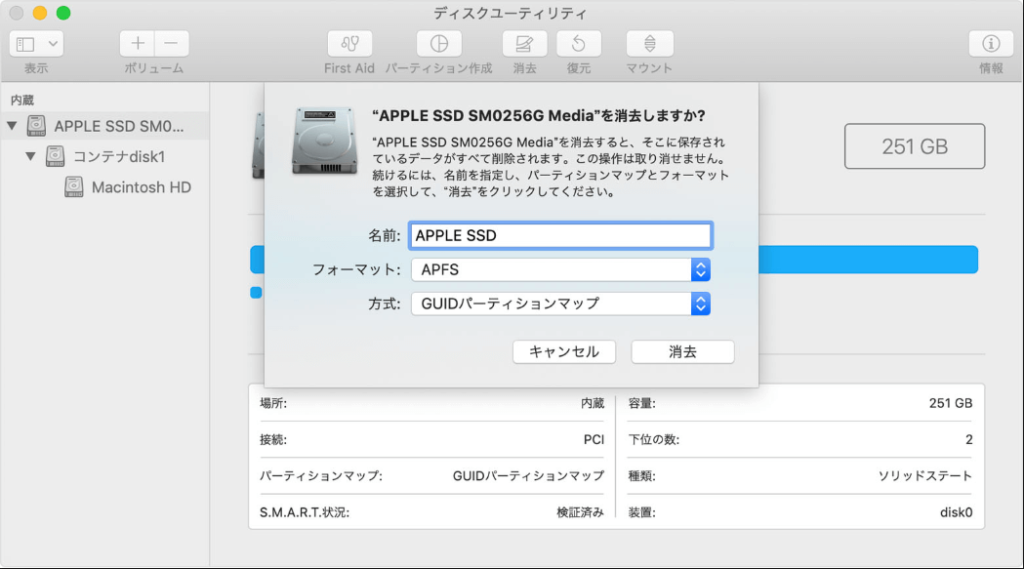
Macで外付けHDDをフォーマットするには、Disk Utilityツールを使用します。このツールは、Macに標準で搭載されているディスク管理ツールで、外付けHDDのフォーマットやパーティションの作成などが可能です。まず、外付けHDDをMacに接続し、Disk Utilityを起動します。次に、左側のメニューから外付けHDDを選択し、「消去」ボタンをクリックします。フォーマットを選択する画面が表示されるので、フォーマットとスキームを選択します。フォーマットには、HFS+、APFS、ExFATの3つの選択肢があります。
フォーマットの選択は、使用シーンや互換性の問題に応じて行う必要があります。例えば、APFSを選択する場合は、MacのOSが最新である必要があります。また、ExFATを選択する場合は、WindowsとMacの両方で使用可能になります。フォーマットを選択したら、「消去」ボタンをクリックしてフォーマットを実行します。フォーマットが完了すると、外付けHDDは選択したフォーマットで使用可能になります。
フォーマット前に、重要なデータはバックアップしておく必要があります。フォーマットを実行すると、すべてのデータが消去されるため、事前にバックアップを取っておくことが重要です。また、フォーマット後にデータが消えた場合、データ復旧の専門業者に依頼することもできます。ただし、フォーマット後のデータ復旧は、成功率が低い場合もあるため、事前のバックアップが重要です。
データバックアップとフォーマット前の注意点
Macの外付けHDDをフォーマットする前に、重要なデータは必ずバックアップしておく必要があります。フォーマットを行うと、デバイス上のすべてのデータが消去されるため、事前にデータのバックアップを取ることが不可欠です。データ復旧が不可能になる前に、必要なファイルを安全な場所に移しておきましょう。外付けHDD内のデータが不要なものであれば、この手順は省略できますが、重要なファイルが含まれている場合は、バックアップを忘れないようにしてください。
フォーマット方法を選択する際には、使用する予定のファイルシステムを考慮する必要があります。Macの外付けHDDには、主にHFS+、APFS、ExFATの3つのフォーマットが使用できます。それぞれのフォーマットには、互換性やパフォーマンスの面で異なる特徴があります。たとえば、APFSは最新のMacで推奨されるフォーマットで、高いセキュリティとパフォーマンスを提供します。一方、ExFATはWindowsとMacの両方で使用できるため、クロスプラットフォームでの互換性が必要な場合に適しています。
まとめ
Macで外付けHDDを使用する際、最適なフォーマットを選択することは重要です。HFS+、APFS、ExFATの3つのフォーマットがあり、それぞれ特徴があります。HFS+は、古いMacとの互換性が高いですが、パフォーマンスは低いというデメリットがあります。一方、APFSは高性能でセキュリティーが高いフォーマットですが、古いMacでは認識できない可能性があります。
ExFATは、WindowsとMacの両方で使用可能なフォーマットで、互換性が高いという特徴があります。外付けHDDをフォーマットする際には、Disk Utilityツールを使用します。フォーマット前にデータのバックアップを取ることが重要です。また、フォーマットを選択する際には、使用シーンや互換性の問題を考慮する必要があります。適切なフォーマットを選択することで、Macでの外付けHDDの使用がスムーズになります。
よくある質問
Macで外付けHDDを使う際に最適なフォーマットは何ですか?
Macで外付けHDDを使う場合、最適なフォーマットは用途によって異なります。HFS+ や APFS はMac専用のフォーマットで、Time Machine でのバックアップや、Macのシステムドライブとして利用する場合に適しています。一方、ExFAT はWindowsとMacの両方で利用できるため、複数のOS間でデータを共有する場合に便利です。さらに、ExFAT は大きなファイルサイズにも対応しているため、大容量のデータを扱う場合にも適しています。ただし、Mac専用のフォーマットである HFS+ や APFS を選ぶ場合、Windowsでの利用は制限されるため、利用するOSを考慮してフォーマットを選ぶ必要があります。
HFS+, APFS, ExFATの違いは何ですか?
HFS+、APFS、ExFAT は、それぞれ異なる特徴を持つフォーマットです。HFS+ は、従来のMac専用フォーマットで、長年にわたって利用されてきましたが、APFS はApple File Systemの略で、より新しいMac専用のフォーマットであり、暗号化やスナップショットなどの高度な機能を備えています。一方、ExFAT は、WindowsとMacの両方で利用できるフォーマットで、大きなファイルサイズにも対応しています。HFS+ と APFS は、Macの Time Machine でのバックアップに適していますが、ExFAT はデータの共有に便利です。
Macで外付けHDDをフォーマットする方法は?
Macで外付けHDDをフォーマットするには、ディスクユーティリティ を利用します。まず、外付けHDDをMacに接続し、ディスクユーティリティ を起動します。次に、フォーマットしたい外付けHDDを選択し、「消去」ボタンをクリックします。その後、フォーマットの種類(HFS+、APFS、ExFAT など)を選択し、「消去」ボタンをクリックしてフォーマットを開始します。フォーマットが完了すると、外付けHDDは選択したフォーマットで利用できるようになります。
フォーマットする前にデータをバックアップする必要がありますか?
フォーマットする前に、必ずデータをバックアップする必要があります。フォーマットすると、外付けHDD内のすべてのデータが消去されるため、重要なデータは事前にバックアップしておく必要があります。バックアップ先としては、別の外付けHDDやクラウドストレージサービスを利用することができます。データをバックアップすることで、フォーマット後にデータを復元することができます。必ずバックアップを行ってからフォーマットするようにしましょう。
Deja una respuesta
Lo siento, debes estar conectado para publicar un comentario.
関連ブログ記事