「Windows11高速化・最適化!PCパフォーマンス向上の基本設定」

Windows11のPCを高速化・最適化することは、日常の作業効率を向上させるために非常に重要です。この記事では、Windows11の基本設定を変更することで、PCのパフォーマンスを最大限に引き出す方法について説明します。具体的には、不要な機能を無効にしたり、アプリケーションをアンインストールしたり、システム設定を最適化することで、Windows11 PCの性能を向上させることができます。また、ディスククリーンアップやマルウェアのスキャン、ドライバーアップデートなど、基本的なメンテナンスについても触れていきます。さらに、スタートアッププログラムの制限やディスクの空き容量を増やすことで、Windows11をさらに軽量化し、高速化する方法についても解説します。
イントロダクション
Windows11 PCのパフォーマンス向上を目指すには、高速化・最適化が不可欠です。不要な機能を無効にしたり、アプリケーションをアンインストールしたりすることで、システムの負荷軽減が期待できます。さらに、システム設定を最適化することで、Windows11 PCの性能を最大限引き出せます。ディスククリーンアップやマルウェアスキャンを実施することで、システムの安定性と安全性を高めることができます。また、ドライバーアップデートやWindows Updateを実行することで、システムの互換性とセキュリティを確保できます。
Windows11高速化の重要性
Windows11のPCを高速化・最適化することは、日常の作業効率を向上させるために非常に重要です。パフォーマンスの低下は、作業の妨げとなるだけでなく、ストレスの原因にもなります。Windows11のシステム設定を最適化することで、PCの性能を最大限に引き出すことができます。不要な機能を無効にしたり、アプリケーションをアンインストールしたりすることで、システムリソースを解放し、PCの動作を軽快にすることができます。また、ディスククリーンアップやマルウェアのスキャンを行うことで、システムの安定性とセキュリティを向上させることができます。
Windows11の高速化・最適化には、スタートアッププログラムの制限やディスクの空き容量の増加も有効です。これらの設定を変更することで、PCの起動時間を短縮し、アプリケーションの応答速度を向上させることができます。ただし、設定変更には注意が必要であり、バックアップの作成や専門家の助言を求めることが推奨されています。適切な設定変更を行うことで、Windows11 PCの性能を最大限に引き出し、快適な作業環境を実現することができます。
不要な機能の無効化
Windows11の高速化・最適化を実現するためには、不要な機能の無効化が効果的です。スタートアッププログラムの制限や、使われていないシステムサービスの停止を行うことで、システムリソースを解放し、PCのパフォーマンスを向上させることができます。また、アニメーション効果や透明効果などの視覚効果を無効にすることで、システムの負荷を軽減し、レスポンスの向上を期待できます。さらに、不要なプリンターやデバイスの削除も、システムリソースの解放に寄与します。これらの設定変更を行うことで、Windows11の動作が軽快になり、日常の作業がスムーズに行えるようになります。ただし、重要なシステム設定を変更する際には、注意が必要です。誤った設定変更はシステムの不安定化を招く可能性があるため、変更前には必ずバックアップを作成することをおすすめします。
アプリケーションの整理
Windows11のPCパフォーマンスを向上させるためには、不要なアプリケーションを整理することが重要です。インストールされているアプリケーションの中には、ほとんど使用しないものや、システムリソースを無駄に消費するものがあります。これらの不要なアプリケーションをアンインストールすることで、ディスクの空き容量を増やし、システムのメモリ使用量を削減できます。また、使用頻度の低いアプリケーションをアンインストールするだけでなく、スタートアップ時に自動的に起動するスタートアッププログラムを制限することも有効です。これにより、Windows11の起動時間が短縮され、全体的なシステムのパフォーマンスが向上します。さらに、アンインストールしたアプリケーションに関連するレジストリの残骸を削除することで、システムの安定性を高めることができます。ただし、アプリケーションをアンインストールする際には、システムに必要なシステムコンポーネントを削除しないように注意する必要があります。
システム設定の最適化
Windows11のシステム設定を最適化することで、PCのパフォーマンスを向上させることができます。まず、スタートアッププログラムの制限を行うことで、Windows起動時の負荷を軽減できます。これにより、不要なアプリケーションが自動的に起動するのを防ぎ、システムリソースを有効に活用できます。さらに、ディスクの空き容量を増やすことも重要です。ディスククリーンアップツールを使用して、不要なファイルや一時ファイルを削除することで、ディスクの空き容量を確保し、システムの動作を高速化できます。
また、Windows Updateを最新の状態に保つことも、システムの安定性とセキュリティを確保するために重要です。さらに、不要なシステムサービスを無効にすることで、システムリソースの無駄遣いを防ぐことができます。これらの設定を適切に行うことで、Windows11の動作を軽量化し、全体的なパフォーマンスを向上させることができます。ただし、設定変更時には、システムの安定性に影響を与えないように十分注意する必要があります。
ディスククリーンアップとメンテナンス
Windows11のディスククリーンアップは、PCのパフォーマンスを向上させるための基本的なステップです。このプロセスにより、不要なファイルや一時データを削除し、ディスクの空き容量を増やすことができます。ディスククリーンアップを実行するには、まず「設定」アプリを開き、「システム」セクションに進みます。ここで、「ストレージ」オプションを選択し、ストレージセンスを有効にすることで、自動的に不要なファイルを削除することができます。
さらに、ディスクのクリーンアップツールを使用して、システムファイルや以前のWindowsインストールファイルを削除することもできます。これにより、数ギガバイトのディスク容量を解放できる可能性があります。また、定期的なメンテナンスも重要です。Windows11には、自動メンテナンス機能が備わっており、システムの健全性を維持するために、定期的にドライバーアップデートやWindows Updateを実行することが推奨されています。これらのメンテナンス作業を怠ると、システムのパフォーマンス低下につながる可能性があります。
セキュリティ対策とマルウェアスキャン
Windows11の高速化・最適化において、セキュリティ対策は非常に重要です。マルウェアに感染すると、PCのパフォーマンスが著しく低下する可能性があります。したがって、定期的なマルウェアスキャンを実施することが推奨されています。Windows Defenderなどのセキュリティソフトウェアを使用して、システムをスキャンし、悪意のあるソフトウェアを検出して削除します。また、Windows Updateを最新の状態に保つことも重要です。Windows Updateには、セキュリティパッチやバグフィックスが含まれており、システムの安全性と安定性を向上させます。さらに、ファイアウォールの設定を確認し、不正アクセスからPCを保護することも大切です。これらのセキュリティ対策を実施することで、Windows11 PCの安全性とパフォーマンスを向上させることができます。
ドライバーとWindows Update
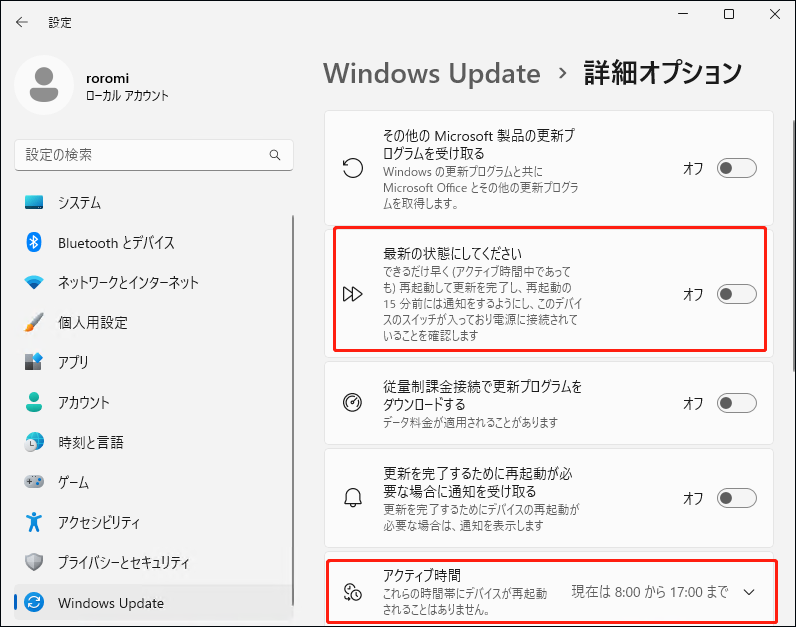
Windows11のPCパフォーマンスを向上させるためには、ドライバーの更新とWindows Updateの実行が重要です。古いドライバーはシステムの不安定化やパフォーマンスの低下を引き起こす可能性があるため、定期的に更新する必要があります。また、Windows Updateを実行することで、システムのセキュリティパッチやバグフィックスが適用され、PCの安定性と安全性が向上します。これらの更新は、Microsoftが提供する最新のセキュリティアップデートと機能改善を適用するために不可欠です。さらに、デバイスマネージャーを使用して、特定のハードウェアコンポーネントのドライバーを更新することもできます。
スタートアッププログラムの管理
Windows11のスタートアッププログラムを管理することで、PCの起動速度を向上させることができます。スタートアッププログラムとは、Windowsが起動する際に自動的に実行されるプログラムのことです。これらのプログラムは、システムの起動時に自動的に読み込まれるため、PCの起動速度に影響を与えることがあります。不要なプログラムをスタートアップから削除することで、システムリソースを解放し、PCの全体的なパフォーマンスを向上させることができます。
スタートアッププログラムを管理するには、タスクマネージャーを開き、スタートアップタブを選択します。ここでは、現在スタートアップに登録されているプログラムの一覧が表示されます。不要なプログラムを特定し、無効にすることで、PCの起動速度を向上させることができます。ただし、重要なプログラムを無効にしないよう注意が必要です。無効にするプログラムがシステムにとって重要なものでないことを確認してから実行してください。
さらに、ディスクの空き容量を増やすことも、Windows11の高速化に効果的です。ディスクの空き容量が少なくなると、システムのパフォーマンスが低下する可能性があります。不要なファイルやフォルダを削除することで、ディスクの空き容量を増やし、システムのパフォーマンスを維持することができます。これらの設定を行うことで、Windows11 PCの性能を最大限に引き出すことができます。
ディスク空き容量の確保
Windows11のPCを高速化・最適化するには、まずディスク空き容量を確保することが重要です。不要なファイルやアプリケーションがディスクスペースを占有していると、システムのパフォーマンスに悪影響を及ぼす可能性があります。ディスククリーンアップツールを使用して、一時ファイルやシステムファイル、縮小されたWindows Updateファイルなどを削除することができます。これにより、ディスクの空き容量が増加し、Windows11の動作がスムーズになります。
また、不要なアプリケーションやプログラムをアンインストールすることで、ディスクスペースの節約と同時に、システムの負荷軽減にもつながります。定期的にディスクの使用状況を確認し、不要なデータを削除することで、Windows11 PCのパフォーマンス向上を図ることができます。さらに、外付けハードドライブやクラウドストレージを活用して、大きなファイルを保存することで、ローカルディスクの負担を軽減することもできます。
注意点と推奨事項
Windows11のPCパフォーマンスを向上させるためには、ディスククリーンアップやマルウェアのスキャンを実施することが重要です。これらの作業により、不要なファイルや悪意のあるソフトウェアを除去し、システムの安定性と安全性を高めることができます。また、ドライバーアップデートやWindows Updateを実行することで、システムの互換性とセキュリティを確保できます。さらに、不要なアプリケーションを削除することで、システムリソースの無駄遣いを抑え、PCの処理速度を向上させることができます。
設定変更の際には、バックアップを作成しておくことが推奨されています。これは、変更がシステムに悪影響を及ぼす場合に、元の状態に戻すことができるためです。また、専門家の助言を求めることも有効です。スタートアッププログラムの制限やディスクの空き容量を増やすことも、Windows11の高速化と軽量化に寄与します。これらの設定を適切に行うことで、Windows11 PCの性能を最大限に引き出すことができます。
まとめ
Windows11のPCを高速化・最適化するには、まず不要な機能やアプリケーションを整理する必要があります。ディスククリーンアップを実行することで、不要なファイルやデータを削除し、ディスクの空き容量を増やすことができます。また、マルウェアのスキャンを実施して、悪意のあるソフトウェアがシステムに与える影響を排除することも重要です。さらに、ドライバーアップデートやWindows Updateを実行することで、システムの安定性とセキュリティを向上させることができます。
これらの基本的な設定に加えて、スタートアッププログラムの制限や不要なアプリケーションの削除も有効です。スタートアッププログラムを制限することで、システムの起動時間を短縮し、全体的なパフォーマンスを向上させることができます。また、不要なアプリケーションを削除することで、ディスクの空き容量を増やし、システムリソースの無駄遣いを防ぐことができます。システム設定の最適化も重要であり、適切な設定を行うことでWindows11を軽量化・高速化できます。
よくある質問
Windows 11の高速化とは何ですか?
Windows 11の高速化とは、システムのパフォーマンスを向上させるために、不要な機能や設定を調整することを指します。これには、スタートアップの管理、不要なサービスの停止、ディスクのクリーンアップなど、さまざまな方法があります。Windows 11を高速化することで、PCの起動時間の短縮やアプリケーションの起動時間の短縮が期待できます。また、メモリの使用量を削減することで、PCの全体的なパフォーマンスが向上します。
Windows 11の最適化にはどのような設定が必要ですか?
Windows 11の最適化には、電源プランの調整やビジュアルエフェクトの無効化など、さまざまな設定が必要です。まず、電源オプションで「高パフォーマンス」プランを選択することで、PCのパフォーマンスを最大化できます。また、ビジュアルエフェクトを無効にすることで、システムリソースの使用量を削減できます。さらに、ディスクのクリーンアップやディスクのデフラグを実行することで、ストレージのパフォーマンスを向上させることができます。
Windows 11の高速化は安全ですか?
Windows 11の高速化は、適切な方法で行えば安全です。ただし、システムファイルの削除やレジストリの変更など、誤った操作を行うと、システムの不安定化やデータの損失につながる可能性があります。そのため、バックアップの作成やシステムの復元ポイントの作成など、必要な予防策を講じることが重要です。また、公式の情報源や信頼できる情報源を参考に、慎重に操作を行う必要があります。
Windows 11の最適化後、どのような効果が期待できますか?
Windows 11の最適化後、PCのパフォーマンスの向上やアプリケーションの起動時間の短縮が期待できます。また、メモリの使用量の削減やCPUの使用率の低下など、システムリソースの使用量の削減も期待できます。さらに、バッテリーの持ちの向上など、モバイルPCの使用感の向上も期待できます。ただし、ハードウェアの性能やソフトウェアの構成など、さまざまな要因によって、実際の効果は異なります。
Deja una respuesta
Lo siento, debes estar conectado para publicar un comentario.
関連ブログ記事