AcerノートPCが起動しない!ロゴ画面で止まる時の5つの対処法

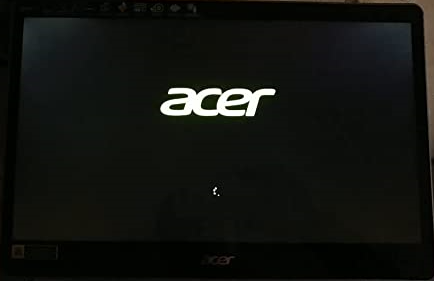
AcerノートパソコンがAcerのロゴ画面で止まって起動しない場合、ユーザーは困惑するでしょう。この問題は、ハードウェアの不具合やソフトウェアの問題、設定の問題など、さまざまな原因によって引き起こされる可能性があります。この記事では、AcerノートPCが起動しない場合に試すべき5つの対処法について説明します。
まず、最も簡単な対処法は電源の再起動です。電源ボタンを長押しして完全にシャットダウンし、数秒後に再起動することで、問題が解決する場合があります。また、BIOSの更新も有効な対処法の一つです。BIOSを最新バージョンに更新することで、互換性の問題やバグが解消されることがあります。
さらに、ハードウェアの問題が疑われる場合は、RAMやHDDの点検を行う必要があります。故障したハードウェアを修理或いは交換することで、問題が解決する可能性があります。一方、ソフトウェアの問題が原因の場合は、ソフトウェアの点検を行い、問題がある部分を修理或いは再インストールする必要があります。
イントロダクション
Acerノートパソコンが起動しない場合、多くのユーザーが困惑します。特にAcerのロゴ画面で止まってしまうと、何が原因なのか、どう対処したらよいのかわからなくなります。このような状況に陥った場合、電源の再起動やBIOSの更新などの基本的なトラブルシューティングから始めることが有効です。まず電源ボタンを長押しして完全にシャットダウンし、数秒後に再起動することで、問題が解決する場合があります。
問題が解決しない場合は、ハードウェアの不具合やソフトウェアの問題が疑われます。ハードウェアの不具合としては、ハードディスクの異常やメモリーの不足、マザーボードの故障などがあります。これらの問題を特定するには、RAMやHDDの点検を行う必要があります。ソフトウェアの問題としては、マルウェアの感染やドライバーの古いバージョン、システムファイルの破損などがあります。ソフトウェアの点検を行い、問題がある部分を修理或いは再インストールする必要があります。
問題がこれらの方法で解決しない場合は、AcerのRepair Centerでの修理を検討する必要があります。専門家による診断と修理が可能です。上記の方法で問題が解決しない場合は、Acerのサポートに連絡することをお勧めします。BIOS設定の誤りやブート設定の誤り、パスワードの忘れなどの設定の問題も考えられます。これらの問題を解決するには、専門的な知識と技術が必要です。
AcerノートPCが起動しない原因
AcerノートパソコンがAcerのロゴ画面で止まって起動しない場合、ハードウェアの不具合やソフトウェアの問題、設定の問題などが考えられます。ハードウェアの不具合としては、ハードディスクの異常やメモリーの不足、マザーボードの故障などがあります。これらの問題は、パソコンの内部コンポーネントに問題がある場合に発生します。また、ソフトウェアの問題としては、マルウェアの感染やドライバーの古いバージョン、システムファイルの破損などがあります。これらの問題は、パソコンのソフトウェアに問題がある場合に発生します。さらに、BIOS設定の誤りやブート設定の誤り、パスワードの忘れなども起動しない原因となります。これらの問題は、パソコンの設定に問題がある場合に発生します。これらの原因を特定し、適切な対処を行うことで、Acerノートパソコンを正常に起動させることができます。
電源の再起動で解決できる場合
AcerノートパソコンがAcerのロゴ画面で止まって起動しない場合、まず試してみるべきことは電源の再起動です。電源ボタンを長押しして完全にシャットダウンし、数秒後に再起動します。この操作により、パソコンのRAMやシステムがリセットされ、問題が解決する場合があります。再起動後も問題が解決しない場合は、バッテリーの取り外しや電源ケーブルの再接続など、より詳細なチェックが必要です。
ハードウェアの問題が疑われる場合は、RAMやHDDの点検を行う必要があります。RAMの不良やHDDの故障が原因で起動しない場合があります。これらのハードウェアコンポーネントをチェックし、必要に応じて交換する必要があります。また、BIOS設定の誤りも起動しない原因となることがあります。BIOS設定をデフォルトに戻すことで問題が解決する場合があります。
BIOSの更新で問題を解決する方法
AcerノートパソコンがAcerのロゴ画面で止まって起動しない場合、BIOSの更新が問題解決の鍵となることがあります。BIOSは、パソコンの基本的な入出力システムを制御するプログラムであり、ハードウェアの初期化や設定を行います。古いBIOSバージョンや破損したBIOSは、パソコンの起動を妨げる原因となることがあります。
BIOSを更新するには、まずAcerの公式ウェブサイトから最新のBIOSアップデートをダウンロードする必要があります。アップデートファイルをUSBドライブに保存し、パソコンに接続します。次に、パソコンを再起動し、BIOSセットアップ画面に入ります。BIOSセットアップ画面では、アップデートファイルを読み込み、BIOS更新を実行します。
BIOS更新の際には、パソコンの電源が安定していることを確認し、バッテリーが十分に充電されていることを確認する必要があります。また、アップデート中にパソコンの電源を切ったり、再起動したりしないように注意する必要があります。BIOS更新に成功すると、パソコンは正常に起動するようになります。
ハードウェアの問題の点検と修理
AcerノートパソコンがAcerのロゴ画面で止まって起動しない場合、ハードウェア の不具合が原因である可能性があります。まず、RAM の点検を行い、問題がある場合は交換する必要があります。RAMが故障している場合、パソコンは正常に起動しません。また、HDD または SSD の異常も考えられます。ハードディスクの異常の場合は、データのバックアップを行った後、ハードディスクの交換が必要になることがあります。
さらに、マザーボード の故障も起動しない原因となることがあります。マザーボードが故障している場合は、専門の修理業者に依頼して修理する必要があります。また、電源ユニット の故障も考えられます。電源ユニットが故障している場合は、パソコンに十分な電力を供給できないため、起動しません。これらのハードウェアの問題を点検し、必要に応じて修理または交換することで、Acerノートパソコンを正常に起動させることができます。
ソフトウェアの問題の点検と再インストール
AcerノートパソコンがAcerのロゴ画面で止まる場合、ソフトウェアの問題が原因である可能性があります。マルウェア感染やドライバーの古いバージョン、システムファイルの破損などがソフトウェアの問題の主な原因です。これらの問題を解決するには、ソフトウェアの点検と再インストールが必要です。
まず、セーフモードで起動してみましょう。セーフモードで起動すると、不要なドライバーやプログラムがロードされず、問題の原因を特定しやすくなります。セーフモードで起動したら、ウイルススキャンを実行してマルウェアの感染がないか確認します。また、デバイスマネージャーを開いてドライバーの更新やアンインストールを行い、問題のあるドライバーを特定します。
さらに、システムファイルのチェックを実行して破損したシステムファイルを修復することもできます。これらの操作により、ソフトウェアの問題が解決する可能性があります。ただし、問題が解決しない場合は、Windowsの再インストールが必要になる場合があります。Windowsの再インストールを行うと、すべてのデータが消去されるため、事前にデータのバックアップを取っておく必要があります。
Repair Centerでの修理の検討
AcerノートパソコンがAcerのロゴ画面で止まって起動しない場合、様々な原因が考えられます。ハードウェアの不具合やソフトウェアの問題などが主な原因として挙げられます。ハードウェアの不具合としては、ハードディスクの異常やメモリーの不足、マザーボードの故障などがあります。ソフトウェアの問題としては、マルウェアの感染やドライバーの古いバージョン、システムファイルの破損などがあります。
これらの問題を解決するには、まず電源の再起動を試みます。電源ボタンを長押しして完全にシャットダウンし、数秒後に再起動します。それでも問題が解決しない場合は、BIOSの更新を行うことで問題を解決できる場合があります。また、RAMやHDDの点検を行い、問題がある部分を修理或いは交換することも有効です。さらに、ソフトウェアの点検を行い、問題がある部分を修理或いは再インストールすることも必要です。
上記の方法で問題が解決しない場合は、AcerのRepair Centerでの修理を検討する必要があります。専門の技術者が問題を診断し、適切な修理を行います。自身での修理が難しい場合や、保証期間内である場合は、Repair Centerに連絡することをお勧めします。
まとめ
Acerノートパソコンが起動しない場合、まずは電源の再起動を試してみましょう。電源ボタンを長押しして完全にシャットダウンし、数秒後に再起動することで問題が解決することがあります。また、BIOSの更新も有効な対処法の一つです。BIOSを最新バージョンに更新することで、起動しない問題を解決できる場合があります。
さらに、ハードウェアに問題がある可能性も考えられます。RAMやHDDの点検を行い、問題がある部分を修理或いは交換することで、起動しない問題を解決できることがあります。また、ソフトウェアの問題も考えられます。マルウェアの感染やドライバーの古いバージョンなどが原因で起動しない場合があります。これらの問題を解決するには、ソフトウェアの点検を行い、問題がある部分を修理或いは再インストールする必要があります。
上記の方法で問題が解決しない場合は、AcerのRepair Centerでの修理を検討する必要があります。ハードウェアの不具合やソフトウェアの問題が深刻な場合は、専門の技術者に修理を依頼する必要があります。また、BIOS設定の誤りやブート設定の誤りなどが原因で起動しない場合もあります。これらの設定を確認し、必要に応じて修正することで、問題を解決できることがあります。
よくある質問
AcerノートPCが起動しない原因は何ですか?
AcerノートPCが起動しない原因は様々ありますが、主な原因としては電源ユニットの故障やバッテリーの消耗、OSの破損、ハードウェアの不具合などが考えられます。また、UEFI設定の誤りやセキュアブートの設定も起動しない原因となることがあります。まずは、PCの症状を詳しく確認し、適切な対処法を選択する必要があります。
AcerノートPCがロゴ画面で止まる場合の初期対応は?
AcerノートPCがロゴ画面で止まる場合、まずは電源ボタンを長押しして強制シャットダウンし、再度起動してみてください。それでも起動しない場合は、セーフモードでの起動を試みることができます。また、接続されている周辺機器の確認や電源コードのチェックも行ってください。
AcerノートPCのUEFI設定をリセットする方法は?
AcerノートPCのUEFI設定をリセットするには、電源投入時にF2キーを押してUEFI設定画面に入り、設定をデフォルト値に戻すことができます。また、一部のモデルでは特定のキー操作が必要な場合があります。詳細な手順については、Acerの公式サポートページを参照してください。
AcerノートPCのハードウェア診断を行う方法は?
AcerノートPCのハードウェア診断を行うには、Acerの診断ツールを使用することができます。また、Windowsの組み込み診断ツールも利用可能です。これらのツールを使用することで、ハードディスクの状態やメモリの診断を行うことができます。診断結果に基づいて、必要な修理や交換を行うことができます。
Deja una respuesta
Lo siento, debes estar conectado para publicar un comentario.
関連ブログ記事