iCloudメール不具合の対処法15選 - パスワードリセットからネットワーク確認まで

iCloudメールが動作しない場合、様々な原因が考えられますが、基本的な対処法を試すことで多くの問題が解決できる可能性があります。この記事では、パスワードリセットやアカウント状態の確認、メール設定の確認など、iCloudメールの不具合に対処するための具体的な方法を紹介します。特に、Two-Factor Authenticationの設定やネットワークの状態確認が重要となります。これらの対策を講じることで、多くのユーザーが直面するiCloudメールの問題を解決できるでしょう。まず、パスワードの再設定から始め、問題の根本原因を特定していきます。
イントロダクション
iCloudメールが動作しない場合、さまざまな原因が考えられますが、ほとんどの問題は基本的な対処法で解決できます。パスワードの再設定やアカウントの状態の確認を行うことで、多くのユーザーが直面するログインに関する問題を解決できます。また、メール設定の確認やネットワークの状態の確認も、iCloudメールが正常に動作しない原因を特定する上で重要です。さらに、メールの送受信設定を確認することで、受信や送信ができないといった問題に対処できます。これらの基本的なチェックを行うことで、iCloudメールに関する多くの不具合が解消される可能性があります。特に、Two-Factor Authentication(2段階認証)を有効にすることで、アカウントのセキュリティを強化できます。パスワードを忘れた場合は、Appleの公式サポートを利用してパスワードリセットを行うことができます。
iCloudメール不具合の基本的な対処法
iCloudメールが動作しない場合、まずは基本的な対処法を試してみることが大切です。パスワードの再設定が必要な場合があります。パスワードを忘れた場合は、Apple公式サイトでリセットすることができます。また、アカウントの状態を確認することも重要です。アカウントがロックされている場合は、ロックを解除する必要があります。
メール設定を確認することも、iCloudメールの不具合を解決する上で重要です。IMAPやSMTPの設定が正しく行われているかを確認する必要があります。また、メールの送受信設定も確認する必要があります。ネットワークの状態も重要で、Wi-Fiやモバイルデータ通信が正常に動作しているかを確認する必要があります。これらの基本的な対処法を試すことで、多くの問題が解決できる可能性があります。さらに、Two-Factor Authenticationを有効にすることで、セキュリティを強化することができます。
パスワードリセットの方法
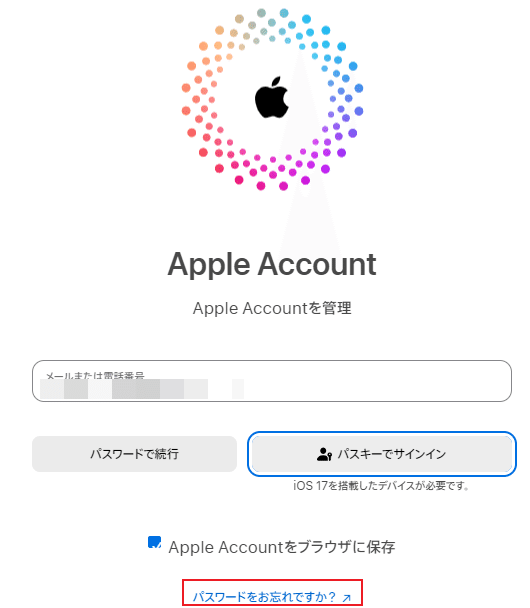
iCloudメールの不具合に対処するには、まずパスワードのリセットを試してみることが有効です。パスワードを忘れてしまった場合、Appleの公式サポートページにアクセスし、Apple IDのパスワードリセット手続きを行うことができます。この手続きでは、登録しているメールアドレスやセキュリティ質問の回答が必要になります。パスワードリセット後、新しいパスワードでiCloudメールにログインしてみてください。
また、Two-Factor Authentication(2要素認証)を有効にすることで、アカウントのセキュリティを強化できます。2要素認証を有効にすると、ログイン時に認証コードが登録済みの電話番号に送信され、より安全にアカウントを保護できます。iCloudメールのパスワードリセットと同時に、2要素認証の設定も確認することをお勧めします。
アカウント状態の確認方法
iCloudメールが正常に動作しない場合、まずはアカウントの状態を確認する必要があります。Apple IDのアカウントステータスを確認するには、Appleの公式ウェブサイトにアクセスし、ログイン情報を入力します。2ファクタ認証が有効になっている場合は、認証コードの入力も求められます。アカウントステータスに問題がある場合は、アカウントロックやパスワードの有効期限切れなどのメッセージが表示されることがあります。
アカウントの状態を確認した後、パスワードのリセットが必要な場合があります。Appleの公式ウェブサイトでは、パスワードを忘れた場合のリセット手続きが提供されています。セキュリティ質問に正しく回答するか、2ファクタ認証を利用して新しいパスワードを設定することができます。パスワードのリセット後は、すべてのAppleデバイスで新しいパスワードを使用して再度ログインする必要があります。
さらに、iCloudメールのメール設定を確認することも重要です。メールクライアントの設定が正しくないと、メールの送受信ができないことがあります。IMAPやSMTPの設定が正しいか確認し、必要に応じてポート番号や暗号化方式を調整します。これらの基本的な対処法を試すことで、多くのiCloudメール不具合が解決できる可能性があります。
メール設定の確認と修正
iCloudメールが正常に動作しない場合、メール設定の確認と修正が重要です。まず、メールクライアントやデバイスでのアカウント設定が正しく行われているか確認しましょう。特に、IMAPやSMTPの設定が正しいかどうかをチェックする必要があります。これらの設定が誤っていると、メールの送受信ができなくなります。また、ポート番号や暗号化方式の設定も重要です。多くのメールクライアントでは、iCloudメールの設定を自動で構成する機能がありますが、手動で設定する場合はこれらの項目を正確に入力する必要があります。さらに、Two-Factor Authenticationを有効にしている場合は、アプリ固有のパスワードを生成して使用する必要があります。
ネットワーク状態の確認と改善
iCloudメールにアクセスできない原因として、ネットワークの状態が悪いことが考えられます。Wi-Fi接続やモバイルデータ通信の不具合がメール受信の障害となることがあります。まずは、デバイスのネットワーク接続状態を確認しましょう。ルーターやモデムの再起動、または別のネットワークへの切り替えを試してみてください。また、ネットワーク速度が遅い場合も、メールの送受信に影響を及ぼす可能性があるため、スピードテストを実施して速度を確認することをお勧めします。さらに、ファイアウォールやセキュリティソフトウェアの設定が、iCloudメールへのアクセスをブロックしていないか確認する必要があります。これらの設定が問題の原因となっている場合は、適切に設定を変更することで、問題が解決する可能性があります。
メールの送受信設定の確認
iCloudメールが正常に動作しない場合、メールの送受信設定を確認する必要があります。SMTPやIMAPの設定が正しく行われているか確認しましょう。多くのメールクライアントでは、これらの設定を自動的に行うことができますが、手動で行う必要がある場合は、Appleの公式サイトで正しい設定方法を確認できます。
特にIMAPの設定は重要で、サーバーアドレスやポート番号が正しく設定されている必要があります。また、SSL/TLSの暗号化設定も確認し、必要な場合は有効にする必要があります。これらの設定が正しくない場合、メールの送受信ができないことがあります。さらに、送信サーバーの設定も確認し、認証が必要な場合は正しいユーザー名とパスワードを入力する必要があります。
Two-Factor Authenticationの設定
iCloudメールが正常に動作しない場合、まずはアカウントに関連する設定を確認する必要があります。特にTwo-Factor Authentication(2段階認証)の設定は重要です。この機能を有効にすることで、アカウントのセキュリティが大幅に向上します。Apple IDのログイン時に、パスワードに加えて検証コードの入力が求められるため、不正アクセスを防ぐことができます。
2段階認証を有効にするには、Apple IDの設定画面から行います。まず、Apple IDアカウントページにログインし、「セキュリティ」の項目から「2段階認証」を選択します。ここで、認証方法を設定し、信頼できるデバイスや電話番号を登録します。こうすることで、アカウントへのログイン時に追加のセキュリティチェックが行われます。
また、パスワードのリセットも重要なステップです。iCloudメールにアクセスできない場合、パスワードをリセットすることで問題が解決することがあります。Apple IDアカウントページからパスワードのリセット手続きを行い、新しいパスワードを設定します。この際、強力なパスワードを設定することが推奨されます。十分な長さと複雑さを持つパスワードにすることで、アカウントの安全性を高めることができます。
iCloudメール不具合の高度な対処法
iCloudメールが正常に動作しない場合、基本的な対処法を試した後も問題が解決しないことがあります。そのような場合は、Two-Factor Authentication(2段階認証)の設定を確認することをお勧めします。この機能を有効にすることで、アカウントのセキュリティが向上し、不正アクセスを防ぐことができます。
また、メールクライアントの設定も再確認する必要があります。メールクライアントを使用してiCloudメールを管理している場合、IMAPやSMTPの設定が正しく行われているかを確認してください。これらの設定が正しくないと、メールの送受信に問題が生じることがあります。
さらに、ネットワーク環境の確認も重要です。ネットワーク接続が不安定な場合、iCloudメールにアクセスできないことがあります。ルーターの再起動や、別のネットワークへの接続を試してみてください。これらの高度な対処法を試すことで、iCloudメールの不具合を解決できる可能性があります。
一般的な不具合への対応
iCloudメールが動作しない場合、まずは基本的な対処法を試すことが大切です。パスワードの再設定は、多くの不具合を解決する有効な手段です。Apple公式サイトでパスワードをリセットすることで、iCloudメールアカウントへのアクセスが回復する可能性があります。また、アカウントの状態を確認することも重要です。アカウントがTwo-Factor Authentication(2要素認証)によって保護されている場合、正しい認証コードを入力する必要があります。
メール設定の確認も必要です。メールクライアントやデバイスの設定が正しくないと、iCloudメールが正常に動作しないことがあります。特に、SMTPやIMAPの設定が正しいことを確認する必要があります。さらに、ネットワークの状態を確認することも大切です。インターネット接続が不安定な場合、iCloudメールが正常に動作しないことがあります。安定したネットワーク環境を確保することで、多くの問題が解決する可能性があります。
アカウント関連の問題の解決
iCloudメールが機能しない場合、まずアカウントの状態を確認する必要があります。アカウントがロックされている、またはパスワードが間違っていることが原因でメールが送受信できないことがあります。このような場合は、Appleの公式サイトでパスワードのリセットを行い、新しいパスワードを設定することで問題が解決する可能性があります。また、Two-Factor Authentication(2段階認証)が有効になっていることを確認し、セキュリティを強化することも重要です。
アカウント関連の問題を解決するには、まずiCloudの公式サイトにアクセスし、アカウントの状態を確認します。アカウントがロックされている場合は、ロックを解除するための手順に従います。また、メールアドレスやパスワードが正しく入力されていることを再確認することも大切です。これらの基本的な確認を行うことで、多くの場合、iCloudメールの不具合が解消されます。さらに、セキュリティ質問の答えや回復用メールアドレスが正しく設定されているかを確認することで、アカウントへのアクセスをスムーズに行えるようになります。
セキュリティ設定の強化
iCloudメールの不具合を解消するためには、まずセキュリティ設定の確認が重要です。特に、二段階認証(Two-Factor Authentication)の設定は、アカウントの安全性を高めるために推奨されています。この機能を有効にすることで、不正アクセスを防ぐことができます。Apple IDのパスワードリセットが必要な場合、Appleの公式サイトで手続きを行うことができます。
アカウントの状態を確認することも大切です。アカウントがロックされている場合や、セキュリティ上の理由でアクセスが制限されている場合は、Appleのサポートに連絡する必要があります。また、メールクライアントの設定が正しいかどうかを確認することも重要です。IMAPやSMTPの設定が正しくないと、メールの送受信ができなくなります。
さらに、ネットワークの状態も確認する必要があります。インターネット接続が不安定な場合や、ファイアウォールの設定が厳しい場合、iCloudメールにアクセスできないことがあります。これらの基本的な点をチェックすることで、多くの不具合が解消される可能性があります。
不具合の原因の特定
iCloudメールが動作しない場合、まず不具合の原因を特定する必要があります。パスワードの誤りやアカウントの状態が主な原因として考えられます。アカウントがロックされている場合や、パスワードが有効でない場合は、iCloudメールにアクセスできません。Apple公式サイトでアカウントの状態を確認し、パスワードのリセットを行うことで問題が解決する場合があります。
また、メール設定の誤りも不具合の原因となることがあります。メールクライアントの設定が正しくない場合、iCloudメールにアクセスできません。SMTPやIMAPの設定を確認し、正しい設定に変更することで問題が解決する可能性があります。さらに、ネットワークの状態も重要な要素です。ネットワーク接続が不安定な場合、iCloudメールにアクセスできません。Wi-Fiやモバイルデータの接続状態を確認し、必要に応じて再接続することで問題が解決する場合があります。
トラブルシューティングの手順
iCloudメールが動作しない場合、まずパスワードの再設定を試してみましょう。パスワードを忘れた場合は、Apple公式サイトでリセットできます。iCloudメールアカウントのパスワードを変更する際は、Two-Factor Authentication(2段階認証)を有効にすることが推奨されています。これにより、アカウントのセキュリティが強化され、不正アクセスを防ぐことができます。
次に、アカウントの状態を確認しましょう。iCloudメールのアカウントが有効かどうか、またはアカウントの停止やアクセス制限がないかを確認します。また、メール設定が正しく構成されているかも重要です。メールクライアントやデバイスでiCloudメールのIMAPやSMTP設定が正しく設定されているか確認する必要があります。
さらに、ネットワークの状態を確認することも大切です。インターネット接続が不安定な場合は、iCloudメールにアクセスできないことがあります。Wi-Fiやモバイルデータの接続状態を確認し、必要に応じてルーターやデバイスを再起動してみましょう。これらの基本的なトラブルシューティングの手順を実行することで、多くのiCloudメール関連の問題が解決できる可能性があります。
追加のサポートが必要な場合
iCloudメールが動作しない場合、まずパスワードのリセットを試してみましょう。Apple IDのパスワードを忘れた場合、Appleの公式ウェブサイトでリセットできます。また、アカウントの状態を確認し、Two-Factor Authentication(2段階認証)が有効になっていることを確認してください。これにより、アカウントのセキュリティが強化されます。
メールクライアントの設定を確認することも重要です。メールクライアントにiCloudメールアカウントを設定する際は、IMAPやSMTPの設定が正しく行われているか確認してください。また、ネットワークの状態も確認し、Wi-Fiやインターネット接続が安定していることを確認してください。さらに、メールの送受信設定を確認し、差出人アドレスや返信先アドレスが正しく設定されているか確認してください。
これらの基本的な対処法を試すことで、多くのiCloudメールに関する問題が解決できる可能性があります。ただし、問題が解決しない場合は、Appleのサポートに連絡する必要があります。追加のサポートが必要な場合は、Appleの公式ウェブサイトにアクセスし、サポートリクエストを送信してください。
まとめ
iCloudメールが動作しない場合、まずは基本的な対処法を試してみることが大切です。パスワードの再設定を行うことで問題が解決する場合があります。Apple公式サイトでパスワードをリセットすることができます。パスワードを忘れた場合や、アカウントにアクセスできない場合は、この方法を試してみてください。
また、アカウントの状態を確認することも重要です。アカウントがロックされている、または停止している場合は、iCloudの公式サイトで状態を確認できます。さらに、メール設定が正しく構成されているか確認する必要があります。メールクライアントやデバイスでの設定が正しく行われているか確認してください。
ネットワークの状態も重要な要素です。インターネット接続が不安定な場合や、ファイアウォールの設定が原因でiCloudメールにアクセスできない場合があります。ネットワーク接続を確認し、必要に応じてルーターやデバイスの再起動を行ってください。これらの基本的な対処法を試すことで、多くのiCloudメール不具合が解決できる可能性があります。
よくある質問
iCloudメールのパスワードを忘れた場合、どうすればいいですか?
iCloudメールのパスワードを忘れた場合は、Apple IDのパスワードリセットを行う必要があります。まず、Appleの公式サイトにアクセスし、「パスワードを忘れた場合」を選択します。次に、Apple IDとセキュリティ質問の回答を入力し、新しいパスワードを設定します。パスワードリセットが完了したら、iCloudメールに新しいパスワードでログインしてみてください。それでもログインできない場合は、Appleサポートに問い合わせることをお勧めします。
iCloudメールが受信できない場合、どうすればいいですか?
iCloudメールが受信できない場合は、まずメールボックスの容量確認を行ってください。容量がいっぱいの場合、新しいメールを受信できません。また、迷惑メールフィルターの設定も確認してください。受信メールの多くが迷惑メールとして処理されている可能性があります。さらに、メールアカウントの設定が正しく設定されているか確認してください。SMTPやPOPの設定が誤っていると、メールの受信ができません。これらの設定を確認しても解決しない場合は、ネットワークの接続状況を確認し、必要に応じてルーターの再起動を行うことも有効です。
iCloudメールの送信ができない場合、対処法はありますか?
iCloudメールの送信ができない場合は、まずSMTPサーバーの設定を確認してください。SMTPサーバーが正しく設定されていないと、メールの送信はできません。また、送信メールのサイズが大きすぎないか確認してください。大きなサイズのメールは送信できない場合があります。さらに、送信先のメールアドレスが正しいか再確認してください。誤ったアドレスではメールの送信はできません。これらの項目を確認しても解決しない場合は、AppleのシステムステータスページでiCloudメールのステータスを確認してください。
iCloudメールアプリが開かない場合、どうすればいいですか?
iCloudメールアプリが開かない場合は、まずアプリの再起動を試してください。アプリを一旦終了し、再度起動することで問題が解決する場合があります。また、デバイスの再起動も有効です。デバイスを再起動することで、iCloudメールアプリを含むすべてのアプリがリフレッシュされます。さらに、アプリのアップデートを確認し、利用可能なアップデートがあれば適用してください。古いバージョンのアプリではバグが存在する可能性があります。アップデート後も問題が解決しない場合は、Appleサポートへの問い合わせを検討してください。
Deja una respuesta
Lo siento, debes estar conectado para publicar un comentario.
関連ブログ記事