「Windows11/10でValorantを完全にアンインストールする方法」

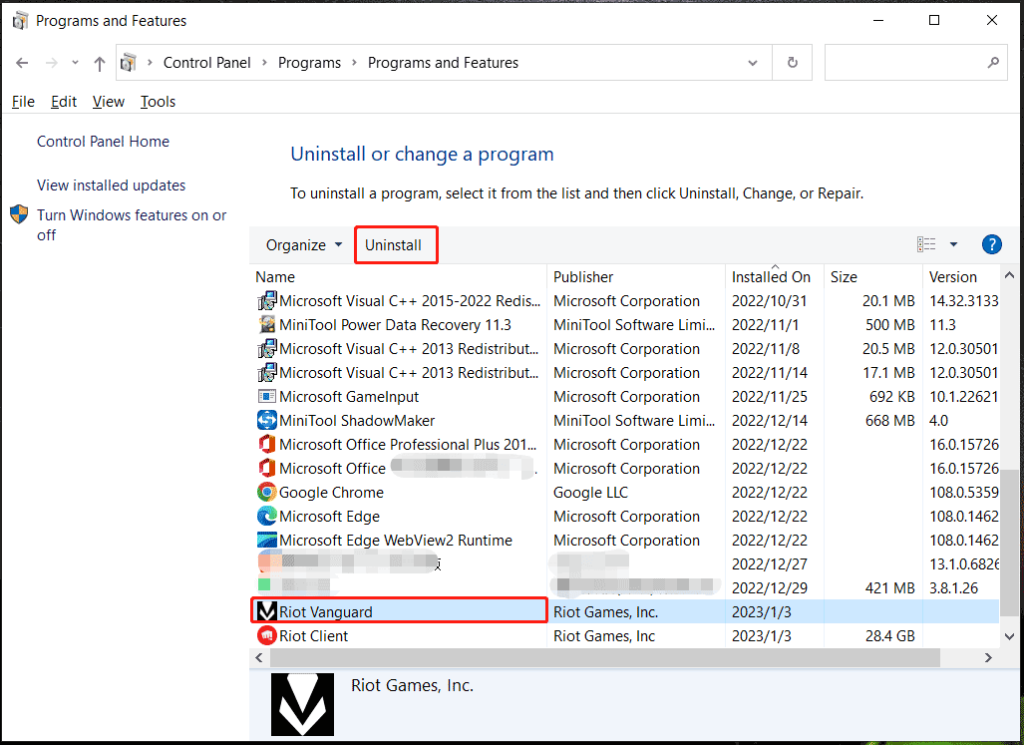
この記事では、Windows11またはWindows10でValorantを完全にアンインストールする方法について説明します。Valorantは人気のゲームですが、不要になった場合や再インストールが必要な場合にアンインストールする必要があります。ここでは、Valorantをアンインストールする複数の方法と、アンインストール後の確認事項について解説します。まず、Riot Clientを使用してValorantをアンインストールする方法が一般的ですが、コントロールパネルや設定アプリからアンインストールすることもできます。
イントロダクション
Windows11/10でValorantを完全にアンインストールするには、いくつかの方法があります。Valorantは人気の高いゲームですが、不要になった場合や再インストールしたい場合に、アンインストールが必要になります。Riot Clientを使用してインストールされたValorantは、通常の方法でアンインストールすることができますが、完全に削除するには追加の手順が必要です。
まず、コントロールパネルまたは設定アプリを使用してValorantをアンインストールします。この方法は、ほとんどのユーザーが慣れている一般的なアンインストール方法です。ただし、これだけではValorantに関連するすべてのファイルやレジストリエントリが削除されない可能性があります。完全にアンインストールするには、プログラムと機能やスタートメニューからValorant関連のデータが消えていることを確認する必要があります。さらに、レジストリやファイルシステムからも関連するデータを削除する必要があります。
Riot Gamesのアカウント情報は、Valorantのアンインストールによって削除されることはありません。アカウント情報はRiot Gamesのサーバーに保持されるため、再インストール後に同じアカウントでログインすることができます。また、Valorantをアンインストールすることで、PCのパフォーマンスが大幅に改善されるわけではありませんが、不要なプログラムを削除することで、多少の改善は期待できます。
Valorantのアンインストール方法
Windows11/10でValorantをアンインストールするには、いくつかの方法があります。最も一般的な方法は、コントロールパネルまたは設定アプリを使用することです。これらのツールを使用すると、簡単にValorantをアンインストールできます。コントロールパネルからアンインストールするには、「プログラムと機能」を開き、Valorantを検索してアンインストールを選択します。一方、設定アプリを使用する場合は、「アプリと機能」を開き、Valorantを検索してアンインストールを選択します。
もう一つの方法は、Riot ClientからValorantをアンインストールすることです。Riot Clientを開き、Valorantのタブに移動して、アンインストールを選択します。この方法は、Valorantに関連するすべてのコンポーネントを削除するのに有効です。アンインストール後、Valorantに関連するデータが完全に削除されていることを確認するために、プログラムと機能、スタートメニュー、レジストリ、およびファイルシステムを確認する必要があります。
コントロールパネルからのアンインストール
Windows11/10でValorantを完全にアンインストールするには、いくつかの方法があります。まず、コントロールパネルを使用してアンインストールする方法があります。コントロールパネルを開き、プログラムと機能を選択します。ここで、インストールされているプログラムの一覧が表示されるので、ValorantとRiot Vanguardを探し、アンインストールします。Riot VanguardはValorantが正常に動作するために必要なアンチチートソフトウェアなので、一緒にアンインストールする必要があります。
Valorantをアンインストールした後、スタートメニューやファイルシステムからValorant関連のファイルやフォルダが削除されていることを確認します。また、レジストリエディタを開いて、Valorantに関連するレジストリキーが削除されているか確認することもできます。ただし、レジストリエディタの操作は慎重に行う必要があります。誤った操作を行うと、システムに問題が発生する可能性があります。
Riot Clientからアンインストールする方法もあります。Riot Clientを開き、設定にアクセスして、アンインストールオプションを選択します。この方法でもValorantをアンインストールできますが、Riot Vanguardのアンインストールについては、コントロールパネルからの操作が必要になります。Valorantのアンインストール後、Riot Gamesのアカウント情報は保持されるので、再度Valorantをインストールする際には、同じアカウントでログインできます。
設定アプリからのアンインストール
Windows 11/10でValorantをアンインストールするには、まず設定アプリを使用する方法があります。設定アプリを開くには、スタートメニューをクリックし、「設定」を検索して開きます。設定アプリが開いたら、「アプリ」または「アプリと機能」をクリックします。ここで、インストールされているアプリの一覧が表示されるので、ValorantまたはRiot Vanguardを探し、アンインストールのオプションを選択します。アンインストールのプロセスが完了すると、Valorantクライアントがシステムから削除されます。
ただし、この方法ではRiot Clientやその他の関連するコンポーネントが残る可能性があるため、完全に削除するにはさらにいくつかの手順を実行する必要があります。具体的には、Riot Clientを別途アンインストールする必要があります。これを行うには、同じく「アプリと機能」または「プログラムと機能」のセクションでRiot Clientを探し、アンインストールします。
さらに、一部のユーザーには、Cドライブやユーザーディレクトリに残っているValorantやRiot Games関連のファイルやフォルダを手動で削除することをお勧めします。これらのファイルは隠しファイルである場合もあるため、エクスプローラーの設定で隠しファイルを表示するオプションを有効にする必要があるかもしれません。これらの手順を実行することで、Valorantとその関連コンポーネントをシステムから完全に削除できます。
Riot Clientからのアンインストール
Riot ClientからValorantをアンインストールするには、まずRiot Clientを開きます。Riot Clientを開いたら、左上のユーザーアイコンをクリックして設定を開きます。設定画面が表示されたら、Valorantのタブを選択し、アンインストールボタンをクリックします。アンインストールの確認ダイアログが表示されるので、内容を確認してアンインストールをクリックして進めます。しばらくすると、Valorantがアンインストールされます。
Riot Clientからアンインストールすることで、Valorantと関連するコンポーネントが削除されます。ただし、完全に削除するには、レジストリエディタやファイルエクスプローラを使って、残存する可能性のあるValorant関連のファイルやレジストリキーを手動で削除する必要があります。関連ファイルやレジストリキーを削除する際には、システムに悪影響を及ぼさないよう、十分に注意する必要があります。
アンインストール後の残存データの確認
ValorantをWindows11/10からアンインストールするにはいくつかの方法がありますが、アンインストール後にValorantやRiot Clientに関連するデータが残っていないことを確認する必要があります。まず、アンインストール後、コントロールパネルのプログラムと機能にValorantが表示されていないことを確認します。また、スタートメニューからもValorantのショートカットが削除されていることを確認する必要があります。さらに、レジストリエディタを使用して、Valorantに関連するレジストリエントリが削除されているか確認することができます。ファイルシステムについても、Program FilesフォルダやAppDataフォルダ内のValorant関連のフォルダが削除されていることを確認します。
Riot Gamesのアカウント情報は、Valorantをアンインストールしても保持されます。つまり、アンインストール後に再度Valorantをインストールした場合、同じアカウント情報でログインできるということです。また、Valorantをアンインストールすることで、PCのパフォーマンスが大幅に改善されるわけではありませんが、多少の改善は期待できます。ただし、他のプログラムやプロセスがシステムリソースを大量に消費している場合は、Valorantのアンインストールによるパフォーマンス改善は限定的かもしれません。
Valorantのアンインストールは、主にゲームを再インストールしたい場合や、アカウントの問題を解決したい場合に行われます。アンインストール後にValorantを再インストールする場合は、公式サイトから最新のインストーラをダウンロードする必要があります。また、アンインストール前に、アカウント情報や設定をバックアップしておくことをお勧めします。
レジストリとファイルシステムからの削除
Valorantを完全にアンインストールするには、レジストリとファイルシステムから関連するデータを削除する必要があります。まず、レジストリエディタを開きます。レジストリエディタを開くには、「ファイル名を指定して実行」ダイアログボックスで「regedit」と入力します。レジストリエディタで、Valorantに関連するキーを検索し、削除します。具体的には、「HKEYLOCALMACHINE」や「HKEYCURRENTUSER」の下にある「SOFTWARE」キーを確認し、Riot GamesやValorantに関連するキーを削除します。
次に、ファイルシステムからValorant関連のファイルを削除します。エクスプローラーを開き、「Program Files」や「AppData」フォルダー内にあるRiot GamesやValorant関連のフォルダーを検索し、削除します。また、「C:ProgramData」や「C:Users<ユーザー名>AppDataLocal」などの隠しフォルダーも確認する必要があります。Valorantのアンインストール後、これらのフォルダーやファイルが残っている場合は、手動で削除することができます。ただし、システムファイルやレジストリを誤って削除しないように注意する必要があります。
アンインストールの影響とRiot Gamesアカウントについて
Valorantをアンインストールする際、ユーザーが懸念する点の一つに、Riot Gamesアカウントへの影響があります。実際には、Valorantをアンインストールしても、Riot Gamesアカウントは削除されません。アカウント情報は保持されるため、後で再度Valorantをインストールする場合でも、アカウントにアクセスできます。また、Valorantのアンインストールは、PCのパフォーマンスに大きな影響を与えるわけではありませんが、不要なプログラムを削除することで、多少のパフォーマンス改善が期待できます。Valorantを完全にアンインストールするには、関連するファイルやレジストリを削除する必要があります。
まとめ
Windows11/10でValorantを完全にアンインストールするには、いくつかの方法があります。まず、コントロールパネルや設定アプリを使用してValorantをアンインストールすることができます。これらの方法を使用することで、Valorantのメインコンポーネントを削除できます。
さらに、Riot ClientからValorantをアンインストールすることもできます。Riot Clientは、Valorantを含むRiot Gamesのゲームを管理するためのツールであり、ここから簡単にValorantをアンインストールできます。アンインストール後、プログラムと機能やスタートメニューからValorant関連のデータが消えていることを確認する必要があります。
また、レジストリやファイルシステムからもValorant関連のデータを削除する必要があります。これにより、Valorantのアンインストールが完全に実行されたことを確認できます。ただし、Riot Gamesアカウントは削除されず、アカウント情報は保持されることに注意してください。Valorantをアンインストールすることで、PCのパフォーマンスが大幅に改善されるわけではありませんが、多少の改善は期待できます。
よくある質問
Windows 11/10でValorantをアンインストールするにはどうすればいいですか?
Windows 11/10でValorantを完全にアンインストールするには、まずコントロールパネルの「プログラムの追加と削除」機能を使用します。ただし、Valorantのアンインストールはこの方法だけでは完了しない場合があります。Riot Vanguardと呼ばれるValorantの付属ソフトウェアもアンインストールする必要があります。さらに、レジストリエディタを使用してValorantに関連するレジストリキーを削除し、システムから完全に削除することができます。ただし、レジストリエディタの操作には注意が必要です。誤った操作はシステムに深刻なダメージを与える可能性があるため、十分に注意して操作する必要があります。
Valorantのアンインストールに失敗した場合、どう対処すればよいですか?
Valorantのアンインストールに失敗した場合、まずはRiot ClientとRiot Vanguardが完全に終了していることを確認してください。タスクマネージャーを開き、これらのプロセスが実行中であれば、手動で終了させます。次に、Valorantのインストールディレクトリに移動し、関連するファイルを手動で削除します。また、システムの再起動後に再度アンインストールを試みることも有効です。それでもアンインストールできない場合は、サードパーティのアンインストーラツールを使用して強制的に削除するという方法もあります。
Valorantをアンインストールすると、他のRiot Gamesのタイトルに影響しますか?
Valorantをアンインストールしても、League of Legendsなどの他のRiot Gamesのタイトルには影響しません。Riot Gamesの各タイトルは独立して動作するため、一つのタイトルをアンインストールしても、他のタイトルに影響を与えることはありません。ただし、Riot VanguardはValorant専用のソフトウェアであるため、アンインストールする場合はこの点に注意が必要です。
Valorantのアンインストール後に残るファイルを完全に削除するにはどうすればいいですか?
Valorantをアンインストールした後、システム上に残る可能性のあるファイルを完全に削除するには、まずエクスプローラーで隠しファイルを表示する設定に変更します。次に、Valorantのインストールディレクトリや、Riot Gamesに関連するディレクトリを手動で削除します。また、システムの一時ファイルやレジストリに残っている可能性のあるValorant関連のエントリを削除するために、ディスククリーンアップツールやレジストリクリーナーを使用することも有効です。これらの操作により、Valorantのアンインストール後に残るファイルをより完全に削除することができます。
Deja una respuesta
Lo siento, debes estar conectado para publicar un comentario.
関連ブログ記事