Windows11/10「ファイルの使用中」エラーの5つの解決策

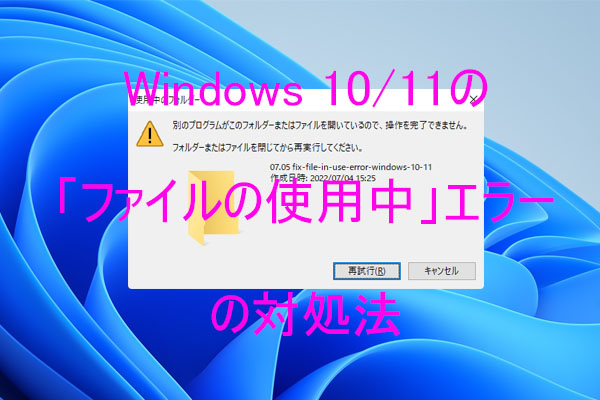
Windows11/10でファイルを操作する際、「ファイルの使用中」エラーに遭遇することがあります。このエラーは、ファイルが何らかのプロセスによって使用されていることを示しています。ファイルがロックされているため、削除や変更などの操作ができないという問題です。この記事では、このエラーを解決するためのいくつかの方法を紹介します。
まず、ファイルを閉じるために、タスクマネージャーを使用してファイルを使用中のプログラムを終了させることができます。タスクマネージャーを起動し、プロセス一覧からファイルを使用中のプログラムを探し、終了させることでエラーを解決できる場合があります。また、コマンドプロンプトを使用してファイルのロックを解除することもできます。net fileコマンドを実行することで、ファイルの一覧を表示し、ロックを解除することができます。
さらに、ファイルを別の場所にコピーすることでエラーを回避することもできます。また、ファイルの所有者を変更することで、ファイルに対するアクセス権限を変更することができます。これらの方法を試してもエラーが解決しない場合は、システムの再起動が必要になる場合があります。システムを再起動することで、すべてのプロセスが終了し、ファイルのロックが解除されることが期待できます。
イントロダクション
Windows 11/10 でファイルを削除したり移動しようとしたときに、「ファイルの使用中」エラーに遭遇することがあります。このエラーは、ファイルが何らかのプログラムによって使用されていることを示しています。ファイルのロックが原因で、このエラーが発生します。この問題を解決するには、ファイルを占有しているプロセスを特定し、終了させる必要があります。
このエラーの原因となる一般的なケースとして、ファイルがアプリケーションによって開かれている、またはシステムプロセスによって使用されていることがあります。ファイルを占有しているプロセスを特定するには、タスクマネージャーを使用することができます。タスクマネージャーで、ファイルを使用中のプログラムを探し、終了させることでエラーを解消できる場合があります。
さらに、コマンドプロンプトを使用してnet fileコマンドを実行することで、ファイルの一覧を表示し、ロックを解除することもできます。これにより、ファイルのロックを解除し、エラーを解決することができます。ファイルを別の場所にコピーすることも有効な解決策となる場合があります。ファイルをコピーすることで、元のファイルのロックを回避できるからです。ただし、これらの方法がすべて効果がない場合は、システムの再起動が必要となることがあります。
「ファイルの使用中」エラーの原因
Windows11/10で「ファイルの使用中」エラーが発生した場合、その原因を探ることが解決の第一歩です。このエラーは、ファイルが何らかのプロセスによって使用中であることを示しています。ファイルロックやプロセスの競合が主な原因とされています。具体的には、ファイルを開いているアプリケーションやサービスがバックグラウンドで動作し続けている場合や、システムがファイルを一時的にロックしている場合などがあります。また、マルウェアやシステムファイルの破損もエラーの原因となる可能性があります。
このエラーを解決するには、まずファイルを使用中のプロセスやアプリケーションを特定する必要があります。タスクマネージャーを利用することで、現在動作しているプロセスやアプリケーションの一覧を確認できます。ファイルを閉じたり、プロセスを終了することでエラーを解消できる場合があります。また、システムリソースの状況を確認し、必要に応じてシステムの再起動を行うことも有効です。
これらの情報を元に、「ファイルの使用中」エラーの解決策を講じることができます。
解決策1:ファイルを使用中のプログラムを終了する
Windows 11/10 で「ファイルの使用中」エラーが発生した場合、まずファイルを使用中のプログラムを終了する必要があります。タスクマネージャーを起動し、プロセス タブでファイルを使用中のプログラムを探します。プログラムが見つかったら、タスクの終了 ボタンをクリックしてプログラムを終了させます。これにより、ファイルのロックが解除され、エラーが解消されることがあります。
ファイルを使用中のプログラムが不明な場合は、リソースモニター を使用してファイルを開いているプロセスを特定することができます。リソースモニターを起動し、ディスク タブでファイル名を検索することで、ファイルを使用中のプロセスを特定できます。特定したプロセスを終了させることで、ファイルのロックを解除できます。
また、コマンドプロンプト を使用してファイルのロックを解除することも可能です。コマンドプロンプトで net file コマンドを実行し、ファイルの一覧を表示してロックを解除します。ただし、この方法は高度な知識を必要とするため、慎重に実行する必要があります。
解決策2:ファイルのロックを解除する
ファイルのロックを解除するには、コマンドプロンプトを使用します。管理者権限でコマンドプロンプトを開き、net file コマンドを実行すると、現在ロックされているファイルの一覧が表示されます。この一覧から、問題のファイルを特定し、net file <ID> /close コマンドを実行してロックを解除します。<ID> には、ファイルの ID を入力します。これにより、ファイルのロックが解除され、ファイルの削除やファイルの変更が可能になります。コマンドプロンプトを使用することで、ファイルのロックを解除し、エラーを解消できます。
解決策3:ファイルをコピーする
ファイルをコピーすることで、「ファイルの使用中」エラーを回避できる場合があります。ファイルのコピーは、元のファイルを別の場所に保存することで、元のファイルへのロックを回避します。これを行うには、エラーメッセージが表示されているファイルをコピーし、別のフォルダに貼り付けます。こうすることで、コピーされたファイルは新しい場所で使用できるようになり、元のファイルへのアクセスが解放されることがあります。ただし、この方法はファイルの内容が変更されていない場合にのみ有効です。ファイルの内容が変更されている場合は、データの不整合が発生する可能性があるため、注意が必要です。
解決策4:ファイルの所有者を変更する
ファイルの所有者を変更することで、「ファイルの使用中」エラーを解決できる場合があります。この方法は、ファイルのアクセス権限を変更することで、エラーを回避するものです。ファイルのプロパティを開き、セキュリティタブを選択します。次に、所有者の項目を変更し、現在のユーザーまたはAdministratorsグループに所有者を変更します。これにより、ファイルに対するフルコントロール権限が付与され、エラーを解決できる可能性があります。所有者を変更した後、ファイルを再度操作してみてください。問題が解決しない場合は、他の解決策を試す必要があります。
解決策5:システムの再起動
システムの再起動は、ファイルの使用中エラーを解決する最も簡単な方法の一つです。すべてのアプリケーションを終了し、システムを再起動することで、ファイルのロックが解除され、エラーを解消できることがあります。再起動により、システムのキャッシュがクリアされ、一時ファイルが削除されるため、エラーの原因となる可能性のあるシステムリソースの競合が解消されます。ただし、再起動は最終手段として使用することをお勧めします。重要な作業中のデータがある場合は、事前に保存しておく必要があります。
使用中のファイルを閉じる方法
Windows11/10で「ファイルの使用中」エラーが発生した場合、まずはファイルを使用中のプロセスまたはプログラムを終了する必要があります。タスクマネージャーを起動し、プロセスの一覧を確認して、ファイルを使用中のプログラムを探します。プログラムが見つかったら、右クリックして「タスクの終了」を選択してプロセスを終了させます。これにより、ファイルのロックが解除され、エラーを解消できる場合があります。
ファイルを使用中のプログラムがわからない場合や、タスクマネージャーでプロセスが見つからない場合は、コマンドプロンプトを使用してファイルのロックを解除することもできます。コマンドプロンプトでnet fileコマンドを実行すると、開いているファイルの一覧が表示され、ロックを解除できます。ただし、管理者権限でコマンドプロンプトを実行する必要があります。
さらに、ファイルを別の場所にコピーすることでエラーを回避できる場合もあります。ファイルをコピーして別の場所に保存することで、元のファイルのロックを回避できます。また、ファイルの所有者を変更することで、ファイルへのアクセス権限を変更することもできます。ファイルのプロパティで所有者を変更し、アクセス権限を更新することで、エラーを解消できる場合があります。
Windowsで使用中のファイルを表示する方法
Windowsで「ファイルの使用中」エラーが発生した場合、使用中のファイルを特定する必要があります。タスクマネージャーを起動し、プロセスタブでファイルを使用中のプロセスを探します。また、コマンドプロンプトでnet fileコマンドを実行すると、ファイルの一覧を表示できます。これにより、使用中のファイルを特定し、ファイルを閉じることができます。さらに、リソースモニターを使用すると、ファイルにアクセスしているプロセスを特定できます。リソースモニターは、タスクマネージャーのパフォーマンスタブから起動できます。
強制的にファイルを削除する方法
Windows11/10で「ファイルの使用中」エラーが発生した場合、ファイルを強制的に削除する方法があります。まず、タスクマネージャーを起動して、ファイルを使用中のプログラムを探し、終了させる必要があります。タスクマネージャーでプログラムを終了させてもファイルが削除できない場合は、コマンドプロンプトでファイルを削除することができます。コマンドプロンプトでdelコマンドを使用することで、ファイルを強制的に削除できます。ただし、この方法を使用する場合は、ファイルが完全に不要であることを確認する必要があります。また、セーフモードでWindowsを起動することで、ファイルを削除できる場合もあります。セーフモードでは、不要なプログラムやサービスが起動しないため、ファイルのロックが解除される可能性があります。
まとめ
Windows11/10で「ファイルの使用中」エラーが発生した場合、まずはタスクマネージャーを起動して、ファイルを使用中のプロセスを終了する必要があります。ファイルを使用中のプログラムを探し、タスクマネージャーから終了することで、エラーを解消できることがあります。また、コマンドプロンプトを使用して、ファイルのロックを解除することもできます。net fileコマンドを実行し、ファイルの一覧を表示してロックを解除します。さらに、ファイルを別の場所にコピーすることで、エラーを回避できる場合もあります。ただし、これらの方法が効果がない場合は、システムの再起動が必要になることがあります。
よくある質問
Windows 11/10で「ファイルの使用中」エラーが出る原因は何ですか?
Windows 11/10で「ファイルの使用中」エラーが出る原因は、主にファイルが別のプログラムやプロセスによって使用中であることです。たとえば、ファイルを編集している最中に別のアプリケーションがそのファイルを参照している場合や、システムプロセスがファイルをロックしている場合などがあります。また、ファイルを削除しようとしたときに、そのファイルがエクスプローラーや他のアプリケーションによって開かれている場合もエラーが発生します。さらに、ウイルス対策ソフトウェアがファイルをスキャンしている最中にもこのエラーが発生することがあります。これらの状況でファイルを解放しないと、エラーが解消されません。
「ファイルの使用中」エラーを解決するために、ファイルを閉じる方法を教えてください。
「ファイルの使用中」エラーを解決するには、まずファイルをどのプロセスやアプリケーションが使用しているかを特定する必要があります。タスクマネージャーを開き、ファイルを占有している可能性のあるアプリケーションやプロセスを探し、必要ならそれらを終了させます。また、エクスプローラーを再起動することも有効な手段です。さらに、システムの再起動により、ほとんどの場合問題が解決されます。これは、再起動によりすべてのプロセスが終了し、ファイルロックが解除されるためです。
ウイルス対策ソフトウェアが「ファイルの使用中」エラーの原因になることはありますか?
はい、ウイルス対策ソフトウェアが「ファイルの使用中」エラーの原因になることがあります。ウイルス対策ソフトウェアはファイルをリアルタイムでスキャンしており、このスキャン処理がファイルの使用中エラーを引き起こすことがあります。特に、ファイルを削除したり移動しようとしたときにスキャンが実行されていると、エラーが発生します。このような場合は、ウイルス対策ソフトウェアの設定を変更してスキャンの対象から特定のファイルやフォルダーを除外することで解決できることがあります。
「ファイルの使用中」エラーへの対策として、システムの再起動以外に有効な方法はありますか?
システムの再起動以外にも、「ファイルの使用中」エラーへの対策はあります。まず、ファイルを占有しているプロセスを特定して終了させることが有効です。また、ファイルのプロパティを変更して読み取り専用にすることで、一時的にエラーを回避できる場合があります。さらに、別のユーザーアカウントでファイル操作を行うことも一つの方法です。ただし、システムファイルや重要なファイルを扱う場合は、これらの操作がシステムの安定性に影響を及ぼす可能性があるため、慎重な対応が求められます。
Deja una respuesta
Lo siento, debes estar conectado para publicar un comentario.
関連ブログ記事