Windows10勝手に起動する原因と対策5選:スリープ解除の対処法

Windows10が勝手に起動する問題について
Windows10のパソコンが勝手に起動する問題は、多くのユーザーが経験しているようです。この問題は、パソコンがスリープモードやスタンバイ状態にあるときに発生することが多く、突然パソコンが起動してしまうことがあります。このような問題が発生すると、パソコンの電源管理がうまく機能していないため、バッテリーの消耗や電気代の増加につながる可能性があります。
この問題の原因はさまざまで、Wake-on-LAN(WOL)機能やBIOSの設定、ウィルスやマルウェアの感染、ハードウェアの故障など多岐にわたります。したがって、問題を解決するには、これらの要因を一つずつチェックしていく必要があります。まず、パソコンの電源設定を確認し、不要な起動要因がないかを調べることが重要です。
イントロダクション
Windows10のパソコンが勝手に起動する問題は、多くのユーザーが直面している悩みのひとつです。この問題は、パソコンがスリープモードから勝手に復帰してしまうことで発生します。勝手に起動することで、パソコンのバッテリーを消耗させたり、不要な電力消費につながることがあります。さらに、勝手に起動することで、プライバシーやセキュリティ上の懸念も生じる可能性があります。
この問題の原因は様々ですが、主な原因としてはWake-on-LAN(WOL)機能の有効化や、スリープモードの設定不備、BIOSの設定不備、ウィルスやマルウェアの感染、ハードウェアの故障などが挙げられます。これらの原因を特定し、適切な対策を講じることで、Windows10のパソコンが勝手に起動する問題を解決することができます。適切な対処法を実施することで、パソコンの省電力性とセキュリティを向上させることができます。
Windows10が勝手に起動する原因とは
Windows10が勝手に起動する原因は多岐にわたりますが、主な原因としてはWake-on-LAN(WOL)機能の有効化や、スリープモードの設定不備、BIOSの設定ミスなどが挙げられます。これらの要因により、パソコンが意図せず起動してしまうことがあります。特に、WOL機能はネットワーク上のパケットを受信したときにパソコンを起動する機能であり、この機能が有効になっていると、ネットワーク上の機器からの信号によってパソコンが勝手に起動する可能性があります。
また、スリープモードの設定が不適切な場合も、パソコンが勝手に起動する原因となります。スリープモードは、パソコンが一定時間アクティビティがなければ自動的に電源をオフにする機能ですが、設定によっては、タスクスケジューラやネットワーク接続によってスリープモードが解除され、パソコンが起動することがあります。さらに、ウィルスやマルウェアの感染も、パソコンが勝手に起動する原因となり得ます。これらのマルウェアは、パソコンのシステムに不正にアクセスし、スリープモードを解除したり、パソコンを起動させたりする可能性があります。
対策1:Wake-on-LAN(WOL)機能を無効にする
Windows10のパソコンが勝手に起動する問題は、ユーザーを混乱させることがあります。この問題の原因の1つは、Wake-on-LAN(WOL)機能が有効になっていることです。WOL機能は、ネットワーク上のパケットを受信したときにパソコンを起動する機能です。この機能は、リモートアクセスやネットワーク管理に便利ですが、場合によってはパソコンを勝手に起動させることがあります。WOL機能を無効にするには、デバイスマネージャーを開き、ネットワークアダプターの設定を変更する必要があります。
具体的には、デバイスマネージャーでネットワークアダプターを右クリックし、プロパティを選択します。次に、電源管理タブを開き、「このデバイスでコンピューターのスタンバイ状態を解除できるようにする」のチェックを外します。また、一部のネットワークアダプターでは、詳細設定タブでWOL機能を無効にすることができます。これらの設定を変更することで、WOL機能による勝手な起動を防ぐことができます。
対策2:スリープモードの設定を確認する
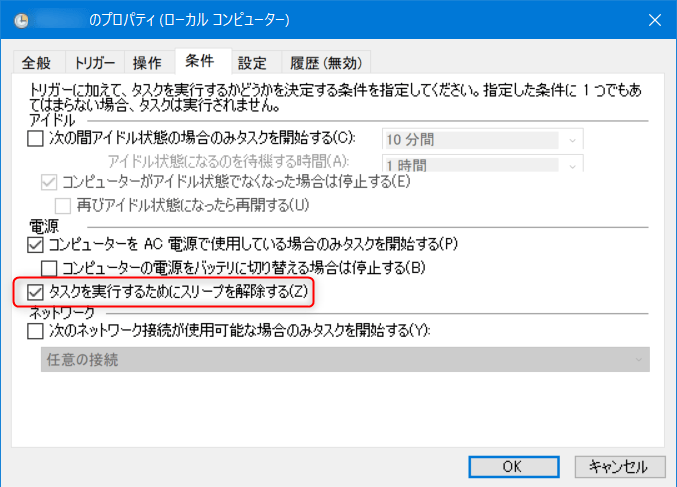
Windows10パソコンが勝手に起動する問題を解決するには、スリープモードの設定を確認する必要があります。スリープモードは、パソコンが一定時間アクティビティがなければ自動的に電源をオフにする機能ですが、不正な設定が原因で勝手に起動する可能性があります。具体的には、タスクスケジューラやウェイクタイマーの設定がスリープモードを解除する原因となっていることがあります。これらの設定を確認し、不要なタスクやウェイクタイマーを無効にすることで、勝手に起動する問題を解決できる可能性があります。また、デバイスマネージャでデバイスのウェイクオン設定を確認することも重要です。特定のデバイスがスリープモードを解除する原因となっている場合があるためです。
対策3:BIOSの設定を確認する
パソコンが勝手に起動する問題の原因は、BIOS設定にもある可能性があります。BIOSは、パソコンの基本的な設定を管理するソフトウェアであり、ここでの設定が不正であると、パソコンが勝手に起動することがあります。BIOS設定を確認するには、パソコンを再起動し、BIOS設定画面に入る必要があります。BIOS設定画面に入るには、通常、再起動時に特定のキー(F2、F12、DELなど)を押します。
BIOS設定で確認すべき項目としては、Wake-on-LAN(WOL)の設定や、スリープモードに関する設定があります。これらの設定が有効になっていると、パソコンが勝手に起動する可能性があります。これらの設定を無効にすることで、問題が解決するかもしれません。BIOS設定を変更する際には、慎重に行う必要があります。誤った設定変更は、パソコンの動作に悪影響を及ぼす可能性があるためです。
対策4:ウィルスやマルウェアを除去する
Windows10のパソコンが勝手に起動する問題は、ウィルスやマルウェアによって引き起こされる可能性があります。これらの悪意のあるソフトウェアは、パソコンのシステムファイルを変更したり、レジストリを改変したりすることで、パソコンを勝手に起動させることがあります。ウィルスやマルウェアを除去するには、信頼できるセキュリティソフトウェアを使用する必要があります。
セキュリティソフトウェアを使用してパソコンのスキャンを実行し、ウィルスやマルウェアが検出された場合は、すぐに除去する必要があります。また、パソコンのファイアウォールの設定も確認し、不正なアクセスをブロックする必要があります。ウィルスやマルウェアの除去後、パソコンが正常に動作することを確認するために、再起動してシステムの安定性を確認する必要があります。
対策5:ハードウェアの故障を診断する
Windows10のパソコンが勝手に起動する問題は、ハードウェアの故障が原因である可能性もあります。ハードウェアの故障は、電源ユニットやマザーボードの故障など、多岐にわたります。これらの部品が故障すると、パソコンが正常に動作しなくなり、勝手に起動するなどの不具合が生じる可能性があります。ハードウェアの故障を診断するには、ハードウェア診断ツールを使用します。これらのツールを使用することで、ハードウェアの状態を確認し、故障の有無を判断することができます。具体的には、メモリ診断やディスクチェックなどを行い、ハードウェアの故障を特定します。ハードウェアの故障が見つかった場合は、該当する部品を交換する必要があります。専門家に依頼することも検討してください。
まとめ
Windows10のパソコンが勝手に起動する問題は、ユーザーを困らせる一般的なトラブルの一つです。この問題の原因はさまざまであり、Wake-on-LAN(WOL) 機能やスリープモードの設定、BIOSの設定、ウィルスやマルウェア、ハードウェアの故障などが考えられます。WOL 機能はネットワーク上のパケットを受信したときにパソコンを起動する機能であり、この機能を無効にすることで問題を解決できる可能性があります。また、スリープモードの設定が不正であると、パソコンが勝手に起動する可能性があります。BIOSの設定も重要であり、不正な設定が原因でパソコンが勝手に起動することがあります。ウィルスやマルウェアの感染もパソコンの異常動作の原因となるため、セキュリティソフトウェアを使用してウィルスやマルウェアを除去する必要があります。さらに、ハードウェアの故障もパソコンが勝手に起動する原因となり得るため、ハードウェア診断ツールを使用してハードウェアの故障を診断することが大切です。これらの原因を特定し、適切な対策を講じることで、Windows10のパソコンが勝手に起動する問題を解決できます。
よくある質問
Windows10が勝手に起動する原因は何ですか?
Windows10が勝手に起動する原因としては、スリープモードの設定や、ハードウェアの問題、ソフトウェアの不具合などが考えられます。具体的には、Wake-on-LANやタスクスケジューラの設定が原因である場合があります。また、デバイスドライバの不具合や、BIOSの設定も原因となることがあります。さらに、マルウェアやウイルスの感染もWindows10が勝手に起動する原因となる可能性があります。
スリープ解除の対処法を教えてください。
スリープ解除の対処法としては、まず電源設定を確認し、スリープモードの設定を変更する必要があります。また、デバイスマネージャでウェイクアップの設定を確認し、不要なデバイスを無効にすることも有効です。さらに、タスクスケジューラでスケジュールされたタスクを確認し、不要なタスクを削除することもできます。これらの設定を変更することで、スリープモードからの勝手な起動を防ぐことができます。
Windows10のスリープモードを完全に無効にすることは可能ですか?
Windows10のスリープモードを完全に無効にすることは可能ですが、バッテリーの消耗や発熱の増加につながる可能性があります。スリープモードを無効にするには、電源設定でスリープの代わりにシャットダウンまたは休止状態を選択する必要があります。ただし、スリープモードを無効にすると、Windows Updateやバックアップなどのタスクが正常に実行できなくなる可能性があります。
スリープ解除のトラブルを防ぐための予防策はありますか?
スリープ解除のトラブルを防ぐためには、デバイスドライバやBIOSを最新の状態に保つことが重要です。また、マルウェアやウイルスの感染を防ぐために、セキュリティソフトウェアをインストールし、定期的にスキャンを実行する必要があります。さらに、電源設定やタスクスケジューラの設定を定期的に確認し、不要な設定を変更することも有効です。これらの予防策を講じることで、スリープモードからの勝手な起動を防ぐことができます。
Deja una respuesta
Lo siento, debes estar conectado para publicar un comentario.
関連ブログ記事