PS4でYouTube/Twitchにライブ配信!簡単設定ガイド

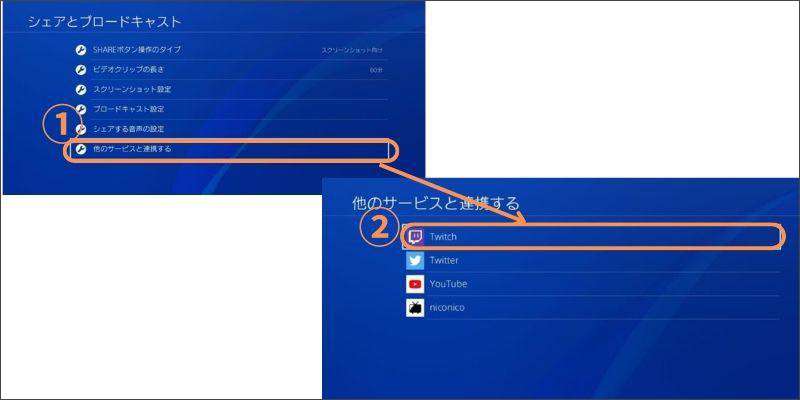
PS4のライブ配信機能を使って、YouTubeやTwitchに簡単にゲームの実況やライブストリーミングを行う方法をご紹介します。PS4には、ゲームプレイを簡単に共有できるシェア機能が搭載されており、これを利用することで、簡単にライブブロードキャストを開始できます。必要なのは、PS4本体とインターネット接続、そしてYouTubeやTwitchのアカウントのみです。追加でキャプチャーカードを用意することで、より高品質な配信も可能になります。
イントロダクション
PS4のライブ配信機能を使えば、誰でも簡単にゲームの実況やライブストリーミングを行うことができます。YouTubeやTwitchなどの人気プラットフォームに接続して、自分のゲームプレイを世界中の視聴者と共有できます。まず、PS4のShare Settingsでライブブロードキャストをオンにする必要があります。これにより、PS4はライブストリーミングの準備が整います。必要な環境としては、PS4本体、安定したインターネット接続、YouTubeやTwitchのアカウントがあれば十分です。さらに、キャプチャーカードを用意することで、より高品質な映像を配信することもできます。
PS4の配信機能の概要
PS4の配信機能を使用すると、ゲームの実況やライブストリーミングが可能です。ライブブロードキャスト機能を利用することで、簡単にYouTubeやTwitchにライブ動画を生放送できます。必要な環境としては、PS4本体、インターネット接続、YouTubeやTwitchのアカウントがあれば利用可能です。また、キャプチャーカードを用意することで、より高品質な映像を配信することもできます。
PS4の設定を行うには、まずShare Settingsでライブブロードキャストをオンにする必要があります。これにより、PS4のライブストリーミング機能が有効化されます。さらに、Audio FormatとVideo Formatを変更することで、配信の画質や音質を調整できます。
YouTubeやTwitchの設定も必要です。事前にライブストリーミングをオンにし、チャンネル設定でライブ動画の許可をオンにする必要があります。これにより、PS4からのライブ配信が可能になります。
必要な環境と設定
PS4でYouTubeやTwitchにライブ配信を行うには、PS4本体とインターネット接続が必須です。また、配信先のYouTubeやTwitchのアカウントも事前に作成しておく必要があります。さらに、キャプチャーカードを用意することで、より高品質な配信が可能になりますが、PS4の内蔵配信機能を使用する場合は必須ではありません。
PS4の設定では、まずShare Settingsにアクセスし、ライブブロードキャストをオンにします。さらに、Audio FormatやVideo Formatを変更することで、配信の画質や音質を調整できます。これらの設定を適切に行うことで、視聴者に快適な配信体験を提供できます。
YouTubeやTwitch側の設定も重要です。ライブストリーミングをオンにし、チャンネル設定でライブ動画の許可をオンにする必要があります。これらの設定を行うことで、PS4からのライブ配信をYouTubeやTwitchで受信できるようになります。
PS4でのライブ配信設定
PS4のライブ配信機能を使用すると、ゲームの実況やライブストリーミングが可能です。必要な環境として、PS4本体とインターネット接続、YouTubeやTwitchのアカウントが必要です。また、キャプチャーカードを用意することで、より高品質な映像を配信することができます。PS4の設定では、まずShare Settingsでライブブロードキャストをオンにする必要があります。これにより、PS4の配信機能が有効になります。次に、Audio FormatとVideo Formatを変更することで、配信の画質や音質を調整することができます。
YouTubeやTwitchへのライブ配信を開始するには、両者のライブストリーミング設定をオンにする必要があります。また、チャンネル設定でライブ動画の許可をオンにすることで、視聴者がライブ配信を視聴できるようになります。PS4でライブ配信を開始するには、Shareボタンを押下して、ライブブロードキャストを選択し、YouTubeやTwitchにログインする必要があります。ログイン後、配信タイトルや説明文を入力することで、ライブ配信が開始されます。
YouTube/Twichでのライブストリーミング設定
YouTubeやTwitchでライブストリーミングを行うには、事前にアカウントの設定を行う必要があります。まず、YouTubeライブまたはTwitchのアカウントを作成し、ライブストリーミング機能を有効にする必要があります。YouTubeの場合、YouTube Studioにアクセスし、ライブストリーミングの設定を行います。Twitchの場合も同様に、Twitchの設定ページからライブストリーミングの設定を行います。これらの設定を行うことで、PS4からのライブ配信が可能になります。
ライブストリーミングの設定では、ストリームキーの取得が重要です。ストリームキーは、PS4とYouTubeまたはTwitchを接続するために必要なキーです。YouTubeまたはTwitchの設定ページからストリームキーを取得し、PS4の設定で入力する必要があります。また、ライブ配信のタイトルや説明文を事前に設定しておくことで、視聴者がライブ配信の内容を理解しやすくなります。
配信の開始方法
PS4でYouTubeやTwitchにライブ配信するには、まずPS4のシェア機能を有効にする必要があります。PS4の設定メニューから「Share Settings」を選択し、「ライブブロードキャスト」をオンにします。次に、オーディオフォーマットやビデオフォーマットなどの設定を変更します。これらの設定は、配信の画質や音質に影響するため、適切な値を選択することが重要です。
YouTubeやTwitchのアカウント設定も必要です。ライブストリーミングをオンにし、チャンネル設定でライブ動画の許可をオンにする必要があります。これらの設定を行うことで、PS4からのライブ配信が可能になります。実際に配信を開始するには、PS4のShareボタンを押下し、「ライブブロードキャスト」を選択します。その後、YouTubeやTwitchのアカウントにログインし、配信を開始することができます。
生放送の注意点
PS4の配信機能を使ってYouTubeやTwitchでライブ配信を行う際には、いくつかの注意点があります。まず、ネットワークの速度が十分であることを確認する必要があります。遅いネットワークでは、動画のビットレートが低下し、画質が悪くなる可能性があります。また、PS4の処理能力も重要で、複雑なゲームや高画質の設定では、処理が重くなり、フレームレートが低下する可能性があります。これらの要素を考慮して、画質設定やビットレート設定を適切に行う必要があります。さらに、音質にも注意を払い、適切なオーディオフォーマットを選択する必要があります。
まとめ
PS4のライブ配信機能を使用すると、ゲームの実況やライブストリーミングが簡単にできます。必要な環境は、PS4本体、インターネット接続、YouTubeやTwitchのアカウントです。さらに、キャプチャーカードを用意することで、より高品質な配信が可能になります。PS4の設定では、Share Settingsでライブブロードキャストをオンにし、Audio FormatとVideo Formatを変更します。これにより、画質や音質を調整できます。
YouTubeやTwitchでは、ライブストリーミングをオンにし、チャンネル設定でライブ動画の許可をオンにする必要があります。これにより、PS4からのライブ配信が可能になります。配信の開始は、PS4のShareボタンを押下して、ライブブロードキャストを選択し、YouTubeやTwitchにログインするだけです。生放送の際には、ネットワークの速度や機器の性能などを考慮し、画質設定やビットレート設定を適切に行う必要があります。
よくある質問
PS4でライブ配信する際の必要な機器は?
PS4でライブ配信するには、PS4本体とインターネット接続、そして配信先のプラットフォームのアカウントが必要です。YouTubeやTwitchなどのプラットフォームでライブ配信するには、それぞれのアカウントを作成し、PS4の設定でそのアカウントを連携させる必要があります。また、高品質な配信を行うためには、安定したインターネット回線と十分なアップロード速度が必要です。さらに、配信の内容によっては、外部マイクやキャプチャーボードなどの追加機器を用意する必要があるかもしれません。
PS4のライブ配信設定は難しいですか?
PS4のライブ配信設定は、比較的簡単に行うことができます。PS4のメニューから「ライブ放送」を選択し、配信先のプラットフォームを選択するだけで、簡単にライブ配信を開始することができます。また、配信の設定も、画質や音声などの項目を調整することで、自分の配信スタイルに合わせることができます。ただし、初めての配信の場合は、事前にテスト配信を行って、配信の設定や機器の確認を行うことをお勧めします。
ライブ配信中に発生する可能性のあるトラブルとは?
ライブ配信中に発生する可能性のあるトラブルとしては、配信の途切れや音声の遅延、画質の低下などがあります。これらのトラブルは、インターネット回線の不安定さや機器の不具合などが原因で発生することがあります。また、配信先のプラットフォームのサーバートラブルなども原因となることがあります。トラブルを最小限に抑えるためには、事前のテスト配信や機器の確認を行うことが重要です。
PS4でライブ配信する際の注意点は?
PS4でライブ配信する際には、著作権や肖像権に注意する必要があります。他人の作品や音楽などを使用する場合は、事前に許可を得る必要があります。また、配信内容によっては、プラットフォームのコミュニティガイドラインに違反する可能性があります。事前にガイドラインを確認し、適切な配信内容を心がけることが重要です。
Deja una respuesta
Lo siento, debes estar conectado para publicar un comentario.
関連ブログ記事