Windows Defenderの4つのスキャン方法: フル・クイック・カスタム・オフラインの実行ガイド

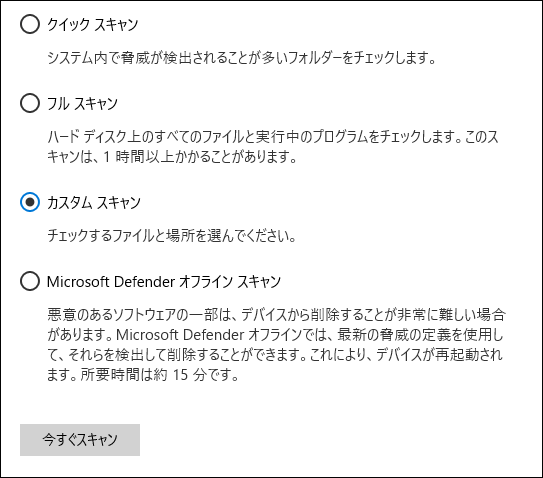
Windows Defenderは、Windows 10に標準で搭載されているアンチウイルスソフトウェアです。このソフトウェアには、コンピューターを安全に保つために、4つの異なるスキャンモードが用意されています。本記事では、これらのスキャンモード、具体的にはフルスキャン、クイックスキャン、カスタムスキャン、およびオフラインスキャンの実行方法について詳しく説明します。これらのスキャンモードを適切に使用することで、コンピューター内のマルウェアや脆弱性を検出し、削除することができます。適切なスキャンモードを選択し、実行することで、コンピューターの安全性を高めることができます。
イントロダクション
Windows Defenderは、Windowsオペレーティングシステムに組み込まれたアンチウイルスソフトウェアであり、マルウェアやその他の脅威からコンピューターを保護する役割を果たします。Windows Defenderには、フルスキャン、クイックスキャン、カスタムスキャン、オフラインスキャンの4つのスキャンモードがあり、それぞれ異なる目的と方法でコンピューターをスキャンします。これらのスキャンモードを適切に使用することで、コンピューターの安全性を高めることができます。この記事では、これら4つのスキャンモードの実行方法について詳しく説明します。まず、Windows Defenderの基本的な操作方法から見ていきましょう。
Windows Defenderのスキャン方法の概要
Windows Defenderには、コンピューターのセキュリティを確保するための4つのスキャンモードが用意されています。これらのモードには、フルスキャン、クイックスキャン、カスタムスキャン、およびオフラインスキャンがあります。各モードには独自の特徴があり、ユーザーは状況に応じて適切なモードを選択できます。フルスキャンはコンピューター内のすべてのファイルとプログラムをスキャンするため、最も包括的なスキャン方法です。一方、クイックスキャンはコンピューターの設定をスキャンするため、迅速なチェックに適しています。また、カスタムスキャンを使用すると、特定のフォルダやファイルをスキャンできます。さらに、オフラインスキャンはコンピューターを再起動してスキャンするため、悪意のあるソフトウェアを検出するのに効果的です。
フルスキャンの実行方法
Windows Defenderのフルスキャンは、コンピューター内のすべてのファイルとプログラムをスキャンします。このスキャンは、コンピューターに存在する可能性のあるマルウェアやウイルスを検出するために非常に有効です。フルスキャンを実行するには、まずスタートメニューを開き、設定 > 更新とセキュリティ > Windowsセキュリティ > ウイルスと脅威の防止の順にクリックします。次に、スキャンのオプションをクリックし、フルスキャンを選択してスキャンを開始するをクリックします。スキャンが開始されると、Windows Defenderはコンピューター内のすべてのファイルをチェックし、検出されたマルウェアやウイルスを隔離または削除します。
クイックスキャンの実行方法
Windows Defenderのクイックスキャンを実行するには、まずスタートメニューを開き、設定にアクセスします。次に、更新とセキュリティをクリックし、Windowsセキュリティを選択します。その後、ウイルスと脅威の防止をクリックすると、スキャンのオプションが表示されます。ここで、クイックスキャンを選択し、スキャンを開始するをクリックすることで、クイックスキャンが開始されます。
クイックスキャンは、コンピューターの主要な領域をすばやくスキャンするため、短時間で終了します。このスキャンは、システムファイルやレジストリなどの重要な領域をチェックし、マルウェアやウイルスの検出を試みます。クイックスキャンは、日常的なウイルスチェックに適しており、コンピューターの性能に与える影響も少ないため、作業中に実行することができます。
カスタムスキャンの実行方法
Windows Defenderのカスタムスキャンを実行するには、まずスタートメニューを開き、設定にアクセスします。次に、更新とセキュリティをクリックし、Windowsセキュリティを選択します。ここで、ウイルスと脅威の防止をクリックすると、スキャンオプションが表示されます。スキャンのオプションをクリックし、カスタムスキャンを選択します。次に、スキャンしたいフォルダやファイルを選択し、スキャンを開始するをクリックしてスキャンを開始します。これにより、指定した領域のマルウェアやウイルスを検出できます。カスタムスキャンは、特定のファイルやフォルダをスキャンする際に便利です。
オフラインスキャンの実行方法
Windows Defenderのオフラインスキャンは、コンピューターを再起動してスキャンするため、通常のスキャンでは検出できないマルウェアやルートキットを検出できる可能性があります。オフラインスキャンを実行するには、まずWindowsセキュリティを開きます。スタートメニューを開き、設定 > 更新とセキュリティ > Windowsセキュリティの順にクリックします。次に、ウイルスと脅威の防止をクリックし、スキャンのオプションをクリックします。ここで、Microsoft Defenderオフラインスキャンを選択し、スキャン開始をクリックします。コンピューターは自動的に再起動し、オフラインスキャンが開始されます。オフラインスキャンは時間がかかることがありますが、コンピューターのセキュリティを高めるために重要な手段です。スキャンが完了すると、検出された脅威に関する情報が表示されます。
スキャンの結果の確認方法
Windows Defenderのスキャンを実行した後、結果を確認する方法について説明します。スキャンが完了すると、検出されたマルウェアや脆弱性の情報が表示されます。ウイルスと脅威の防止のページでスキャンの結果を確認できます。スタートメニューを開き、設定 > 更新とセキュリティ > Windowsセキュリティ > ウイルスと脅威の防止の順にクリックすると、スキャンの結果が表示されます。ここでは、検出されたマルウェアの詳細情報や、行われたアクションの履歴を確認できます。また、スキャンの履歴を確認することで、過去のスキャンの結果を参照できます。検出された脅威の情報を確認することで、マルウェアの除去やシステムの修復が必要かどうかを判断できます。
まとめ
Windows Defenderは、Windows 10に標準で搭載されているアンチウイルスソフトウェアで、コンピューターをマルウェアから保護するために不可欠なツールです。このソフトウェアには、フルスキャン、クイックスキャン、カスタムスキャン、オフラインスキャンの4つのスキャンモードがあり、ユーザーは状況に応じて適切なスキャンモードを選択できます。
フルスキャンは、コンピューター内のすべてのファイルとプログラムをスキャンするため、最も徹底的なスキャン方法です。一方、クイックスキャンは、マルウェアが常駐しやすい場所を中心にスキャンするため、短時間でスキャンを完了できます。カスタムスキャンでは、ユーザーが指定したフォルダやファイルをスキャンするため、特定のファイルやフォルダの安全性を確認する場合に便利です。また、オフラインスキャンは、コンピューターを再起動してWindows Defenderが専用の環境でスキャンするため、高度なマルウェアの検出に有効です。
よくある質問
Windows Defenderのスキャン方法にはどのような種類がありますか
Windows Defenderにはフルスキャン、クイックスキャン、カスタムスキャン、オフラインスキャンの4つのスキャン方法があります。これらのスキャン方法は、それぞれ異なる目的と特徴を持っており、ユーザーのニーズに応じて適切なスキャン方法を選択することができます。フルスキャンはシステム全体をスキャンするため、最も完全なスキャン方法ですが、時間がかかることがあります。一方、クイックスキャンは主要なシステム領域をスキャンするため、比較的速くスキャンできます。
Windows Defenderのスキャンを実行するにはどうすればよいですか
Windows Defenderのスキャンを実行するには、まずWindows Defenderを開く必要があります。Windows Defenderを開いた後、スキャンしたいスキャン方法を選択し、今すぐスキャンボタンをクリックします。カスタムスキャンを選択した場合は、スキャンしたいフォルダーまたはドライブを選択する必要があります。また、オフラインスキャンを実行する場合は、Windows Defenderオフラインモードでシステムを再起動する必要があります。
Windows Defenderのスキャンでウイルスが検出された場合、どうすればよいですか
Windows Defenderのスキャンでウイルスまたはマルウェアが検出された場合は、直ちに対応する必要があります。検出された脅威に対して、Windows Defenderは削除または隔離などの対応策を提案します。ユーザーはこれらの対応策に従って、ウイルスまたはマルウェアを削除または隔離する必要があります。また、システムを最新の状態に保ち、セキュリティ更新プログラムを定期的に適用することも重要です。
Windows Defenderのオフラインスキャンとは何ですか
オフラインスキャンは、Windows Defenderがシステムをスキャンする際に、Windowsが起動していない状態で行うスキャン方法です。このスキャン方法は、ルートキットや高度なマルウェアなどの、通常のスキャンでは検出できない脅威を検出するために使用されます。オフラインスキャンを実行するには、Windows Defenderオフラインモードでシステムを再起動する必要があります。このモードでは、Windows Defenderがシステムをスキャンし、検出された脅威を除去します。
Deja una respuesta
Lo siento, debes estar conectado para publicar un comentario.
関連ブログ記事