Windows10デバイス認識しない時の対処法6つ|ドライバー更新とトラブルシューティング

Windows10でデバイスが認識しない場合、さまざまな原因が考えられます。デバイスドライバーの不具合やハードウェアの互換性の問題などが挙げられます。この記事では、Windows10でデバイスが認識しない場合の対処法を6つ紹介します。デバイスのドライバー更新やトラブルシューティングを行うことで、問題を解決できる可能性があります。Windows10でデバイスが認識しない場合の原因と対処法について詳しく説明していきます。
まず、デバイスが認識しない原因として、デバイスドライバーが古いまたは破損していることが考えられます。この場合、デバイスマネージャーでドライバーを更新することで問題を解決できる可能性があります。また、ハードウェアの互換性の問題も考えられます。古いデバイスやWindows10に互換性のないデバイスは認識できないため、デバイスマネージャーで互換性を確認する必要があります。
イントロダクション
Windows10でデバイスが認識しない場合、さまざまな原因が考えられます。デバイスドライバーの不具合や互換性の問題、またはWindows Updateの不完全な適用などが原因となることがあります。このような問題に対処するには、まずデバイスマネージャーを確認し、ドライバーの更新やデバイスの設定の変更を行う必要があります。また、トラブルシューティングツールを使用することで、問題の特定と解決が容易になります。ここでは、Windows10でデバイスが認識しない場合の対処法について詳しく説明します。
デバイスドライバーの確認と更新
Windows10でデバイスが認識されない場合、まず確認するべきことはデバイスドライバーの状態です。ドライバーが古いまたは破損している場合、デバイスの認識に失敗することがあります。デバイスマネージャーを使用して、ドライバーの状態を確認できます。デバイスマネージャーで、認識されていないデバイスを探し、ドライバーを更新してみましょう。ドライバーの更新は、デバイスの認識に重要なステップです。
デバイスマネージャーでドライバーを更新するには、まずデバイスマネージャーを開きます。次に、認識されていないデバイスを探し、右クリックして「ドライバーの更新」を選択します。すると、Windowsは自動的に最新のドライバーを検索し、インストールします。自動ドライバー更新を使用することで、簡単にドライバーを更新できます。
また、デバイスの製造元のウェブサイトから最新のドライバーをダウンロードすることもできます。製造元のウェブサイトで、デバイスのモデルに対応するドライバーを探し、ダウンロードしてインストールします。公式ドライバーを使用することで、デバイスの認識を確実にすることができます。
デバイスの互換性確認
Windows10でデバイスが認識されない場合、まず確認するべきことはデバイスの互換性です。古いデバイスやWindows10に互換性のないデバイスは認識されないことがあります。デバイスの互換性を確認するには、デバイスマネージャーを使用します。デバイスマネージャーでデバイスの状態を確認し、互換性のないデバイスがあれば、ドライバーの更新やデバイスの交換が必要になる場合があります。また、デバイスの製造元のウェブサイトで、Windows10との互換性に関する情報を確認することもできます。デバイスの互換性が確認できたら、次にドライバーの更新を行います。ドライバーが古い場合、デバイスの認識が失敗することがあるため、デバイスマネージャーでドライバーを更新する必要があります。
デバイス設定の確認と調整
Windows10でデバイスが認識しない場合、まずデバイスの設定を確認する必要があります。デバイスマネージャーでデバイスのドライバー状態やデバイスのステータスを確認することで、問題の原因を特定できる場合があります。デバイスマネージャーを開くには、Windowsキー + Xを押して、「デバイスマネージャー」を選択します。
デバイスマネージャーでデバイスのプロパティを開くと、デバイスのステータスやドライバーのバージョンが確認できます。デバイスが正しく認識されていない場合、デバイスのドライバーを更新するか、ドライバーを再インストールする必要があるかもしれません。また、デバイスの電源管理の設定も確認する必要があります。デバイスの電源管理の設定が有効になっていると、デバイスが正しく認識されないことがあります。
デバイスの設定を調整することで、Windows10でデバイスが認識しない問題を解決できる場合があります。具体的には、USBセレクティブサスペンドの設定を無効にすることで、USBデバイスが正しく認識されるようになることがあります。また、デバイスのプロパティで、デバイスのIRQやI/Oアドレスの設定を確認することで、デバイスの競合を解決できる場合があります。
デバイスドライバーの削除
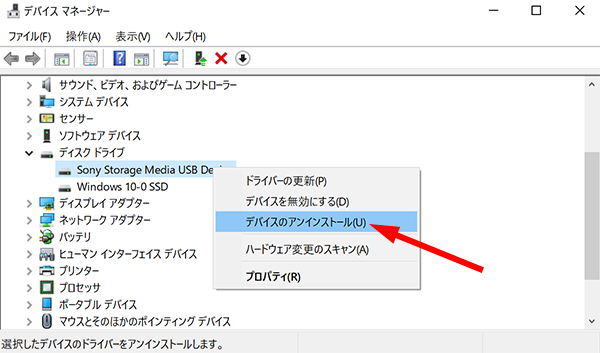
デバイスドライバーが原因でWindows10がデバイスを認識しない場合、デバイスドライバーを削除することで問題が解決する可能性があります。デバイスマネージャーを開き、認識しないデバイスのドライバーをアンインストールします。その後、コンピューターを再起動すると、Windows10は自動的にドライバーを再インストールします。
デバイスドライバーを削除する際は、正しいドライバーを特定する必要があります。デバイスマネージャーで認識しないデバイスを探し、右クリックして「デバイスのアンインストール」を選択します。アンインストールの確認画面で「このデバイスのドライバーソフトウェアを削除します」にチェックを入れて、アンインストールを実行します。
デバイスドライバーを削除した後、Windows10は自動的にドライバーを再インストールします。ただし、ドライバーが正しくインストールされない場合は、デバイスのメーカーのウェブサイトから最新のドライバーをダウンロードしてインストールする必要があります。
Windows更新プログラムの適用
Windows10でデバイスが認識しない問題を解決するには、まずWindows Updateで最新の更新プログラムを適用する必要があります。Windowsの更新プログラムには、デバイスドライバーの更新やバグフィックスが含まれていることがあります。これらの更新プログラムを適用することで、デバイスの認識問題が解決する可能性があります。Windows Updateで更新プログラムを確認するには、設定アプリを開き、「更新とセキュリティ」をクリックします。次に、「Windows Update」をクリックし、「更新プログラムの確認」をクリックします。利用可能な更新プログラムが表示されたら、「ダウンロードしてインストール」をクリックして更新プログラムを適用します。更新プログラムの適用後、デバイスが正しく認識されるかどうかを確認してください。
トラブルシューティングの実施
Windows10でデバイスが認識されない場合、まずデバイスドライバーの状態を確認する必要があります。ドライバーが古いまたは破損している場合、デバイスの認識に失敗することがあります。デバイスマネージャーでドライバーの更新や再インストールを行うことで、問題が解決する可能性があります。
また、デバイスの互換性も重要な要素です。古いデバイスやWindows10に互換性のないデバイスは認識されないことがあります。デバイスの仕様やドキュメントを確認し、Windows10との互換性を確認する必要があります。さらに、Windows Updateで最新の更新プログラムを適用することも重要です。更新プログラムには、デバイスドライバーの更新やバグフィックスが含まれることがあります。
デバイスの認識に問題がある場合、トラブルシューティングツールを使用することも有効です。Windows10には、USBデバイスのトラブルシューティングやデバイスマネージャーのトラブルシューティングなどのツールが用意されています。これらのツールを使用することで、問題の原因を特定し、対処法を提示することができます。
まとめ
Windows10でデバイスが認識しない場合、デバイスドライバーの更新やトラブルシューティングを行うことで問題を解決できる可能性がある。デバイスが認識しない原因としては、ドライバーの不具合やデバイスの互換性の問題などが考えられる。まずは、デバイスマネージャーでドライバーの更新を行い、デバイスが正しく認識されるかどうかを確認する。ドライバーの更新を行っても問題が解決しない場合は、Windows Updateで最新の更新プログラムを適用する。また、デバイスマネージャーのトラブルシューティングやUSBデバイスのトラブルシューティングを行うことも有効である。これらの方法を実施することで、Windows10でデバイスが認識しない問題を解決できる可能性がある。
よくある質問
Windows 10でデバイスが認識しない原因は何ですか?
Windows 10でデバイスが認識しない原因は、ドライバーの不具合やハードウェアの故障、接続不良など多岐にわたります。具体的には、USBデバイスや外部ハードディスクなどの周辺機器が正しく認識されない場合、デバイスドライバーの更新やトラブルシューティングを行うことで解決できることがあります。また、デバイスマネージャーを確認し、黄色い三角の警告マークが表示されているデバイスがないか確認することも有効です。さらに、Windows Updateで最新の更新プログラムをインストールすることも、デバイスの認識問題を解決するのに役立つことがあります。もし問題が解決しない場合は、システムファイルの破損やレジストリのエラーが原因の可能性もあるため、システムファイルチェッカー(SFC)やDISMなどのツールを使用してシステムファイルを修復する必要があるかもしれません。
デバイスドライバーを更新する方法を教えてください。
デバイスドライバーを更新するには、まずデバイスマネージャーを開きます。デバイスマネージャーでは、コンピューターに接続されているすべてのハードウェアが表示されます。更新したいデバイスを見つけ、右クリックして「ドライバーの更新」を選択します。すると、「ドライバーを自動的に検索」または「コンピューターを参照してドライバーを検索」の選択肢が表示されます。自動検索を選択すると、Windowsが最新のドライバーをインターネットから検索してインストールします。また、製造元のウェブサイトから最新のドライバーをダウンロードすることもできます。ダウンロードしたドライバーは、「コンピューターを参照してドライバーを検索」を選択してインストールします。ドライバーの更新後、デバイスが正しく機能しているか確認します。
Windows 10のトラブルシューティングはどのように行いますか?
Windows 10のトラブルシューティングは、設定アプリを開いて行います。設定アプリの「更新とセキュリティ」セクションに移動し、「トラブルシューティング」を選択します。ここでは、さまざまなカテゴリ(例:「ハードウェアとデバイス」、「Windows Update」など)の中から、問題が発生している領域に関連するトラブルシューティングツールを選択できます。選択したトラブルシューティングツールを実行すると、Windowsが自動的に問題を検出し、可能な場合は修復を行います。また、特定のデバイスに関する問題の場合は、デバイスマネージャーから直接トラブルシューティングを開始することもできます。トラブルシューティングを実行することで、多くの一般的な問題が解決されるため、まずはこのツールを利用することをお勧めします。
デバイスが認識しない場合にシステムの復元は有効ですか?
デバイスが認識しない問題に直面した場合、システムの復元は有効な解決策となることがあります。システムの復元を使用すると、Windowsを以前の時点に戻すことができます。この機能は、システムファイルやレジストリを変更するようなソフトウェアのインストールや更新が行われた後に問題が発生した場合に特に有用です。システムの復元を実行するには、「コントロールパネル」を開き、「システムとセキュリティ」、そして「システム」の順に進みます。左側のペインで「システムの保護」を選択し、「システムの復元」をクリックします。復元ポイントを選択し、ウィザードに従って復元を実行します。システムの復元は、個人ファイルには影響を与えませんが、インストールされたアプリケーションやドライバーに変更を加える可能性があるため、実行前に重要なデータのバックアップを取ることを推奨します。
Deja una respuesta
Lo siento, debes estar conectado para publicar un comentario.
関連ブログ記事