「メディアは接続されていません」エラーを解決!Windows10トラブルシューティングガイド

Windows10で「メディアは接続されていません」というエラーが発生した場合、その原因と解決方法について説明します。このエラーは、外部デバイスが正常に認識されていないことを示しており、主にハードウェアやドライバー、設定に問題があることが考えられます。ユーザーは、デバイスの接続不良やドライバーの不具合により、このようなエラーに直面することがあります。エラーが発生すると、デバイスを使用できなくなるため、早期の解決が必要です。Windows10のデバイスマネージャーをチェックすることで、問題の所在を特定できます。
イントロダクション
Windows10を使用している際に、「メディアは接続されていません」というエラーメッセージが表示されることがあります。このエラーは、外部デバイスやネットワーク接続に問題があることを示しています。ネットワーク接続や外部デバイスが正常に機能していない場合、このようなエラーが発生することがあります。この記事では、「メディアは接続されていません」エラーの原因と、その解決方法について詳しく説明します。
このエラーの主な原因としては、ハードウェアの問題やドライバーの問題、設定の問題などが考えられます。例えば、USBデバイスや有線LANの接続に問題がある場合や、ネットワークアダプターのドライバーが古い場合などにこのエラーが発生することがあります。まずは、エラーの原因を特定し、適切な対処法を実施する必要があります。
エラー解決の第一歩として、デバイスマネージャーをチェックして問題のあるデバイスのドライバーを更新することが挙げられます。また、ハードウェアの接続を確認し、必要に応じて再接続することも有効です。さらに、システムファイルチェッカーを実行することで、システムファイルの破損を修復し、エラーを解決できる場合があります。これらの方法を試すことで、「メディアは接続されていません」エラーを解決できる可能性があります。
エラーの原因を探る
Windows10で「メディアは接続されていません」というエラーが発生した場合、まずはエラーの原因を探ることが重要です。このエラーは、外部デバイスが正常に認識されていないことを示しています。考えられる原因としては、ハードウェアの問題、ドライバーの問題、設定の問題などが挙げられます。例えば、USBデバイスや有線LANケーブルなどのハードウェアに問題がある場合や、デバイスドライバーが古いまたは破損している場合にこのエラーが発生することがあります。また、ネットワーク設定やデバイス設定に問題がある場合にもこのエラーが発生することがあります。エラーの原因を特定するには、デバイスマネージャーをチェックして問題のあるデバイスのドライバーの状態を確認することが有効です。
デバイスマネージャーをチェックする
Windows10で「メディアは接続されていません」というエラーが発生した場合、まずはデバイスマネージャーをチェックする必要があります。デバイスマネージャーは、コンピューターに接続されているハードウェアデバイスの状態を確認できるツールです。デバイスマネージャーを開くには、スタートボタンを右クリックして「デバイスマネージャー」を選択します。デバイスマネージャーで、ネットワークアダプターやディスクドライブなどの項目を確認し、問題のあるデバイスがあれば、そのデバイスのドライバーを更新する必要があります。
問題のあるデバイスがあれば、黄色の警告マークが表示されているはずです。この警告マークが表示されているデバイスのドライバーを更新するには、デバイスを右クリックして「ドライバーの更新」を選択します。ドライバーの更新は、ハードウェアの問題を解決するのに効果的です。また、デバイスマネージャーでデバイスを無効にして再度有効にすることも、問題の解決に役立つことがあります。デバイスを無効にするには、デバイスを右クリックして「デバイスを無効にする」を選択します。
ハードウェアの接続を確認する
「メディアは接続されていません」エラーが発生した場合、まずはハードウェアの接続状態を確認する必要があります。外部デバイスが正しく接続されているかどうか、ケーブルに損傷がないかどうかを確認してください。また、デバイスマネージャーでデバイスが正常に認識されているかどうかも確認する必要があります。デバイスマネージャーで不明なデバイスやエラー表示がないかどうかを確認し、問題のあるデバイスがあれば、ドライバーの更新や再インストールを試みてください。
ハードウェアの接続に問題がある場合、USBポートや接続ケーブルに問題がある可能性があります。別のUSBポートに接続してみたり、別のケーブルに交換してみたりして、問題が解決するかどうかを確認してください。また、デバイスの電源供給に問題がある場合も、「メディアは接続されていません」エラーが発生する可能性があります。デバイスの電源がオンになっているかどうか、電源ケーブルが正しく接続されているかどうかを確認してください。
設定を確認してリセットする
Windows10で「メディアは接続されていません」エラーが発生した場合、まずはネットワーク設定を確認する必要があります。ネットワークと共有センターを開き、イーサネットの設定が正しく行われているかを確認します。設定に問題がある場合は、TCP/IPやDNSの設定をリセットすることで解決できることがあります。また、デバイスマネージャーでネットワークアダプターの状態を確認し、問題がある場合はドライバーを更新または再インストールする必要があります。
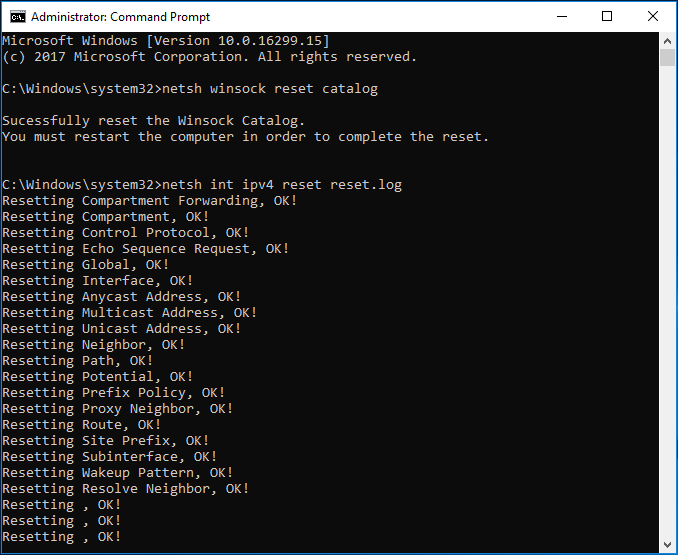
さらに、WinsockとTCP/IPスタックのリセットも有効な手段です。これを行うには、コマンドプロンプトを管理者権限で開き、特定のコマンドを実行します。これにより、ネットワーク設定が初期状態に戻り、問題が解決する可能性があります。また、ネットワークアダプターの再起動も試してみる価値があります。デバイスマネージャーでネットワークアダプターを無効にし、再度有効にすることで、問題が解決する場合があります。
システムファイルチェッカーを実行する
システムファイルチェッカーを実行することで、破損したシステムファイルを修復し、「メディアは接続されていません」エラーを解決できる可能性があります。このツールは、Windowsのシステムファイルをスキャンし、問題のあるファイルを検出して修復します。システムファイルチェッカーを実行するには、コマンドプロンプトを管理者権限で開き、sfc /scannowコマンドを入力して実行します。この処理には数分かかる場合がありますが、完了すると、システムファイルの状態に関するレポートが表示されます。システムファイルの修復が必要な場合は、自動的に修復が行われます。システムファイルチェッカーの実行後、Windows10を再起動して、エラーが解消されたかどうかを確認してください。
イーサネットの設定が表示されない場合の対処法
イーサネットの設定が表示されない場合、まずネットワークアダプターの状態を確認する必要があります。デバイスマネージャーを開き、ネットワークアダプターの項目を確認します。ここで、イーサネットアダプターが正しく認識されているか、ドライバーが正常にインストールされているかを確認します。もしドライバーに問題がある場合は、ドライバーの更新を行うことで解決できることがあります。
また、有線LANの接続状態も確認する必要があります。ケーブルが正しく接続されているか、ハブやルーターの電源が入っているかを確認します。さらに、Windowsのネットワークと共有センターを開き、イーサネットの設定が有効になっているかを確認します。設定が無効になっている場合は、有効にすることで問題が解決する可能性があります。
これらの確認を行っても問題が解決しない場合は、システムの復元やネットワークのリセットを行うことで、設定を初期状態に戻すことができます。これにより、イーサネットの設定が表示されない問題が解決する可能性があります。ただし、これらの操作を行うと、ネットワークの設定が初期化されるため、注意が必要です。
有線LANが認識されない場合の対処法
Windows10で有線LANが認識されない場合、まずはイーサネットアダプターの状態を確認する必要があります。デバイスマネージャーでイーサネットアダプターが正しくインストールされているか、またドライバーが最新であるかを確認してください。ドライバーが古い、または破損している場合、更新または再インストールすることで問題が解決する可能性があります。また、ハードウェアの接続も確認する必要があります。有線LANケーブルが正しく接続されているか、ルーターやスイッチが正常に動作しているかを確認してください。さらに、ネットワーク設定も確認し、必要に応じてリセットすることで問題が解決する場合があります。
まとめ
Windows10で「メディアは接続されていません」というエラーが発生した場合、デバイスの状態を確認する必要があります。このエラーは、外部デバイスが正常に認識されていないことを示しています。主な原因としては、ハードウェアの問題、ドライバーの問題、設定の問題などが考えられます。
デバイスマネージャーをチェックして問題のあるデバイスのドライバーを更新することで、エラーを解決できる場合があります。また、ハードウェアの接続を確認し、必要に応じて再接続することも有効です。さらに、イーサネットの設定が表示されない場合や有線LANが認識されない場合の対処法についても考慮する必要があります。
システムファイルチェッカーを実行することで、システムファイルの破損を修復し、エラーを解決できる場合があります。さらに、ネットワーク設定を確認して必要に応じてリセットすることも有効です。これらの手順を実行することで、「メディアは接続されていません」のエラーを解決し、Windows10を正常に動作させることができます。
よくある質問
「メディアは接続されていません」エラーが発生する原因は何ですか?
「メディアは接続されていません」エラーは、主にネットワークアダプターやドライバーに問題がある場合に発生します。このエラーは、Windows 10がネットワークに接続できないときに表示され、ネットワークアダプターの設定やドライバーに問題があることが多いです。また、ケーブル接続やWi-Fiの設定に問題がある場合にもこのエラーが発生することがあります。まず、ネットワークアダプターが正しく接続されているか、ケーブルが損傷していないかを確認する必要があります。さらに、デバイスマネージャーを開いて、ネットワークアダプターのドライバーが正しくインストールされているか確認することも重要です。
「メディアは接続されていません」エラーを解決するにはどうしたらいいですか?
「メディアは接続されていません」エラーを解決するには、まずネットワークアダプターの再起動を試みることが有効です。ネットワークアダプターを無効にし、再度有効にすることで、問題が解決する場合があります。また、ドライバーの更新も有効な解決策です。デバイスマネージャーを開き、ネットワークアダプターのドライバーを更新することで、問題が解決する可能性があります。さらに、TCP/IPの再設定やDNSキャッシュのクリアも試してみる価値があります。これらの操作を行うことで、ネットワーク接続の問題が解決する場合があります。
ネットワークアダプターのドライバーを更新するにはどうしたらいいですか?
ネットワークアダプターのドライバーを更新するには、まずデバイスマネージャーを開く必要があります。デバイスマネージャーでは、ネットワークアダプターの一覧が表示されるので、更新したいアダプターを右クリックし、「ドライバーの更新」を選択します。その後、「ドライバーを自動的に検索」を選択することで、Windowsが最新のドライバーを自動的に検索し、インストールしてくれます。また、メーカーのウェブサイトから最新のドライバーをダウンロードすることも可能です。ダウンロードしたドライバーをインストールすることで、問題が解決する場合があります。
「メディアは接続されていません」エラーが解決しない場合はどうしたらいいですか?
「メディアは接続されていません」エラーが解決しない場合は、システムの復元を試みることが有効です。システムの復元を行うことで、以前の正常な状態に戻すことができます。また、ネットワークのリセットも試してみる価値があります。ネットワークのリセットを行うことで、ネットワーク設定が初期化され、問題が解決する場合があります。さらに、Windowsの更新も有効な解決策です。Windowsの更新を行うことで、最新のセキュリティパッチやバグフィックスが適用され、問題が解決する可能性があります。
Deja una respuesta
Lo siento, debes estar conectado para publicar un comentario.
関連ブログ記事