Macで破損したMP4ファイルを修復・復元する3つの方法

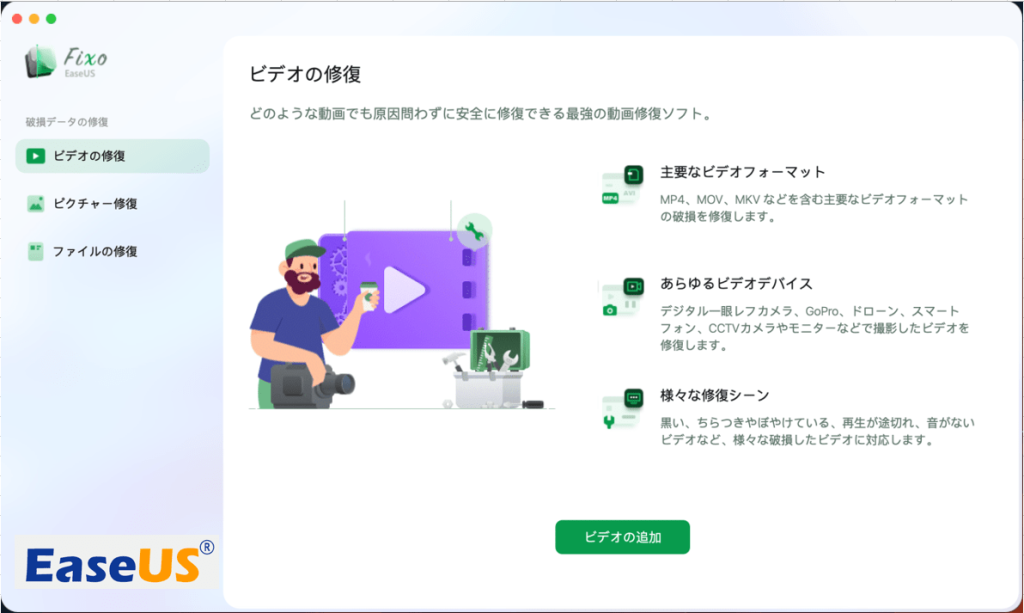
Macで動画ファイルを扱っていると、MP4ファイルが破損して再生できなくなることがあります。破損したMP4ファイルを修復・復元するには、原因を特定し、適切な方法を適用する必要があります。本記事では、Macで破損したMP4ファイルを修復・復元する3つの方法について説明します。データ復旧やファイル修復のテクニックを使用して、貴重な動画ファイルを回復することができます。まず、MP4ファイルが破損する原因について理解しましょう。ハードウェアの故障、ソフトウェアのエラー、ウイルス感染など、さまざまな要因が考えられます。
イントロダクション
Macで動画ファイルを扱っていると、MP4ファイルが破損して再生できなくなることがあります。破損したMP4ファイルを修復するには、まずその原因を理解する必要があります。MP4ファイルの破損は、ハードウェアの故障やソフトウェアのエラー、ウイルス感染など多岐にわたる要因によって引き起こされる可能性があります。これらの要因により、MP4ファイルの構造が損なわれ、再生不能になることがあります。
このような状況に直面した場合、データ復旧の専門知識やソフトウェアを利用して、破損したMP4ファイルを修復することができます。特に、MP4修復ソフトウェアを使用することで、ファイルを元の状態に戻すことが期待できます。これらのソフトウェアは、破損したファイルをスキャンし、可能な限りデータを復旧させることができます。また、Macのディスクユーティリティやターミナルを利用して、ハードドライブやストレージのエラーをチェックし、修復することも有効です。
MP4ファイルが破損する原因
MP4ファイルが破損する原因は多岐にわたります。主な原因としては、ハードウェアの故障やソフトウェアのエラーが挙げられます。例えば、ハードディスクのクラッシュやメモリの不良などが原因で、MP4ファイルが破損する可能性があります。また、ウイルス感染やマルウェアの影響でファイルが破損することもあります。さらに、不適切なシャットダウンやファイルの転送エラーなども原因となります。これらの原因により、MP4ファイルが破損し、再生できなくなることがあります。ファイルを修復するには、まず原因を特定する必要があります。
破損したMP4ファイルを修復する方法
MacでMP4ファイルを扱っていると、ファイルが破損して再生できなくなることがあります。破損したMP4ファイルを修復するには、まずその原因を理解する必要があります。MP4ファイルが破損する原因としては、ハードウェアの故障やソフトウェアのエラー、ウイルス感染などが考えられます。これらの原因により、MP4ファイルのデータが損なわれ、再生できなくなることがあります。
MP4ファイルを修復するには、ファイル修復ソフトウェアを利用することができます。これらのソフトウェアは、破損したMP4ファイルを分析し、可能な限りデータを復元してくれます。例えば、FFmpegは強力なコマンドラインツールで、様々なフォーマットの動画ファイルを扱うことができます。また、Stellar Repair for VideoやDigital Video Repairなどの専用ツールもあり、これらは直感的なインターフェイスでMP4ファイルを修復することができます。
これらのツールを使用して、破損したMP4ファイルを修復する際には、まず元のファイルをバックアップしておくことが大切です。また、修復の過程で新たな問題が生じる可能性もあるため、注意が必要です。適切なツールと手法を選択することで、多くの場合、破損したMP4ファイルを正常な状態に復元することができます。
推奨される方法とフリーのMP4修復ソフト
Macで破損したMP4ファイルを修復・復元するには、まずデータのバックアップを取ることが大切です。定期的にバックアップを取っていれば、万が一ファイルが破損しても、データを復元することができます。また、ファイル修復ソフトウェアを使用することで、破損したMP4ファイルを修復することができます。これらのソフトウェアは、破損したファイルを分析し、可能な限りデータを復元するように設計されています。
フリーのMP4修復ソフトとしては、FFmpegやStellar Repair for Video、Digital Video Repairなどがあります。これらのソフトウェアは、破損したMP4ファイルを修復するために必要な機能を提供しています。特に、FFmpegはオープンソースのソフトウェアであり、幅広いファイル形式に対応していることが特徴です。また、Stellar Repair for Videoは、高度な修復機能を備えており、破損したファイルを効率的に修復することができます。
これらのソフトウェアを使用する際には、破損したファイルを読み取り専用モードで開くことが推奨されます。これにより、元のファイルが上書きされることを防ぎ、データの損失を最小限に抑えることができます。また、修復されたファイルを別の場所に保存することも重要です。こうすることで、元のファイルが上書きされるリスクを回避することができます。
まとめ
Macで破損したMP4ファイルを修復・復元するには、まず破損の原因を特定する必要があります。破損の原因としては、ハードウェアの故障、ソフトウェアのエラー、ウイルス感染などが考えられます。MP4ファイルが破損すると、再生不能になったり、ファイルが開かなくなったりします。このような問題が発生した場合、データ復旧ソフトウェアを使用することで、破損したMP4ファイルを修復・復元できる可能性があります。フリーのMP4修復ソフトとしては、FFmpegやStellar Repair for Videoなどがあります。これらのソフトウェアを使用することで、破損したMP4ファイルを簡単に修復・復元することができます。ただし、ソフトウェアを使用する前に、バックアップを取ることをお勧めします。
よくある質問
Macで破損したMP4ファイルを修復する方法はありますか?
Macで破損したMP4ファイルを修復するには、いくつかの方法があります。まず、ビデオ修復ソフトウェアを使用することができます。これらのソフトウェアは、破損したファイルをスキャンし、修復することができます。また、プロフェッショナルなデータ復旧サービスを利用することもできます。さらに、コマンドラインツールを使用して修復することもできますが、これは上級者向けの方法です。Macで利用できる修復ソフトウェアには、Stellar Repair for VideoやRemo Repair AVIなどがあります。
破損したMP4ファイルの原因は何ですか?
破損したMP4ファイルの原因はさまざまです。ダウンロードの失敗や転送の途中で中断された場合、ファイルが破損する可能性があります。また、ハードウェアの故障やソフトウェアのバグも原因となります。さらに、ウイルス感染やシステムクラッシュもファイルを破損させる可能性があります。SDカードやハードディスクのエラーも原因の一つです。
無料でMP4ファイルを修復する方法はありますか?
無料でMP4ファイルを修復する方法もあります。FFmpegなどのコマンドラインツールを使用することができます。これらのツールは、ファイルをスキャンし、修復することができます。また、無料のビデオ修復ソフトウェアもいくつかありますが、機能が限られている場合があります。ただし、有料のソフトウェアの方がより高度な修復機能を提供していることが多いです。
修復したMP4ファイルを元の品質で保存できますか?
修復したMP4ファイルを元の品質で保存できるかどうかは、修復方法やソフトウェアの能力によります。高品質な修復ソフトウェアを使用すれば、元の品質を維持したままファイルを修復できる可能性があります。しかし、ファイルの破損度合いや修復の複雑さによっては、品質が低下する可能性もあります。
Deja una respuesta
Lo siento, debes estar conectado para publicar un comentario.
関連ブログ記事