.NET Frameworkのアンインストールと再インストール方法 - 注意点と手順

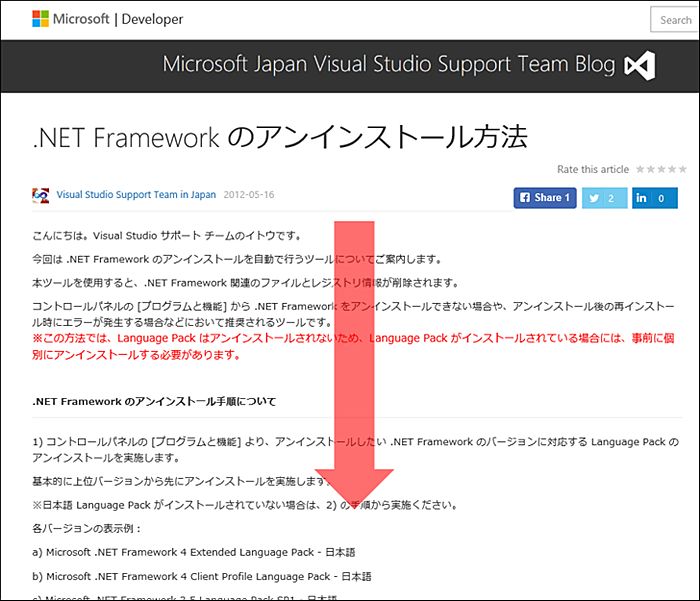
この記事では、.NET Frameworkのアンインストールと再インストールの手順について詳しく説明します。.NET Frameworkは、Windows上で動作する多くのアプリケーションに必要なコンポーネントであり、アンインストールや再インストールには注意が必要です。まず、.NET Frameworkのバージョンを確認し、アンインストールの際の注意点を理解することが重要です。
.NET Frameworkをアンインストールするには、コントロールパネルからプログラムのアンインストールを選択し、.NET Frameworkを選択してアンインストールボタンをクリックします。ただし、この操作により、.NET Frameworkに依存するアプリケーションが正常に動作しなくなる可能性があるため、注意が必要です。また、システムの安定性が低下する可能性もあります。
再インストールするには、コントロールパネルからWindowsの機能の有効化または無効化を選択し、.NET Frameworkを選択してインストールボタンをクリックします。再インストール後には、アプリケーションの再インストールやセキュリティパッチの適用が必要になる場合があります。したがって、.NET Frameworkのアンインストールと再インストールの際には、十分な注意と準備が必要です。
イントロダクション
.NET Frameworkのアンインストールと再インストールは、システムのトラブルシューティングやアップグレードの必要がある場合に行われることがあります。システムの安定性を維持するために、これらの手順を慎重に実行する必要があります。.NET Frameworkをアンインストールすると、依存するアプリケーションが正常に動作しなくなる可能性があるため、事前に影響を評価する必要があります。
アンインストールを実行する前に、インストールされている.NET Frameworkのバージョンを確認する必要があります。これは、コントロールパネルからプログラムと機能を確認することで実行できます。.NET Frameworkのバージョンが複数インストールされている場合は、必要なバージョンを特定し、アンインストールの対象となるバージョンを確認する必要があります。
.NET Frameworkのアンインストールは、コントロールパネルからプログラムのアンインストールを選択することで実行できます。アンインストールの対象となる.NET Frameworkを選択し、アンインストールボタンをクリックします。このとき、システムの復元ポイントを作成しておくと、問題が発生した場合に以前の状態に戻すことができます。
NET Frameworkのアンインストール手順
.NET Frameworkをアンインストールする前に、インストールされている.NET Frameworkのバージョンを確認する必要があります。これは、コントロールパネルからプログラムと機能を開き、インストールされている.NET Frameworkのリストを表示することで確認できます。.NET Frameworkのアンインストールは、コントロールパネルからプログラムのアンインストールを選択し、.NET Frameworkを選択してアンインストールボタンをクリックすることで実行できます。ただし、.NET Frameworkをアンインストールすると、依存するアプリケーションが正常に動作しなくなる可能性があるため、注意が必要です。システムの安定性が低下する可能性もあるため、アンインストールの際には十分に注意する必要があります。
NET Frameworkの再インストール手順
.NET Frameworkの再インストールは、コントロールパネルからWindowsの機能の有効化または無効化を選択することで行います。ここで、.NET Frameworkを選択し、インストールボタンをクリックすることで再インストールが開始されます。再インストールの際には、Windows Updateが有効になっていることを確認してください。これにより、必要なセキュリティパッチが適用されます。
再インストール後、依存するアプリケーションが正常に動作するかどうかを確認する必要があります。.NET Frameworkに依存するアプリケーションは、再インストール後に再度インストールや設定が必要になる場合があります。また、システムの復元を利用して、再インストール前の状態に戻すこともできますが、必要なデータは事前にバックアップしておくことをお勧めします。
アンインストールや再インストールの際には、.NET Frameworkのバージョンに注意する必要があります。特定のバージョンを再インストールする場合は、Microsoftの公式サイトから該当するバージョンのインストールパッケージをダウンロードしてインストールすることができます。再インストールの完了後、コマンドプロンプトでdotnet --list-runtimesコマンドを実行することで、インストールされた.NET Frameworkのバージョンを確認できます。
アンインストールと再インストールの注意点
.NET Frameworkをアンインストールする際には、依存するアプリケーションが正常に動作しなくなる可能性があることを理解しておく必要があります。多くのソフトウェアは.NET Frameworkを利用して構築されているため、アンインストールによってこれらのアプリケーションが使用できなくなる恐れがあります。したがって、アンインストールの前に、影響を受ける可能性のあるアプリケーションを確認しておくことが重要です。
また、.NET Frameworkはシステムの安定性を保つために不可欠なコンポーネントであるため、アンインストールによってシステムの安定性が低下する可能性があります。アンインストール後、システムが不安定になったり、エラーが発生したりする可能性があるため、注意が必要です。
再インストールを行う場合は、Windowsの機能から.NET Frameworkを有効化する必要があります。再インストール後には、セキュリティパッチの適用や、依存するアプリケーションの再インストールが必要になる場合があります。これらの追加の作業が必要になることを認識しておく必要があります。トラブルシューティングが必要になった場合は、Windowsのログファイルやイベントビューアでエラーメッセージを確認することで、問題の原因を特定できる可能性があります。
トラブルシューティング
.NET Frameworkのアンインストールまたは再インストールに失敗した場合、問題の特定と解決のためにトラブルシューティングを行う必要があります。まず、Windowsのイベントビューアでエラーメッセージを確認します。イベントビューアでは、システムやアプリケーションのログを参照でき、エラーの原因を特定する手がかりとなります。また、Windowsのログファイルも重要な情報源です。これらのログファイルには、インストールやアンインストールのプロセスで発生したエラーが記録されています。これらの情報を手がかりに、具体的なエラーメッセージやコードを検索することで、問題の解決策を見つけることができます。さらに、Microsoftの公式サポートページやコミュニティフォーラムも参考になります。サポートリソースを活用することで、特定の問題に対する解決策や回避策が見つかることがあります。トラブルシューティングの際には、これらのリソースを総合的に活用することが有効です。
まとめ
.NET Frameworkのアンインストールと再インストールは、システムの安定性に影響を及ぼす可能性があるため、慎重に行う必要があります。まず、インストールされている.NET Frameworkのバージョンを確認し、アンインストールの必要性を検討します。アンインストールは、コントロールパネルからプログラムのアンインストールを選択し、.NET Frameworkをアンインストールすることで行います。
再インストールは、コントロールパネルからWindowsの機能の有効化または無効化を選択し、.NET Frameworkを有効化することで行います。再インストール後には、依存するアプリケーションの再インストールやセキュリティパッチの適用が必要になる場合があります。また、アンインストールまたは再インストールができない場合は、Windowsのログファイルやイベントビューアでエラーメッセージを確認することでトラブルシューティングを行うことができます。.NET Frameworkのアンインストールと再インストールを正しく行うことで、システムの安定性を維持することができます。
よくある質問
.NET Frameworkのアンインストールはシステムにどのような影響を与えますか?
.NET Frameworkは多くのアプリケーションで使用されているため、アンインストールすると依存するアプリケーションが正常に動作しなくなる可能性があります。アンインストールする前に、影響を受けるアプリケーションを確認しておく必要があります。また、.NET FrameworkはWindowsのコンポーネントの一部としてインストールされているため、アンインストールする際には注意が必要です。システムの復元ポイントを作成しておくことをお勧めします。
.NET Frameworkの再インストール方法を教えてください。
.NET Frameworkの再インストールは、コントロールパネルから行うことができます。まず、「プログラムと機能」を開き、「Windowsの機能の有効化または無効化」をクリックします。次に、.NET Frameworkのチェックを外してアンインストールし、再びチェックを入れて再インストールします。または、.NET Frameworkの再配布可能パッケージをマイクロソフトの公式サイトからダウンロードしてインストールすることもできます。
.NET Frameworkのアンインストールに失敗した場合、どうすればよいですか?
.NET Frameworkのアンインストールに失敗した場合は、イベントビューアでエラーログを確認することができます。エラーログには、アンインストールに失敗した原因が記録されているはずです。また、システムファイルチェッカーを使用して、システムファイルの破損を確認することもできます。さらに、.NET Frameworkの修復ツールを使用することで、問題を解決できる場合があります。
.NET Frameworkの再インストール後にアプリケーションが動作しない場合はどうすればよいですか?
.NET Frameworkの再インストール後にアプリケーションが動作しない場合は、アプリケーションの再インストールが必要になる場合があります。また、アプリケーションの互換性設定を変更することで、問題を解決できる場合があります。さらに、.NET Frameworkのバージョンがアプリケーションの要件を満たしているか確認する必要があります。必要に応じて、.NET Frameworkのバージョンアップを行うことで、問題を解決できる場合があります。
Deja una respuesta
Lo siento, debes estar conectado para publicar un comentario.
関連ブログ記事