【対処法8選】YouTube真っ黒画面の解決方法と原因

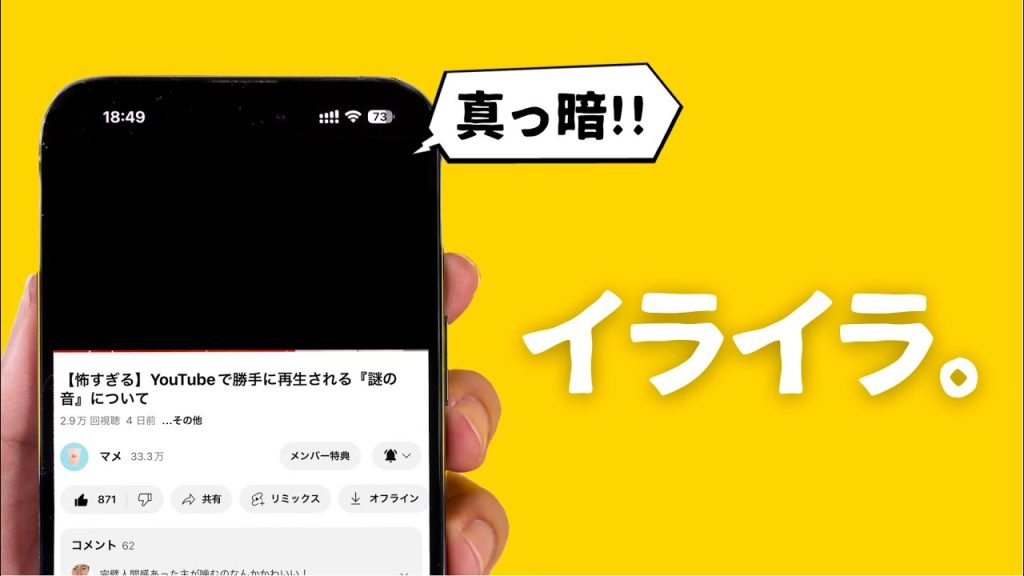
YouTubeの動画再生中に画面が真っ黒になってしまう問題に遭遇したことはありませんか?この問題は、ブラウザのキャッシュやアドオンの設定、JavaScriptの無効化などが原因で発生することがあります。この記事では、YouTubeの画面が真っ黒になったときの対処法として、ブラウザの設定変更やYouTubeの設定変更、デバイスの再起動など、8つの解決策をご紹介します。まず、ブラウザのキャッシュクリアやアドオンの無効化を試してみることをお勧めします。これらの対策を実施することで、多くの場合、問題が解決されます。さらに、JavaScriptの有効化やフラッシュの更新、ブラウザのバージョンアップも有効な対策です。
イントロダクション
YouTubeの画面が真っ黒になった経験はありませんか?この問題は、多くのユーザーが直面する一般的なトラブルです。ブラウザのキャッシュやアドオン、JavaScriptの設定などが原因で発生することがあります。この記事では、YouTubeの真っ黒画面の原因と解決方法について詳しく説明します。
YouTubeの画面が真っ黒になった場合、まずはブラウザのキャッシュクリアを試してみましょう。ブラウザのキャッシュが原因で、YouTubeの画面が正しく表示されないことがあります。また、アドオンの無効化も有効な対策です。アドオンがYouTubeの画面表示に干渉している可能性があります。
さらに、JavaScriptの有効化やフラッシュの更新も問題解決に役立ちます。YouTubeはJavaScriptを使用して動的なコンテンツを表示しているため、JavaScriptが無効になっていると画面が真っ黒になることがあります。また、ブラウザのバージョンアップも重要です。古いバージョンのブラウザを使用していると、YouTubeの新しい機能に対応していない可能性があります。
YouTube真っ黒画面の原因とは
YouTubeの画面が真っ黒になる問題は、ユーザーが動画を視聴する際に遭遇する一般的なトラブルの一つです。この問題の根本的な原因はさまざまですが、多くはブラウザやシステム、YouTubeの設定に関連していることが多いです。具体的には、キャッシュの蓄積や古いブラウザのバージョン、アドオンの競合などが原因で発生することがあります。また、JavaScriptの無効化やフラッシュの不具合も、YouTubeの画面が真っ黒になる原因となり得ます。
さらに、デバイスのキャッシュの蓄積やアプリの不具合も、YouTubeの真っ黒画面の原因となることがあります。このような問題は、デバイスの再起動やキャッシュの削除、アプリの更新によって解決できることが多いです。また、YouTubeの設定変更やプラグインの更新も、問題解決に役立つことがあります。これらの対策を実施することで、多くのユーザーはYouTubeの真っ黒画面の問題を解決できるでしょう。
対処法1: ブラウザのキャッシュクリア
YouTubeの画面が真っ黒になったとき、まずはブラウザのキャッシュをクリアすることを試してみましょう。ブラウザのキャッシュとは、Webページのデータを一時的に保存する仕組みのことです。このキャッシュが原因で、YouTubeの画面が正しく表示されないことがあります。ブラウザのキャッシュをクリアするには、ブラウザの設定画面から閲覧履歴やキャッシュを削除するオプションを選択します。これにより、ブラウザに保存された一時データが削除され、YouTubeの画面が正しく表示されるようになることがあります。ブラウザの種類によって、キャッシュのクリア方法は異なりますが、一般的にはブラウザの設定画面から簡単に実行できます。キャッシュのクリアは、問題解決のための第一歩として効果的な方法です。
対処法2: アドオンの無効化
YouTubeの画面が真っ黒になる問題は、ブラウザのアドオンが原因であることがあります。アドオンは、ブラウザの機能を拡張するために使用されますが、時にはYouTubeの再生に干渉することがあります。アドオンの無効化は、簡単に試すことができる対処法です。ブラウザの設定でアドオンを無効にすることで、YouTubeの画面が正常に表示されるかどうかを確認できます。
不要なアドオンを無効化または削除することで、ブラウザのパフォーマンスも向上する可能性があります。また、YouTubeの再生に問題がある場合は、広告ブロック系のアドオンが原因であることが多いため、これらのアドオンを無効化してみることをお勧めします。ブラウザのアドオン設定画面を開き、一時的にすべてのアドオンを無効化して、YouTubeの画面が正常に表示されるかどうかを確認してください。
これで問題が解決した場合は、アドオンのうちのどれが原因であるかを特定するために、一つずつアドオンを有効化して確認することができます。
対処法3: JavaScriptの有効化
YouTubeの画面が真っ黒になる問題の原因として、JavaScriptの無効化が考えられます。JavaScriptは、Webページの動的なコンテンツを制御するために使用されるスクリプト言語であり、YouTubeの再生機能にも不可欠です。ブラウザでJavaScriptが無効になっている場合、YouTubeの動画が正しく再生されず、真っ黒の画面が表示されることがあります。JavaScriptを有効にするには、ブラウザの設定を確認し、JavaScriptの実行を許可する設定に変更する必要があります。
ブラウザの設定でJavaScriptを有効にすることで、YouTubeの再生機能が正常に動作するようになります。ただし、JavaScriptの有効化はセキュリティ上のリスクを伴う可能性があるため、信頼できるWebサイトでのみJavaScriptを有効にすることをお勧めします。また、ブラウザのセキュリティ設定を確認し、必要に応じて調整することも重要です。YouTubeの真っ黒画面の問題がJavaScriptの無効化によるものである場合、JavaScriptを有効にすることで問題が解決するはずです。
対処法4: フラッシュの更新
YouTubeの画面が真っ黒になったときの原因として、ブラウザの設定やプラグインの問題が考えられます。特に、Adobe Flash Playerのバージョンが古い場合、YouTubeの再生に問題が生じることがあります。この場合、フラッシュの更新を行うことで問題が解決する可能性があります。ブラウザの設定やプラグインの更新は、比較的簡単に行えるため、まずはこれらの対策を試してみることをお勧めします。
フラッシュの更新は、Adobeの公式サイトから最新のAdobe Flash Playerをダウンロードしてインストールすることで行えます。また、ブラウザによっては、自動的にフラッシュの更新が可能なものもあります。いずれにせよ、フラッシュの更新を行うことで、YouTubeの再生に関する問題が改善されることが期待できます。さらに、ブラウザのキャッシュクリアやアドオンの無効化と組み合わせることで、より効果的な解決策となるでしょう。
対処法5: ブラウザのバージョンアップ
ブラウザのバージョンが古いまま使用していると、YouTubeの画面が真っ黒になるなどの不具合が発生することがあります。このような場合は、ブラウザのバージョンアップを行うことで問題が解決する可能性があります。ブラウザのバージョンアップには、セキュリティの強化や新機能の追加などが含まれており、YouTubeの再生に関する問題も解消されることがあります。バージョンアップの方法は、使用しているブラウザによって異なりますが、一般的にはブラウザの設定メニューから行うことができます。
ブラウザのバージョンアップを行うことで、互換性の問題も解消されることがあります。古いブラウザでは、YouTubeの新しい機能に対応していないことがあり、これが真っ黒画面の原因となることがあります。バージョンアップにより、最新のHTML5やJavaScriptに対応できるようになり、YouTubeの再生がスムーズになることが期待できます。
対処法6: YouTubeの設定変更
YouTubeの画面が真っ黒になる問題を解決するには、YouTube自体の設定を変更してみることも有効です。YouTubeの設定を変更することで、問題が解決する場合があります。具体的には、YouTubeの再生設定や画質設定を変更してみることをお勧めします。これらの設定を変更することで、真っ黒画面の問題が解消されることがあります。また、Cookieやロケーションの設定も関係している可能性があるため、確認してみることをお勧めします。さらに、YouTubeのプレーヤー設定を変更することも有効な対策となることがあります。これらの設定を変更した後、YouTubeの画面が正常に表示されるかどうか確認してみてください。
対処法7: YouTubeのプラグインの更新
YouTubeの画面が真っ黒になった場合、プラグインの更新が有効な解決策となることがあります。プラグインの更新は、YouTubeの再生に必要なコンポーネントを最新状態に保つために重要です。特に、Adobe Flash PlayerやHTML5プレーヤーなどのプラグインは、YouTubeの動画再生に必要不可欠です。これらのプラグインが古いままの場合、再生不良や真っ黒画面の問題が発生する可能性があります。
ブラウザにインストールされているプラグインを確認し、必要に応じて更新を行うことで、問題が解決する可能性があります。また、ブラウザの再起動も忘れずに行ってください。更新後にブラウザを再起動することで、変更が反映され、YouTubeの画面が正常に表示されるようになるはずです。これらの手順を実行することで、YouTubeの真っ黒画面の問題が解決する可能性があるため、試してみる価値があります。
対処法8: デバイスの再起動とキャッシュの削除、アプリの更新
YouTubeの画面が真っ黒になる問題は、デバイス自体の不具合やキャッシュの蓄積によって引き起こされることがあります。このような場合、デバイスの再起動を行うことで、システムがリフレッシュされ、問題が解決する可能性があります。再起動により、メモリが解放され、システムの負荷が軽減されるため、YouTubeの再生が正常に戻ることがあります。
さらに、キャッシュの削除も有効な対策です。キャッシュが蓄積すると、デバイスのパフォーマンスに影響を及ぼし、YouTubeの再生に問題が生じることがあります。キャッシュを削除することで、デバイスのストレージが解放され、YouTubeの再生がスムーズになることがあります。また、YouTubeアプリの更新も重要です。アプリのバージョンが古い場合、バグや不具合が生じることがあります。最新バージョンに更新することで、これらの問題が解決されることがあります。
まとめ
YouTubeの画面が真っ黒になる問題は、多くのユーザーが経験する一般的なトラブルです。この問題の原因はさまざまであり、ブラウザのキャッシュやアドオンの不具合、JavaScriptの設定などが考えられます。これらの要因は、YouTubeの正常な動作を妨げる可能性があります。
この問題を解決するには、まずブラウザのキャッシュをクリアしてみることをお勧めします。これにより、古いデータが削除され、YouTubeが正常に動作するようになる可能性があります。また、アドオンの無効化やJavaScriptの有効化も有効な対策です。さらに、フラッシュの更新やブラウザのバージョンアップも、問題解決に役立ちます。
YouTubeの設定変更やプラグインの更新も、真っ黒画面の問題を解決するのに役立ちます。デバイスの再起動やキャッシュの削除、アプリの更新も検討する価値があります。これらの対策を試すことで、YouTubeの真っ黒画面の問題を解決できる可能性があります。
よくある質問
YouTubeの真っ黒画面はなぜ起こるのですか?
YouTubeの動画再生中に画面が真っ黒になる問題は、さまざまな原因で発生します。ブラウザの不具合やグラフィックドライバの更新不足、あるいはシステムリソースの不足などが主な原因として挙げられます。また、YouTube側の問題や、広告ブロッカーの使用も原因となることがあります。さらに、ハードウェアアクセラレーションの有効化や、ブラウザのキャッシュとCookieの蓄積も影響を与える可能性があります。これらの要因が複雑に絡み合って、真っ黒画面の問題を引き起こすことがあります。
YouTubeの真っ黒画面を解決するにはどうしたらいいですか?
YouTubeの真っ黒画面を解決するには、まずブラウザの再起動やページのリロードを試してみてください。それでも解決しない場合は、ブラウザのキャッシュとCookieの削除、グラフィックドライバの更新、またはハードウェアアクセラレーションの無効化を試すと良いでしょう。また、広告ブロッカーを使用している場合は、一時的に無効にしてYouTubeを再生してみてください。さらに、ブラウザの拡張機能が問題の原因となっている可能性もあるため、拡張機能の無効化も検討すべきです。これらの方法で多くのケースが解決しますが、それでも問題が解決しない場合は、システムのリソース使用状況の確認やYouTube側の問題のチェックを行う必要があります。
YouTubeの真っ黒画面の問題はすべてのデバイスで発生しますか?
YouTubeの真っ黒画面の問題は、特定のデバイスや環境でのみ発生することがあります。特定のブラウザや特定のオペレーティングシステムで問題が起こりやすいことがあります。また、ハードウェアのスペックやグラフィックカードの性能によっても影響を受けることがあります。したがって、同じ問題がすべてのデバイスで発生するわけではなく、使用しているデバイスや環境によって問題の発生頻度は異なります。
YouTubeの真っ黒画面を防ぐ方法はありますか?
YouTubeの真っ黒画面を防ぐためには、定期的なブラウザのキャッシュとCookieの削除やグラフィックドライバの定期的な更新を行うことが有効です。また、ブラウザやシステムの最新状態への維持も重要です。さらに、ハードウェアアクセラレーションの設定の適切化や、信頼できるブラウザの使用も、問題の発生を抑えるのに役立ちます。これらの対策を講じることで、YouTubeの真っ黒画面の問題を未然に防ぐ、またはその発生頻度を減らすことができます。
Deja una respuesta
Lo siento, debes estar conectado para publicar un comentario.
関連ブログ記事