ISOファイルの作成・マウント方法と利点・欠点まとめ

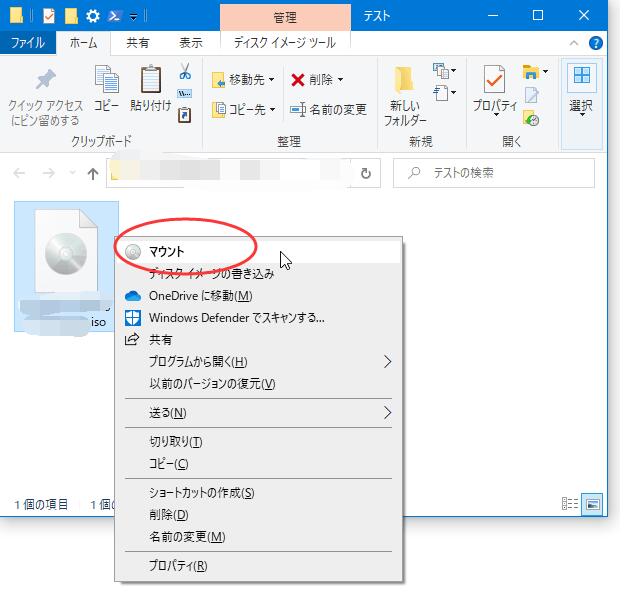
ISOファイルは、ISO9660規格に基づいて作成されたファイル形式で、CD-ROMやDVD-ROMのデータを保存するために使用される。この記事では、ISOファイルの作成方法やマウント方法、さらにはその利点と欠点について詳しく説明する。ISOファイルは、データのバックアップやソフトウェアの配布など、さまざまな用途で利用されている。
ISOファイルを作成するには、CDBurnerXPやImgBurnなどのソフトウェアを使用する。これらのツールを使用すると、ファイルやフォルダーを選択してISOイメージを作成できる。作成したISOファイルは、仮想ドライブソフトウェアを使用してマウントすることができる。DAEMON ToolsやVirtual CloneDriveなどのソフトウェアが仮想ドライブソフトウェアの一例である。
ISOファイルをマウントすると、実際のディスクを挿入しなくても、ISOファイル内のデータにアクセスできる。これにより、データの共有やバックアップが容易になる。また、ISOファイルは、OSのインストールディスクやゲームの配布などにも使用される。
イントロダクション
ISOファイルは、ISO9660規格に基づいて作成されたファイル形式で、CD-ROMやDVD-ROMのデータを保存するために使用される。このファイル形式は、データを丸ごと1つのファイルにまとめられるため、データのバックアップやソフトウェアの配布に広く利用されている。ISOファイルを作成するには、CDBurnerXPやImgBurnなどのソフトウェアが必要で、ファイルやフォルダーを選択してISOイメージを作成できる。
ISOファイルを扱うには、まず仮想ドライブソフトウェアを使用してマウントする必要がある。DAEMON ToolsやVirtual CloneDriveなどのソフトウェアを使用すると、ISOファイルを実際のディスクのように扱うことができる。マウントしたISOファイルは、エクスプローラー上で通常のドライブとして表示されるため、簡単にアクセスできる。
ISOファイルの利点としては、大量のデータを保存・共有できることが挙げられる。また、データの整合性を保ったまま保存できるため、バックアップデータとして非常に有用である。一方、サイズが大きくなることが欠点であり、特に大容量のデータを扱う場合にはストレージの容量を圧迫する可能性がある。また、異なるOSでの互換性に問題が生じる可能性もある。
ISOファイルとは
ISOファイルは、ISO9660規格に基づいて作成されたファイル形式で、主にCD-ROMやDVD-ROMのデータを保存するために使用される。このファイル形式は、光ディスクの内容を丸ごとコピーして保存することができ、データのバックアップや共有に便利である。ISOファイルを作成するには、CDBurnerXPやImgBurnなどの専用ソフトウェアが必要で、ファイルやフォルダーを選択してISOイメージを作成することができる。ISOファイルは、元のディスクの内容を忠実に再現するため、正確なデータの保存が可能である。
ISOファイルの作成方法
ISOファイルを作成するには、CDBurnerXPやImgBurnなどのソフトウェアを使用する。これらのソフトウェアは、ファイルやフォルダーを選択してISOイメージを作成できる。まず、ソフトウェアをインストールして起動する。次に、作成したいファイルやフォルダーを選択し、ISOイメージの保存先を指定する。ISO9660規格に基づいて作成されたISOファイルは、CD-ROMやDVD-ROMのデータを保存するために使用される。作成したISOファイルは、仮想ドライブソフトウェアを使用してマウントすることができる。
ISOファイルの作成は、データを保存・共有する上で非常に便利である。特に、OSのインストールディスクやゲーム、ソフトウェアの配布に使用される。ISOファイルを作成することで、大量のデータを一度に保存することができ、データのバックアップも容易になる。ただし、ISOファイルのサイズが大きくなる可能性があるため、保存先の容量に注意する必要がある。
ISOファイルのマウント方法
ISOファイルをマウントするには、仮想ドライブソフトウェアを使用する必要がある。仮想ドライブソフトウェアを使用すると、ISOファイルを実際のCDやDVDのように扱うことができ、ファイルの内容にアクセスできる。DAEMON ToolsやVirtual CloneDriveなどのソフトウェアが一般的であり、これらを使用してISOファイルをマウントすることができる。マウントしたISOファイルは、エクスプローラー上で通常のドライブとして表示され、ファイルの閲覧や実行が可能となる。ISOファイルをマウントすることで、物理的なメディアを必要とせずに、データにアクセスできる利点がある。ただし、使用するソフトウェアによっては、管理者権限が必要な場合があるので、事前に確認しておく必要がある。
ISOファイルの利点
ISOファイルの最大の利点は、大量のデータをひとつのファイルにまとめて保存できることである。これにより、データの共有やバックアップが容易になる。例えば、OSのインストールディスクやゲーム、ソフトウェアの配布に使用される。また、データの整合性を保つことができるため、ファイルの破損や損失のリスクを減らすことができる。さらに、ISOファイルを仮想ドライブにマウントすることで、物理的なメディアなしでデータをアクセスできる。
ISOファイルを使用することで、データのバックアップも容易になる。重要なデータをISOファイルにまとめて保存することで、データの損失を防ぐことができる。また、ISOファイルは圧縮されていないため、データをそのままの状態で保存できる。これにより、データの復元が容易になる。ISOファイルのこれらの利点により、データの管理や共有が効率化される。
ISOファイルの欠点
ISOファイルには、大量のデータを保存できるなどの利点がある一方で、いくつかの欠点も存在する。まず、ファイルサイズが大きくなることが挙げられる。特に、高解像度の映像や多数のファイルを保存する場合、ISOファイルのサイズは非常に大きくなる可能性がある。また、異なるOS間での互換性に問題が生じる可能性もある。たとえば、特定のOSでは、ISOファイルをマウントするためのソフトウェアが利用できない、または互換性がない場合がある。さらに、ISOファイルの整合性を確認する必要があり、破損している場合はデータの復元が困難になる可能性がある。これらの欠点を理解することで、ISOファイルをより効果的に利用できるだろう。
ISOファイルの使用例
ISOファイルは、主にOSのインストールディスクやソフトウェアの配布に使用される。例えば、新しいオペレーティングシステムをインストールする際に、ISOファイルをダウンロードして仮想ドライブにマウントすることで、インストールプロセスを開始できる。また、ゲームやアプリケーションソフトウェアの配布にも使用され、ユーザーはISOファイルをダウンロードして仮想ドライブにマウントすることで、使用できる。さらに、データのバックアップにも使用され、重要なデータを保存するために使用される。ISOファイルは、様々な用途で使用できる汎用性の高いファイル形式である。
まとめ
ISOファイルは、CDやDVDのデータをイメージファイルとして保存する一般的な形式である。このファイル形式を使用することで、物理的なディスクを持っていなくても、ディスクの内容にアクセスできる。ISOファイルの作成には、CDBurnerXPやImgBurnなどのソフトウェアを使用する。これらのツールを使用すると、簡単にファイルやフォルダーを選択してISOイメージを作成できる。
ISOファイルをマウントするには、DAEMON ToolsやVirtual CloneDriveなどの仮想ドライブソフトウェアを使用する。仮想ドライブソフトウェアを使用すると、ISOファイルを物理的なディスクのように扱うことができる。ISOファイルをマウントすることで、ディスクの内容にアクセスでき、ソフトウェアのインストールやデータの閲覧が可能になる。
ISOファイルを使用する利点として、大量のデータを保存・共有できることが挙げられる。また、データのバックアップとして使用することで、元のデータを失った場合でも、簡単にデータを復元できる。一方、ISOファイルのサイズは大きくなる傾向があり、異なるOSでの互換性に問題が生じる可能性がある。ISOファイルは、OSのインストールディスクやゲーム、ソフトウェアの配布など、様々な用途で使用されている。
よくある質問
ISOファイルとは何ですか?
ISOファイルは、光ディスクのイメージ をファイル形式で保存したものです。具体的には、CDやDVDなどのディスクをまるごと1つのファイルにコピーしたようなもので、ディスクの内容を正確に再現することができます。ISOファイルは、ディスクのコピーやバックアップ に使用されたり、仮想的なディスクドライブにマウント して使用されたりします。
ISOファイルの作成方法を教えてください。
ISOファイルを作成するには、専用のソフトウェア を使用する必要があります。Windowsの場合、Windows 7以降であれば組み込みの機能 でISOファイルを作成できます。また、ImgBurn や PowerISO などのソフトウェアを使用することもできます。これらのソフトウェアを使用すると、簡単にディスクの内容をISOファイルに変換できます。
ISOファイルをマウントする利点は何ですか?
ISOファイルをマウントすると、ディスクドライブを用意しなくても ディスクの内容にアクセスできます。これは、物理的なディスクドライブが故障したり 、ディスクが手元にない場合に便利です。また、ISOファイルをマウントすると、ディスクの読み込み速度が向上 する場合もあります。
ISOファイルの欠点はありますか?
ISOファイルの欠点として、ファイルサイズが大きくなる ことが挙げられます。特に、高画質の動画や多数のファイルを収録したディスクの場合、ISOファイルのサイズも大きくなります。また、ISOファイルを誤って変更や削除 してしまうと、元のディスクの内容が失われる可能性があります。したがって、ISOファイルのバックアップ を取ることが重要です。
Deja una respuesta
Lo siento, debes estar conectado para publicar un comentario.
関連ブログ記事