Synology NASのバックアップ方法と設定ガイド: 安全なデータ保管を実現

Synology NASのデータ保護: バックアップの重要性
Synology NASを使用する際、データの安全な保管は非常に重要です。バックアップは、ハードウェアの故障や人為的なミスによるデータ損失から保護するための基本的な手段です。この記事では、Synology NASのバックアップ方法と設定ガイドについて詳しく説明します。具体的には、Hyper BackupやUSB Copyなどのツールを使用して、データを安全に保管する方法を紹介します。さらに、他社のNASとの互換性や、RSyncやCloud Syncを使用したバックアップの実現方法についても触れます。
イントロダクション
Synology NASを使用する上で、データのバックアップは非常に重要です。データ保護とビジネス継続性を確保するために、適切なバックアップ方法を設定する必要があります。Synology NASには、さまざまなバックアップ方法が用意されており、ユーザーは自分のニーズに合った方法を選択できます。バックアップの方法には、完全バックアップ、インクリメンタルバックアップ、差分バックアップなどがあり、それぞれの特徴を理解することが大切です。
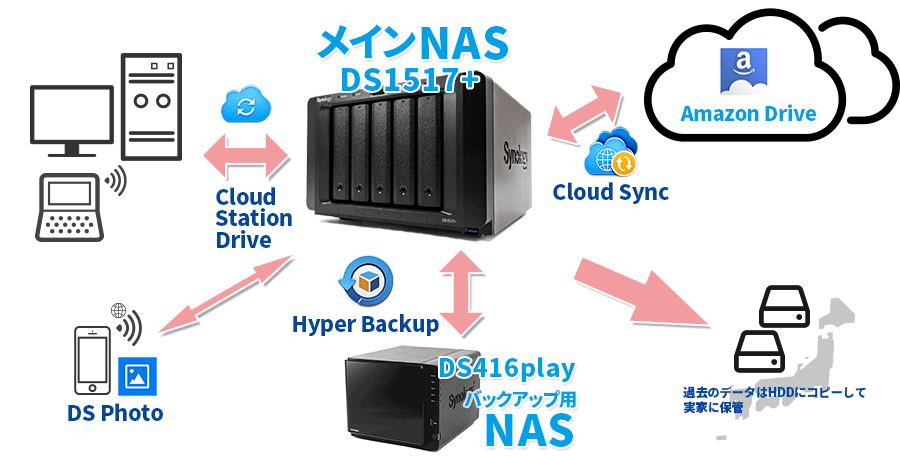
Synology Hyper Backupは、Synology NASのデータを安全にバックアップするためのツールです。このツールを使用すると、ローカルストレージやクラウドストレージへのバックアップが可能になります。また、RSyncやCloud Syncなどの機能を使用して、他社のNASやクラウドサービスへのバックアップも実現できます。Synology NASのデータを他のデバイスにバックアップすることで、データの冗長性を確保し、データ損失のリスクを軽減できます。
Synology NASのバックアップを設定する際には、バックアップの頻度やバックアップの種類を考慮する必要があります。また、バックアップ先のストレージの容量や、バックアップの実行に必要なリソースも考慮する必要があります。適切なバックアップ方法を設定することで、Synology NASのデータを安全に保管し、ビジネス継続性を確保することができます。
Synology NASのバックアップの重要性
Synology NASを使用する上で、データのバックアップは非常に重要です。データ保護とビジネス継続性を確保するために、定期的なバックアップは不可欠です。Synology NASでは、さまざまなバックアップ方法が提供されており、ユーザーは自身のニーズに合わせて最適な方法を選択できます。Hyper BackupやUSB Copyなどのツールを使用して、簡単にバックアップを設定できます。
Synology NASのバックアップでは、完全バックアップ、インクリメンタルバックアップ、差分バックアップなどのさまざまなバックアップタイプが利用できます。これらのタイプを適切に使用することで、データの保護レベルを高め、ストレージの使用効率を最適化できます。また、RSyncやCloud Syncなどの機能を使用することで、他社のNASやクラウドストレージへのバックアップも可能です。
バックアップ先として、他社のNASや外部ストレージを選択することもできます。互換性のあるデバイスを使用することで、Synology NASのデータを安全に保管できます。さらに、File Stationを使用してデータをエクスポートすることもでき、必要なデータを簡単に抽出できます。USBメモリーを使用してデータをコピーする場合、USB Copy機能を使用することで、簡単にデータを転送できます。
バックアップ方法の設定
Synology NASのバックアップ方法を設定するには、まずHyper Backupという機能を使用します。この機能を使用すると、データを安全に保管するために、さまざまなバックアップ方法を選択できます。バックアップ先として、外部ハードディスクやクラウドストレージ、または他のSynology NASを選択できます。バックアップの頻度や種類も設定でき、完全バックアップ、インクリメンタルバックアップ、または差分バックアップを選択できます。
バックアップソースの選択も重要です。Synology NASのデータをバックアップする場合、共有フォルダや特定のファイルを選択できます。また、システム設定もバックアップできます。バックアップのスケジュールを設定することで、自動的にバックアップが行われるようになります。さらに、通知設定を行うことで、バックアップの成功や失敗をメールで通知することもできます。これらの設定を行うことで、データを安全に保管し、万が一のデータ損失に備えることができます。
バックアップの種類とその特徴
Synology NASのバックアップ方法には、いくつかの種類があります。まず、完全バックアップは、選択したデータ全体をバックアップするものです。この方法は、初期のバックアップや、重要なデータを完全に保存する場合に適しています。ただし、データ量が多い場合、バックアップに時間がかかり、ストレージの容量も多く必要になります。
一方、インクリメンタルバックアップは、前回のバックアップ以降に変更されたデータのみをバックアップするものです。この方法は、バックアップの頻度を高く設定できるため、データの損失を最小限に抑えることができます。また、ストレージの容量も節約できます。さらに、差分バックアップもあります。これは、前回の完全バックアップ以降に変更されたデータをバックアップするもので、完全バックアップとインクリメンタルバックアップの中間のような方法です。SynologyのHyper Backupを使用すると、これらのバックアップ方法を簡単に設定できます。
他社のNASとの互換性とバックアップ先の設定
Synology NASを使用する際、データのバックアップは非常に重要です。バックアップ先の設定は、データの安全を確保するために不可欠です。他社のNASとの互換性があるため、RSyncやCloud Syncなどの機能を使用して、簡単にバックアップを設定できます。これらの機能を使用することで、Synology NASから他社のNASへのデータ転送を実現できます。
Hyper Backupは、Synology NASのデータを安全に保管するための強力なツールです。このツールを使用すると、完全バックアップ、インクリメンタルバックアップ、差分バックアップなどのさまざまなバックアップ方法を選択できます。また、USB Copyは、USBデバイスへのデータコピーを簡単に行うためのツールです。Hyper BackupとUSB Copyは、異なる目的で使用されるため、適切なツールを選択することが重要です。
Synology NASのデータを他社のNASにバックアップする場合、共有フォルダーの設定やバックアップジョブの作成が必要です。SynologyのDSMオペレーティングシステムは、直感的なインターフェイスを提供し、バックアップの設定を容易にします。さらに、暗号化や圧縮などのオプションを使用して、データのセキュリティと効率性を向上させることができます。
Synology Hyper BackupとUSB Copyの違い
Synology NASのバックアップ方法には、Hyper BackupとUSB Copyの2つがあります。これらはどちらも重要なバックアップツールですが、目的や使用方法が異なります。Hyper Backupは、Synology NASのデータを外部ストレージやクラウドストレージにバックアップするためのツールです。暗号化や圧縮などの機能を使用して、データを安全に保管できます。
USB Copyは、USBストレージにデータをコピーするためのシンプルなツールです。Synology NASにUSBストレージを接続すると、自動的にデータをコピーできます。USB Copyは、手軽にデータをバックアップしたい場合に便利です。しかし、Hyper Backupに比べると、バックアップの柔軟性やセキュリティ面で劣ります。したがって、Hyper BackupとUSB Copyを使い分けることで、Synology NASのデータをより安全に保管できます。
データのエクスポート方法
Synology NASで保存したデータをエクスポートするには、File StationやHyper Backupを使用することができます。File Stationは、NASに保存されたファイルを簡単に管理できるツールであり、ファイルをエクスポートする際に利用できます。Hyper Backupは、より包括的なバックアップおよびエクスポートソリューションを提供し、データの完全性を確保します。これらのツールを使用することで、データを安全に外部メディアや他のストレージシステムに転送できます。
データをエクスポートする際には、まずエクスポートしたいデータを選択し、適切なエクスポート先を設定する必要があります。USB Copyを使用する場合、USBメモリをNASに接続し、自動的にデータをコピーする設定も可能です。さらに、Cloud Syncなどの機能を使用して、データをクラウドストレージに同期させることもできます。これにより、オンプレミスとクラウドの両方でデータを安全に保管できます。
Synology NASのエクスポート機能を使用することで、ユーザーはデータの可搬性と安全性を高めることができます。データを外部に保存することで、ハードウェア障害やデータ損失のリスクを軽減できます。また、RSyncやCloud Syncなどのプロトコルを使用して、データを他のNASやクラウドストレージサービスに簡単に転送できます。これにより、データのバックアップおよびディザスタリカバリの戦略を柔軟に構築できます。
USBからのデータコピー方法
Synology NASにデータをコピーするには、USBメモリーや外付けハードディスクを使用することができます。まず、USBポートにデバイスを接続します。Synology NASは、接続されたUSBデバイスを自動的に認識し、File Stationでアクセスできるようになります。次に、File Stationで目的のフォルダやファイルをUSBデバイスにコピーします。この方法は、データ移行やバックアップに便利です。また、USB Copyという機能を使用すると、USBデバイスに保存されたデータを自動的にSynology NASにコピーすることができます。この機能を使用するには、コントロールパネルでUSB Copyを設定する必要があります。
まとめ
Synology NASを使用する上で、データのバックアップは非常に重要です。バックアップを行うことで、ハードウェアの故障や人為的なミスによるデータ損失から大切なデータを守ることができます。SynologyのHyper BackupやUSB Copyなどのツールを使用することで、簡単にバックアップを設定できます。
Synologyのバックアップ方法には、いくつかの種類があります。完全バックアップは、指定したデータの全てをバックアップするもので、一番確実な方法です。しかし、大容量のデータを扱う場合、時間がかかり、ストレージの容量を圧迫する可能性があります。インクリメンタルバックアップや差分バックアップは、前回のバックアップからの変更分のみをバックアップするもので、時間とストレージの節約になります。
また、Synology NASは他社のNASとも互換性があり、RSyncやCloud Syncなどの機能を使用して、他のストレージへのバックアップを実現できます。これにより、複数のストレージにデータを分散して保存することができ、より安全なデータ保管が可能になります。データのエクスポートも、File StationやHyper Backupを使用して簡単に実現できます。さらに、USBメモリーを使用してデータをコピーすることも可能です。
よくある質問
Synology NASのバックアップ方法にはどのようなものがありますか?
Synology NASのバックアップ方法にはいくつかの選択肢があります。ハイブリッドバックアップを使用することで、ローカル環境とクラウド環境の両方にデータをバックアップすることができます。また、Snapshot機能を使用することで、データの変更履歴を保持し、必要な時にデータを復元することができます。さらに、外部ストレージへのバックアップも可能で、USBデバイスやeSATAデバイスへのバックアップや、別のSynology NASへのバックアップも行うことができます。これらの方法を組み合わせることで、より安全なデータ保管を実現することができます。
Synology NASのバックアップ設定はどのように行いますか?
Synology NASのバックアップ設定は、DSM(DiskStation Manager)を使用して行います。まず、バックアップタスクの作成から始めて、バックアップするデータの選択、バックアップの頻度、バックアップ先の設定などを行います。バックアップスケジュールの設定では、毎日、毎週、または毎月といったバックアップのタイミングを指定することができます。また、通知設定も行うことができ、バックアップの成功または失敗時に通知を受け取ることができます。これらの設定を適切に行うことで、データの保護を強化することができます。
Synology NASのバックアップデータはどのように復元しますか?
Synology NASのバックアップデータの復元は、DSMのバックアップと復元機能を使用して行います。復元したいデータの選択から始めて、復元先の指定を行います。ファイルレベルの復元では、個々のファイルを復元することができます。また、システムレベルの復元では、NASの設定やデータを一括して復元することができます。バックアップデータの検証も重要で、定期的にバックアップデータの整合性を確認することで、データの信頼性を確保することができます。
Synology NASのバックアップをより安全に行うためのポイントは何ですか?
Synology NASのバックアップをより安全に行うためには、いくつかのポイントに注意する必要があります。まず、複数のバックアップ先を用意することが重要で、ローカルとクラウドの両方にバックアップすることで、データの二重化を実現します。また、定期的なバックアップの実行とバックアップデータの検証も重要です。さらに、強力なアクセス制御を設定し、バックアップデータへのアクセスを制限することで、データの漏洩を防ぐことができます。これらのポイントを実践することで、より安全なバックアップ環境を構築することができます。
Deja una respuesta
Lo siento, debes estar conectado para publicar un comentario.
関連ブログ記事