Wordファイルを上書き保存前に戻す5つの方法 - 履歴・自動保存・復元ソフト活用

Microsoft Wordで作成したファイルを上書き保存してしまった場合、元の状態に戻すことは可能でしょうか。心配しないでください。いくつかの方法があります。この記事では、ファイル履歴や自動保存機能、ファイル復元ソフトウェアを活用して、Wordファイルを上書き保存前に戻す方法をご紹介します。
Wordで上書き保存してしまった場合、一時ファイルやバックアップファイルが残っている可能性があります。これらを活用することで、元のファイルを復元することができます。さらに、Windowsのシステム復元機能を利用することで、上書き保存前の状態に戻すことも可能です。
これらの方法を理解することで、Wordファイルを上書き保存してしまった場合でも、慌てずに対処することができます。次に、これらの方法について詳しく説明していきます。
イントロダクション
Wordファイルを上書き保存してしまった経験は誰にでもあるでしょう。重要なファイルを編集していたのに、上書き保存してしまい、前のバージョンに戻したいという場合があります。そんなときに役立つのが、ファイル履歴や自動保存機能、そしてファイル復元ソフトウェアです。これらの機能やツールを活用することで、上書き保存前のファイルに戻すことができます。Microsoft Wordには、自動保存やファイル履歴などの機能が備わっており、これらを有効に活用することで、ファイルを元の状態に戻すことができます。さらに、システム復元やファイル復元ソフトウェアを利用することで、より確実にファイルを復元することができます。
上書き保存のリスクと対策
Wordで文書を作成中に上書き保存してしまうと、前のバージョンの内容が失われてしまうことがあります。これは、誤って保存ボタンを押してしまったり、自動保存機能が有効になっている場合などに起こり得ます。このような場合、ファイルの履歴やバックアップファイルを利用することで、上書き保存前のファイルに戻すことができます。また、システム復元機能やファイル復元ソフトウェアを利用することもできます。これらの方法を理解することで、上書き保存のリスクを軽減し、貴重なデータを保護することができます。さらに、自動保存機能を有効にしておくことで、次回同じミスをすることを防ぐことができます。
方法1: ファイルの履歴を利用する
Microsoft Wordで作成したファイルを上書き保存してしまった場合、ファイル履歴機能を利用することで、以前のバージョンに戻すことができます。この機能は、Windowsのファイル履歴設定を有効にしている場合に利用できます。Wordファイルを上書き保存する前に、ファイル履歴が有効になっていると、自動的に以前のバージョンが保存されます。これにより、上書き保存前のファイルに戻すことができます。
ファイル履歴機能を利用するには、まずファイルエクスプローラーを開き、上書き保存したWordファイルがあるフォルダに移動します。その後、ファイルを選択し、右クリックメニューから「以前のバージョンを復元する」を選択します。そうすると、以前のバージョンの一覧が表示され、必要なバージョンを選択して復元することができます。
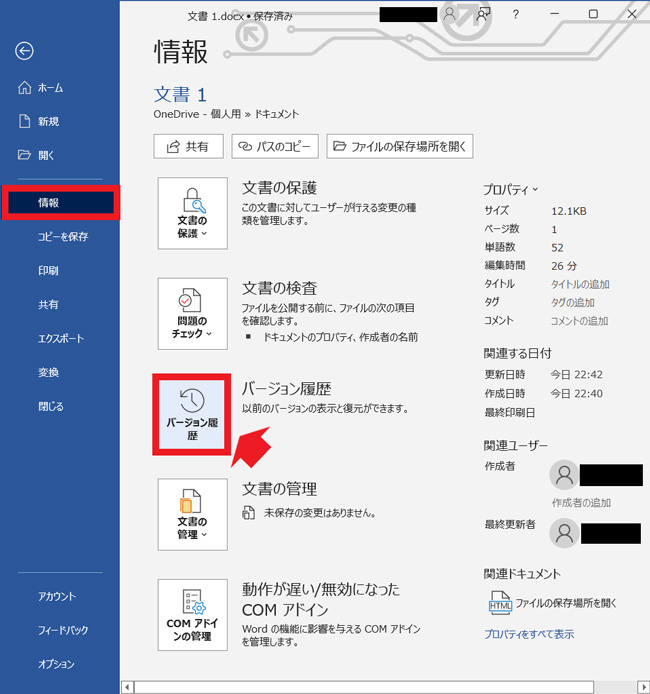
また、Wordのバージョン履歴機能も利用できます。この機能は、Word 2013以降で利用可能で、ファイルを保存したときに自動的にバージョンが作成されます。これにより、上書き保存前のファイルに戻すことができます。Wordでファイルを開き、「ファイル」>「情報」>「バージョン履歴」と進むと、バージョン履歴が表示されます。
方法2: 自動保存機能を利用する
Wordの自動保存機能を利用することで、上書き保存前のファイルに戻すことができます。この機能は、一定の間隔でファイルを自動的に保存するものです。自動保存が有効になっている場合、Wordは定期的にファイルを一時的なファイルとして保存します。上書き保存してしまった場合でも、自動保存されたファイルから元の状態に戻すことができます。
自動保存の設定を確認するには、Wordのオプション設定を開き、「保存」タブをクリックします。ここで、自動保存の間隔を設定できます。自動保存が有効になっている場合、Wordは指定された間隔でファイルを保存します。自動保存されたファイルは、通常、一時的なファイルとして保存されるため、上書き保存されたファイルよりも前のバージョンのファイルを復元することができます。
自動保存されたファイルを見つけるには、Wordの一時ファイルの保存場所を確認する必要があります。一時ファイルの保存場所は、Wordのオプション設定で確認できます。一時ファイルの中から、上書き保存前のファイルを探し出し、必要なファイルを復元することができます。
方法3: バックアップファイルを利用する
Wordの自動バックアップ機能やバックアップソフトウェアを利用することで、上書き保存前のファイルをバックアップファイルから復元することができます。バックアップファイルは、元のファイルを上書き保存する前に作成されたコピーです。バックアップファイルを利用するには、まずバックアップの有無を確認する必要があります。バックアップを作成していた場合、Wordのファイルメニューやバックアップソフトウェアのインターフェイスから、以前のバージョンのファイルにアクセスできます。バックアップファイルからファイルを復元する際には、元のファイルの場所やファイル名を確認し、必要なバージョンを選択して復元します。
方法4: システム復元機能を利用する
システム復元機能を利用することで、Wordファイルを上書き保存前の状態に戻すことができます。この機能は、Windowsのシステム設定に含まれており、定期的にシステムの状態を記録しています。システム復元ポイントを作成していれば、上書き保存前のファイルに戻すことができます。ただし、この機能はシステム全体の復元を目的としているため、ファイル単体を戻すことはできません。システム復元を実行すると、システム全体が復元ポイントの状態に戻りますので、他のファイルや設定も変更される可能性があることを理解しておく必要があります。システム復元機能を利用する場合は、事前に復元ポイントを作成していることが前提となりますので、日頃から定期的に復元ポイントを作成しておくことをお勧めします。
方法5: ファイル復元ソフトウェアを利用する
Wordファイルを上書き保存してしまった場合、ファイル復元ソフトウェアを利用することでデータを復元することができます。このソフトウェアは、削除または上書きされたファイルを復元するように設計されています。ディープスキャン機能により、上書きされたファイルを元の状態に戻すことが可能です。ただし、ソフトウェアの選択は慎重に行う必要があります。信頼性と対応フォーマットを確認し、上書きされたWordファイルを効果的に復元できるソフトウェアを選びましょう。また、上書きされたファイルを新しい場所に保存することで、元のファイルを上書きしないように注意する必要があります。復元したファイルを元の場所に保存してしまうと、上書きされてしまう可能性があるためです。慎重な操作で、貴重なデータを保護しましょう。
注意点とヒント
Wordファイルを上書き保存する前に戻す方法は複数ありますが、ファイルを復元する前にいくつかの注意点を理解しておくことが重要です。まず、自動保存機能やファイル履歴機能を有効にしておくことで、上書き保存前のファイルに戻す可能性が高まります。また、バックアップファイルを作成しておくことも有効な手段です。これらの機能や設定を事前に行っておくことで、万が一上書き保存してしまった場合でも、ファイルを復元することができます。
ファイルを復元する際には、上書き保存のタイミングや、一時ファイルの保存場所などを確認する必要があります。また、ファイル復元ソフトウェアを使用する場合には、ソフトウェアの選択や使用方法にも注意が必要です。これらの点を理解し、適切な方法を選択することで、Wordファイルを上書き保存前に戻すことができます。さらに、定期的にバックアップを作成することで、データの損失を防ぐことができます。
まとめ
Microsoft Wordで作成したファイルを上書き保存してしまった場合、元の状態に戻す方法がいくつかあります。まず、ファイル履歴を利用することができます。Wordのファイル履歴機能を使えば、上書き保存前のファイルに戻すことができます。この機能は、ファイルの変更履歴を保存しておくもので、過去のバージョンに戻すことができます。
また、自動保存機能も有効に活用できます。自動保存が有効になっている場合、Wordは定期的にファイルを保存します。上書き保存前の状態に戻すには、自動保存されたファイルから復元することができます。ただし、自動保存の間隔や保存先の設定を確認しておく必要があります。
さらに、ファイル復元ソフトウェアを利用するという手もあります。これらのソフトウェアは、削除または上書きされたファイルを復元するように設計されています。Wordファイルの上書き保存によるデータ損失を防ぐことができます。ただし、復元できるかどうかは、上書き保存後のファイルの扱いや、ハードディスクの状態によって左右されます。
これらの方法を理解し、適切に活用することで、Wordで上書き保存してしまったファイルを元の状態に戻すことができます。定期的なバックアップの重要性も再認識できます。日頃からバックアップを取る習慣をつけ、データ損失のリスクを最小限に抑えることが大切です。
よくある質問
Wordファイルを上書き保存する前に戻す方法はありますか?
Wordファイルを上書き保存する前に戻す方法はいくつかあります。まず、自動保存機能を利用する方法があります。この機能は、Wordが一定間隔でファイルを自動的に保存するものです。自動保存が有効になっている場合、ファイルを上書き保存する前に戻すことができます。また、ファイルの履歴を利用する方法もあります。Windowsの「ファイルの履歴」機能を使用すると、ファイルの過去のバージョンを保存し、必要に応じて戻すことができます。さらに、復元ソフトを利用する方法もあります。これらのソフトは、削除されたファイルや上書きされたファイルを復元する機能があります。ただし、データの上書きを防ぐために、上書き保存後にすぐに復元ソフトを使用する必要があります。
自動保存機能はどのように有効にできますか?
自動保存機能を有効にするには、Wordの設定を変更する必要があります。まず、Wordのオプションを開きます。次に、「保存」タブを選択し、「自動回復情報の保存間隔」を設定します。この間隔は、ファイルを自動的に保存する間隔を指定します。また、「自動回復ファイルを保存する場所」を指定することもできます。ただし、自動保存機能はWordの設定に依存するため、ソフトウェアのクラッシュやシステム障害時には機能しない可能性があります。
ファイルの履歴を利用してファイルを戻す方法は?
ファイルの履歴を利用してファイルを戻すには、Windowsの「ファイルの履歴」機能を使用する必要があります。まず、「ファイルの履歴」を有効にします。次に、ファイルが保存されているフォルダを「ファイルの履歴」の対象に設定します。ファイルの履歴が有効になっている場合、ファイルの過去のバージョンが保存されます。上書き保存されたファイルを戻すには、「ファイルの履歴」を開き、戻したいバージョンを選択して復元します。ファイルのバージョン管理が適切に行われていることが重要です。
復元ソフトを利用する際の注意点は?
復元ソフトを利用する際には、いくつか注意点があります。まず、上書き保存後にすぐに復元ソフトを使用する必要があります。上書き保存後に時間が経過すると、元のデータが完全に上書きされる可能性があり、復元が困難になります。また、復元ソフトはデータの上書きを防ぐために、別のドライブや外部ストレージにインストールする必要があります。さらに、復元ソフトのスキャン範囲やスキャン方法を指定する必要がある場合があります。適切な設定を行うことで、効果的にファイルを復元できます。
Deja una respuesta
Lo siento, debes estar conectado para publicar un comentario.
関連ブログ記事