iMovie動画のエクスポート方法と保存先 - MP4, YouTubeへのアップロードも

この記事では、iMovieで作成した動画をエクスポートして保存する方法について説明します。具体的には、MP4やMOVなどの形式で動画を保存する方法や、YouTubeへのアップロード方法について詳しく説明していきます。iMovieでの動画編集が完了したら、作成した動画をさまざまな形式で保存したり、オンラインで共有したりすることができます。次に、iMovieでのエクスポート方法と、編集した動画の保存先について詳しく見ていきましょう。
イントロダクション
iMovieで作成した動画を他の人と共有したり、他のデバイスで再生したりするには、動画をエクスポートする必要があります。エクスポートすることで、MP4やMOVなどのさまざまなファイル形式で保存できます。iMovieのエクスポート機能を使用すると、簡単に動画をYouTubeにアップロードしたり、外部ドライブに保存したり、携帯電話に送信したりできます。ここでは、iMovie動画のエクスポート方法と保存先について詳しく説明します。まず、プロジェクトを完了させて、「共有」>「ファイルにエクスポート」を選択してエクスポート設定を開きます。次に、解像度やフレームレートなどのエクスポート設定を行います。
iMovieでのエクスポート手順
iMovieで作成した動画をエクスポートするには、まずプロジェクトを完了させて、「共有」メニューから「ファイルのエクスポート」を選択します。次に、エクスポート設定を開き、動画形式や解像度、フレームレートを設定します。一般的な形式としては、MP4、MOV、AVCHDなどがあります。これらの形式は、さまざまなデバイスやプラットフォームで再生可能です。エクスポート設定が完了したら、保存場所(デスクトップやドキュメントなど)とファイル名を設定します。
エクスポート処理には時間がかかる場合があります。特に、高解像度の動画や長時間の動画の場合、処理に時間がかかることがあります。必要に応じて、圧縮率を高く設定することで、エクスポート時間を短縮できます。ただし、圧縮率を高くすると、画質が低下する可能性があるため、バランスを考慮する必要があります。エクスポートが完了したら、QuickTime Playerなどのメディアプレーヤーで動画を確認することをおすすめします。
また、iMovieで編集した動画は、YouTubeにアップロードすることもできます。YouTubeへのアップロードは、iMovieの「共有」メニューから直接行うことができます。さらに、外部ドライブに保存したり、携帯電話に送信することも可能です。これらのオプションを利用することで、作成した動画をさまざまな場所で共有できます。
ファイル形式とエクスポート設定
iMovieで作成した動画をエクスポートする際には、まずファイル形式を選択する必要があります。iMovieでは、MP4、MOV、AVCHDなどの形式でエクスポートできます。MP4形式は、幅広いデバイスやプラットフォームで再生できるため、一般的によく使用されます。また、解像度やフレームレートも設定できます。例えば、4Kや1080pなどの解像度や、30fpsや60fpsなどのフレームレートを選択できます。
エクスポート設定では、ファイル名や保存場所も指定できます。デスクトップやドキュメントフォルダなど、任意の場所に保存できます。また、エクスポート処理には時間がかかる場合があるため、必要に応じて圧縮率を高く設定することもできます。ただし、圧縮率を高くすると、画質が低下する可能性があるため、注意が必要です。エクスポートが完了したら、QuickTime Playerなどのメディアプレーヤーで動画を確認することをおすすめします。
保存先とファイル名の設定
iMovieで編集した動画をエクスポートする際には、保存先とファイル名の設定が重要です。エクスポート設定画面では、保存場所としてデスクトップやドキュメント、またはその他のフォルダを選択できます。ファイル名は、デフォルトではプロジェクト名が設定されていますが、必要に応じて変更できます。ファイル名は、後で動画を識別しやすいように、わかりやすく設定することをおすすめします。
エクスポート先として外部ドライブを選択することもできます。外部ドライブに保存することで、動画のバックアップを作成したり、他のデバイスで動画を再生したりすることができます。ただし、外部ドライブの容量や接続状態を確認しておく必要があります。また、クラウドストレージに保存することもできますが、アップロードに時間がかかる場合があるため、注意が必要です。
エクスポート時間と圧縮率の調整
iMovieで作成した動画をエクスポートする際、エクスポート時間と圧縮率の調整が重要になります。エクスポート時間は、動画の長さや解像度、フレームレートによって異なります。長い動画や高解像度の動画の場合、エクスポートに時間がかかることがあります。圧縮率を高く設定することで、エクスポート時間を短縮できますが、画質が低下する可能性があります。MP4形式でエクスポートする場合、圧縮率を高く設定することで、ファイルサイズを小さくできます。ただし、圧縮率を高くしすぎると、画質が著しく低下するため、適切なバランスを見つけることが重要です。エクスポート前に、解像度やフレームレートなどの設定を確認し、必要に応じて調整する必要があります。
エクスポート後の動画確認方法
iMovieで作成した動画をエクスポートした後、QuickTime Playerなどのメディアプレーヤーを使用して動画を確認することができます。エクスポートした動画ファイルをダブルクリックすると、デフォルトのメディアプレーヤーが起動し、動画を再生できます。動画の再生に問題がないか、編集内容が正しく反映されているかを確認します。また、動画の解像度やフレームレートが正しく設定されていることも確認できます。動画に問題がなければ、外部ドライブやクラウドストレージに保存してバックアップを作成することをお勧めします。さらに、YouTubeやFacebookなどのソーシャルメディアにアップロードすることもできます。アップロード前に、動画の著作権やプライバシー設定を確認することを忘れないでください。
YouTubeへのアップロード方法
iMovieで編集した動画をYouTubeにアップロードするには、まず動画をMP4形式でエクスポートする必要があります。エクスポート時に解像度やフレームレートを設定できますが、YouTubeの仕様に合わせることが重要です。エクスポートが完了したら、YouTubeのアップロードページにアクセスし、動画ファイルをドラッグ・アンド・ドロップするか、ファイルを選択してアップロードを開始します。
アップロードの際には、動画のタイトルや説明文、タグなどを設定できます。これらの情報は、動画の検索性や視聴者に与える印象に大きく影響するため、適切に設定することが大切です。また、YouTubeの著作権ポリシーに違反しないように注意する必要があります。アップロードが完了すると、YouTube上で動画が公開され、世界中のユーザーが視聴できるようになります。
外部ドライブや携帯電話への保存方法
iMovieで作成した動画をエクスポートした後、外部ドライブに保存することができます。外部ドライブに保存するには、エクスポート時に保存先として外部ドライブを選択するだけです。USB接続の外部ドライブやSSDを使用すると、高速なデータ転送が可能です。また、クラウドストレージに保存することもできます。例えば、iCloudやGoogle Driveに保存することで、複数のデバイスから動画にアクセスできます。
さらに、iMovieで編集した動画を携帯電話に送信することもできます。エクスポートした動画をAirDropやメールで送信することができます。また、クラウドストレージに保存した動画を、携帯電話のアプリからアクセスすることもできます。これにより、外出先でも動画を確認することができます。MP4形式でエクスポートしておくと、ほとんどのデバイスで再生可能です。
まとめ
iMovieで作成した動画をエクスポートして保存する方法について説明します。まず、プロジェクトを完了させて、「共有」>「ファイルの書き出し」を選択してエクスポート設定を開きます。ここで、MP4やMOVなどの形式や解像度、フレームレートを設定できます。保存場所はデスクトップやドキュメントなど、任意の場所を選択できます。ファイル名も自由に設定できます。
エクスポート処理には時間がかかる場合があります。特に、高画質の動画や長時間の動画の場合、処理に時間がかかることがあります。圧縮率を高く設定することで、エクスポート時間を短縮できますが、画質が低下する可能性があります。エクスポートが完了したら、QuickTime Playerなどで動画を確認して、正常に再生できることを確認します。
さらに、編集した動画をYouTubeにアップロードすることもできます。iMovieの「共有」メニューから「YouTube」を選択し、YouTubeアカウントにログインしてアップロードします。また、外部ドライブに保存したり、携帯電話に送信することも可能です。さまざまな方法で動画を共有できます。
よくある質問
iMovieで編集した動画をMP4形式で保存する方法は?
iMovieで編集した動画をMP4形式で保存するには、エクスポート機能を使用します。まず、iMovieで動画編集が完了したら、上部のメニューから「ファイル」→「共有」→「ファイル」の順に選択します。次に、フォーマットを選択する画面が表示されるので、「カスタム」を選択し、ビデオフォーマットとして「MPEG-4」を選択します。解像度やフレームレートなどの設定も可能なので、必要に応じて調整してください。最後に、「次へ」をクリックして保存先を指定し、「保存」をクリックすると、MP4形式で保存されます。
iMovieで作成した動画をYouTubeに直接アップロードする方法は?
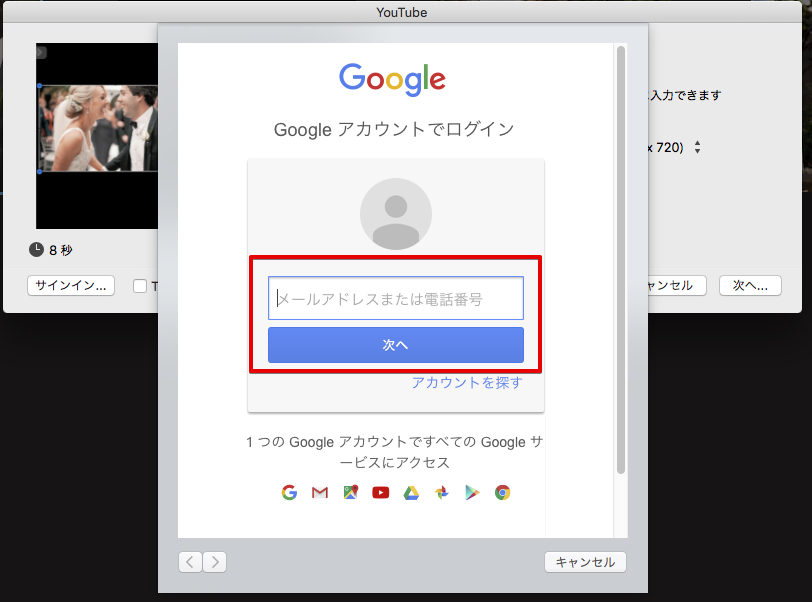
iMovieで作成した動画をYouTubeに直接アップロードするには、YouTube共有機能を使用します。iMovieで動画編集が完了したら、上部のメニューから「ファイル」→「共有」→「YouTube」の順に選択します。次に、YouTubeアカウントへのログインが求められるので、ログイン情報を入力します。その後、動画のタイトルや説明文、タグなどを入力し、「次へ」をクリックします。アップロードの設定画面が表示されるので、必要に応じて画質やカテゴリなどを選択し、「共有」をクリックすると、YouTubeに直接アップロードされます。
iMovieの動画を保存する際のファイルサイズの制限は?
iMovieで編集した動画を保存する際のファイルサイズの制限は、保存先のストレージ容量によって決まります。つまり、使用しているMacのハードディスク容量や、外部ストレージの容量によって制限が異なります。ただし、iMovie自体にはファイルサイズの制限はありませんが、YouTubeにアップロードする場合は、ファイルサイズや動画時間などの制限があるので注意が必要です。
iMovieでエクスポートした動画の画質を維持する方法は?
iMovieでエクスポートした動画の画質を維持するには、高画質でエクスポートする必要があります。エクスポート時に「カスタム」を選択し、解像度やフレームレートを高く設定することで、高画質を維持できます。また、圧縮のレベルを下げると、より高画質で保存できます。ただし、ファイルサイズが大きくなるので、保存先のストレージ容量に注意する必要があります。
Deja una respuesta
Lo siento, debes estar conectado para publicar un comentario.
関連ブログ記事