Windows11/10データを守る!外付けHDDとクラウドへのバックアップ方法

Windows11/10でデータを失わないために、データバックアップの重要性が増しています。コンピュータの故障や誤操作によるデータ損失は、いつでも起こり得ます。そこで、外付けHDDとクラウドストレージの両方を利用することで、データの安全性を高めることができます。本記事では、外付けHDDとクラウドへのバックアップ方法について詳しく解説します。
外付けHDDでのバックアップには、高速なバックアップ、大容量のデータ保存、移動性の高さというメリットがあります。外付けHDDは、大量のデータを一度に保存できるため、大容量のデータを扱う場合に有効です。また、クラウドストレージでのバックアップには、どこでもアクセス可能、自動バックアップ、高セキュリティというメリットがあります。クラウドストレージは、インターネットに接続できる環境であれば、どこからでもデータにアクセスできるため、非常に便利です。
外付けHDDとクラウドの両方を使用することで、高セキュリティ、冗長性の高さ、移動性の高さというメリットがあります。両方の方法を組み合わせることで、万が一のデータ損失にも備えることができます。Windows11/10では、バックアップツールを利用して簡単に外付けHDDやクラウドにバックアップすることができます。
イントロダクション
Windows11/10でデータを失わないために、バックアップの重要性が増しています。コンピュータの故障や誤操作、さらにはランサムウェアなどのサイバー攻撃によって、貴重なデータが失われるリスクは常に存在します。こうしたリスクからデータを守るために、外付けHDDとクラウドストレージの両方を利用することが有効です。外付けHDDでのバックアップは、大量のデータを保存でき、オフラインでの管理が可能です。一方、クラウドストレージへのバックアップは、インターネットに接続していればどこからでもアクセスできる柔軟性を提供します。データを二重化することで、万が一の際にも安心です。
バックアップの重要性
Windows11/10でデータを失わないために、データバックアップの重要性が増しています。ハードウェアの故障やソフトウェアの不具合、さらにはユーザーの操作ミスなど、データ損失のリスクはさまざまです。データ損失が発生すると、貴重な情報や大切な思い出が失われる可能性があります。外付けHDDやクラウドストレージを利用することで、データの安全性を高めることができます。外付けHDDでのバックアップには、高速なバックアップや大容量のデータ保存が可能です。一方、クラウドストレージでのバックアップには、どこでもアクセス可能や自動バックアップというメリットがあります。これらの方法を組み合わせることで、データの保護を強化できます。
外付けHDDでのバックアップ方法
Windows11/10でデータを守るために、外付けHDDへのバックアップは非常に有効です。まず、外付けHDDをコンピューターに接続します。次に、Windowsバックアップ機能を利用して、データをバックアップします。この機能は、Windowsの設定からアクセスできます。外付けHDDを選択して、バックアップ先として指定します。ファイル履歴やシステムイメージのバックアップも重要です。ファイル履歴は、特定のフォルダ内のファイルを定期的にバックアップする機能です。システムイメージは、Windowsのシステム全体をバックアップするもので、障害時にシステムを復元するのに役立ちます。
外付けHDDへのバックアップは、大容量のデータを保存できるため、大量のファイルを扱うユーザーにとって有用です。また、外付けHDDは移動性が高いため、データを別の場所に持ち運ぶことができます。ただし、外付けHDDは物理的に損傷する可能性があるため、複数のバックアップを取ることが推奨されます。さらに、定期的にバックアップを実行することで、データの損失を防ぐことができます。外付けHDDと併用してクラウドストレージを利用することで、データの安全性をさらに高めることができます。
クラウドストレージへのバックアップ方法
クラウドストレージへのバックアップは、データの安全性とアクセス性を高めるために非常に有効です。Windows11/10では、OneDriveやGoogle Driveなどのクラウドストレージサービスを利用してデータを簡単にバックアップできます。まず、クラウドストレージサービスにアカウントを作成し、Windows11/10のエクスプローラーからクラウドストレージのフォルダにデータをドラッグ&ドロップするだけでバックアップが可能です。また、自動バックアップの設定も可能で、定期的にデータをクラウドに保存することができます。
クラウドストレージへのバックアップのメリットとして、どこからでもアクセス可能であることが挙げられます。インターネットに接続できる環境であれば、どのデバイスからでもデータを閲覧・編集できます。また、データの共有も容易で、他のユーザーとファイルを共有するのも簡単です。さらに、高セキュリティなクラウドストレージサービスでは、データの暗号化や二段階認証などのセキュリティ対策が施されており、データの安全性を高めています。したがって、クラウドストレージへのバックアップは、データの保護と利用のしやすさを両立させることができます。
外付けHDDとクラウドの併用
Windows11/10でデータを失わないために、バックアップの重要性が増しています。外付けHDDとクラウドストレージの両方を利用することで、データの安全性を高めることができます。外付けHDDでのバックアップには、高速なバックアップ、大容量のデータ保存、移動性の高さというメリットがあります。一方、クラウドでのバックアップには、どこでもアクセス可能、自動バックアップ、高セキュリティというメリットがあります。外付けHDDとクラウドの両方を使用することで、高セキュリティ、冗長性の高さ、移動性の高さというメリットがあります。データの保護を強化するために、両方の方法を組み合わせることが推奨されています。
Windows11/10でのバックアップ手順
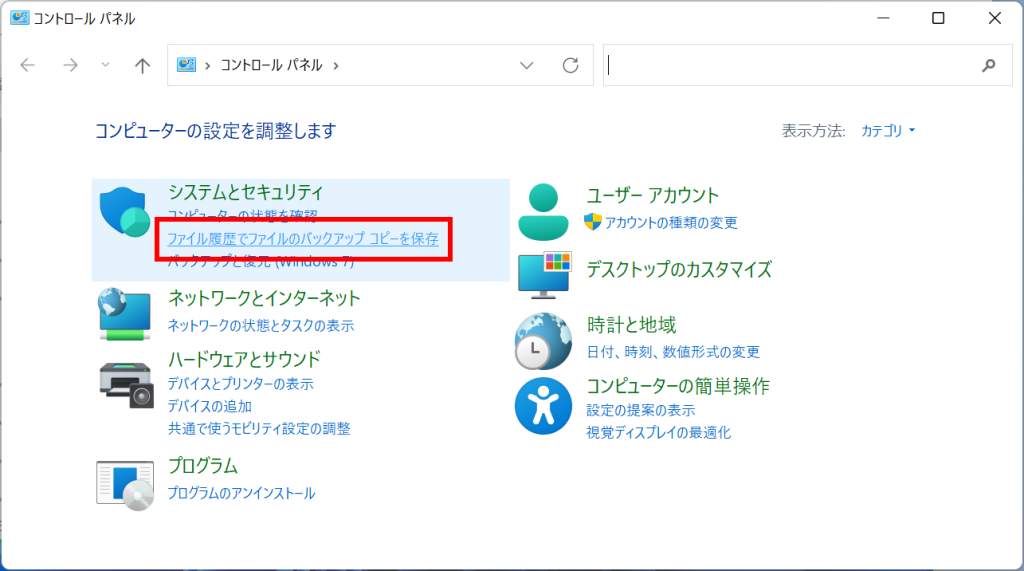
Windows11/10でのデータ保護は、バックアップの実施によって実現できます。まず、外付けHDDへのバックアップ方法について説明します。外付けHDDを接続した後、Windowsのバックアップと復元機能を利用して、データをコピーすることができます。この機能は、Windowsのコントロールパネルからアクセスできます。
また、クラウドストレージへのバックアップも重要です。MicrosoftのOneDriveやGoogleのGoogle Driveなどのクラウドサービスを利用することで、インターネットに接続された任意のデバイスからデータにアクセスできます。クラウドへのバックアップは、自動化することも可能で、自動バックアップの設定により、データの変更をリアルタイムで反映させることができます。これにより、データの損失を最小限に抑えることができます。外付けHDDとクラウドストレージの両方を組み合わせることで、データの冗長性を高め、より安全性の高いデータ管理が実現できます。
まとめ
Windows11/10でデータを失わないために、バックアップの重要性が増しています。データを守るためには、外付けHDDとクラウドストレージの両方を利用することが有効です。外付けHDDでのバックアップには、高速な処理、大容量のデータ保存、移動性の高さというメリットがあります。一方、クラウドでのデータ同期には、どこでもアクセス可能、自動バックアップ、高セキュリティというメリットがあります。外付けHDDとクラウドの両方を使用することで、高セキュリティ、冗長性の高さ、移動性の高さというメリットがあります。Windows11/10で外付けHDDやクラウドにバックアップをとる方法を理解することで、データの安全性を高めることができます。
よくある質問
Windows11/10のデータを外付けHDDにバックアップする方法は?
Windows11/10のデータを外付けHDDにバックアップするには、まず外付けHDDをコンピュータに接続する必要があります。次に、バックアップと復元機能を使用することができます。この機能は、Windowsのコントロールパネルからアクセスできます。バックアップと復元ウィザードに従って、バックアップ先として外付けHDDを選択し、バックアップするデータを選択します。バックアップが完了すると、選択したデータが外付けHDDに保存されます。定期的なバックアップを設定することも可能で、これにより、データの損失を防ぐことができます。
クラウドへのバックアップ方法は?
クラウドストレージへのバックアップは、インターネット接続さえあればどこからでもアクセスできるため、非常に便利です。まず、MicrosoftアカウントやGoogleアカウントなど、クラウドストレージサービスにサインアップします。次に、クラウドストレージサービス提供のソフトウェアやアプリをインストールして、バックアップしたいデータを指定します。例えば、OneDriveやGoogle Driveなどのサービスを利用することができます。これらのサービスは、特定のフォルダを自動的に同期する機能を提供しており、簡単にデータをクラウドにバックアップできます。
外付けHDDとクラウドへのバックアップの違いは?
外付けHDDへのバックアップとクラウドへのバックアップには、それぞれ利点と欠点があります。外付けHDDへのバックアップは、大量のデータを保存する場合に適しており、インターネット接続が不要です。しかし、物理的なデバイスであるため、損傷や紛失のリスクがあります。一方、クラウドへのバックアップは、インターネットさえあればどこからでもデータにアクセスでき、自動同期機能により最新の状態を保つことができます。しかし、ストレージ容量に制限がある場合があり、セキュリティに関する懸念もあります。
バックアップデータの安全性を高める方法は?
バックアップデータの安全性を高めるためには、複数のバックアップを作成することが有効です。例えば、外付けHDDとクラウドの両方にバックアップを作成することで、一方に問題が発生しても、もう一方にデータが残るため、データをより安全に保護できます。また、強力なパスワードを設定し、バックアップデータにアクセスできる人を制限することも重要です。さらに、バックアップデータを暗号化することで、不正アクセスからデータを守ることができます。
Deja una respuesta
Lo siento, debes estar conectado para publicar un comentario.
関連ブログ記事