Windows11 クイックアクセス削除・無効化方法!ピン留め解除や消去も解説

Windows11のエクスプローラーで表示されるクイックアクセスは、頻繁に使用するファイルやフォルダに素早くアクセスできる便利な機能です。しかし、プライバシーの観点からこの機能を無効にしたい、または単に必要としないというユーザもいます。本記事では、Windows11のクイックアクセスを削除または無効化する方法について詳しく解説します。
クイックアクセスはデフォルトで有効になっており、最近使用したファイルやフォルダが表示されます。この機能を完全に無効化するには、いくつかの方法があります。まず、エクスプローラーの設定を変更することでクイックアクセスを無効にすることができます。具体的には、エクスプローラーの「表示」メニューから「オプション」を選択し、表示されるダイアログで適切な設定を行うことで、クイックアクセスの表示をオフにすることができます。
また、クイックアクセスにピン留めされたアイテムを解除する方法や、クイックアクセスの履歴を消去する方法についても説明します。これらの方法を使えば、Windows11のクイックアクセス機能を自分好みにカスタマイズすることができます。
イントロダクション
Windows11のエクスプローラーには、クイックアクセスという機能があり、デフォルトで有効になっています。この機能により、よく使うファイルやフォルダに簡単にアクセスできるようになっています。しかし、プライバシーやパフォーマンスの観点から、クイックアクセスを無効にしたいユーザもいるでしょう。本記事では、Windows11のクイックアクセスを削除・無効化する方法について解説します。
クイックアクセスを無効にするには、まずエクスプローラーの設定を確認する必要があります。エクスプローラーを開き、表示メニューからオプションを選択します。すると、フォルダオプションウィンドウが表示され、ここでクイックアクセスに関する設定を変更できます。具体的には、全般タブにあるプライバシーの欄で、最近使ったファイルをクイックアクセスに表示するかどうかを設定できます。
さらに、クイックアクセスにピン留めしたファイルやフォルダを削除することで、クイックアクセスの表示をカスタマイズすることもできます。ピン留めを外すには、エクスプローラーでクイックアクセスの右クリックメニューからピン留めを外すを選択します。また、クイックアクセスの履歴を消去することも可能です。これにより、最近開いたファイルやフォルダの履歴が削除されます。
クイックアクセスとは?
Windows11のクイックアクセスは、よく使うファイルやフォルダに簡単にアクセスできる便利な機能です。この機能はデフォルトで有効になっており、エクスプローラーの左側のペインに表示されます。クイックアクセスを利用することで、頻繁に使用するファイルやフォルダをすばやく開くことができます。
クイックアクセスには、最近開いたファイルやフォルダが自動的に表示されるため、作業効率を向上させることができます。しかし、プライバシーの観点から、最近開いたファイルやフォルダを表示したくない場合や、単にクイックアクセスが必要ない場合は、無効化または削除することができます。
クイックアクセスのピン留めを外す方法
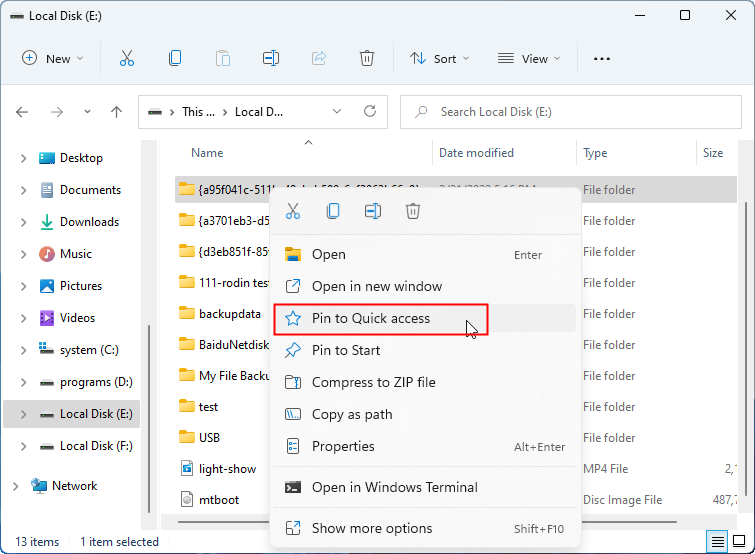
Windows11のクイックアクセス機能は、よく使うファイルやフォルダに簡単にアクセスできる便利な機能です。しかし、不要な場合は削除または無効化することができます。まず、クイックアクセスのピン留めを外す方法について説明します。エクスプローラーを開き、クイックアクセスの右クリックメニューから「ピン留めを外す」を選択します。これにより、選択したアイテムのピン留めが解除されます。
クイックアクセスのピン留めを外しても、最近開いたファイルやフォルダが表示されることは変わりません。完全にクイックアクセスを無効化したい場合は、別の方法を取る必要があります。エクスプローラーの「表示」メニューから「オプション」を選択し、クイックアクセスの設定を変更することができます。
また、クイックアクセスの履歴を消去することもできます。エクスプローラーでクイックアクセスの右クリックメニューから「クイックアクセスを消去する」を選択します。これにより、最近開いたファイルやフォルダの履歴が消去されます。レジストリを編集してクイックアクセスを無効化することも可能ですが、初心者にはおすすめしません。
クイックアクセスを無効化する方法
Windows11のエクスプローラーでは、デフォルトでクイックアクセスが有効になっており、よく使うファイルやフォルダに簡単にアクセスできるようになっています。しかし、プライバシーの観点からクイックアクセスを無効にしたい場合や、単に必要としない場合は、無効化することができます。クイックアクセスを無効化するには、エクスプローラーの「表示」メニューから「オプション」を選択し、表示されたウィンドウで設定を変更します。
ここで、「全般」タブ内のプライバシー設定で、「クイックアクセスに最近使ったファイルをを表示する」および「クイックアクセスに使ったフォルダを表示する」のチェックを外すことで、クイックアクセスの機能を弱めることができます。さらに、レジストリエディターを使用してクイックアクセスを完全に無効化することも可能です。ただし、レジストリエディターの操作はシステムに影響を及ぼす可能性があるため、慎重に行う必要があります。
クイックアクセスを無効化すると、最近開いたファイルやフォルダがクイックアクセスに表示されなくなりますが、Windowsの検索機能を使用してファイルやフォルダを検索することは引き続き可能です。このように、クイックアクセスの無効化は、ユーザーのニーズに応じてWindows11の使い勝手をカスタマイズする一つの方法と言えるでしょう。
クイックアクセスを消去する方法
Windows11のエクスプローラーで表示されるクイックアクセスは、よく使うファイルやフォルダに簡単にアクセスできる便利な機能です。しかし、プライバシーの観点から消去したい場合や、必要ない場合は無効化することができます。エクスプローラーでクイックアクセスを消去するには、クイックアクセスを右クリックし、「クイックアクセスを消去する」を選択します。これにより、最近開いたファイルや頻繁に使用するフォルダが表示されなくなります。
この操作を行うと、クイックアクセスに表示されていたファイルやフォルダの履歴が削除されますが、実際のファイルは削除されません。したがって、クイックアクセスを消去しても、コンピューター上のファイルが失われることはありません。クイックアクセスの履歴を消去することで、プライバシーを保護することができます。また、クイックアクセスを再び有効にすることもできます。
レジストリ編集によるクイックアクセス無効化
Windows11のクイックアクセスを無効化するには、レジストリを編集する方法があります。レジストリを編集する際には、慎重に行う必要があります。誤った操作を行うと、システムに深刻な影響を及ぼす可能性があるため、事前にレジストリのバックアップを取ることをおすすめします。レジストリエディタを開き、HKEY_LOCAL_MACHINESOFTWAREMicrosoftWindowsCurrentVersionExplorer に移動し、新しいDWORD(32ビット)値を作成して名前を "HubMode" に設定します。値を 1 に設定すると、クイックアクセスが無効になります。変更を有効にするには、Windowsを再起動する必要があります。これにより、エクスプローラーの クイックアクセス が無効化され、代わりに通常のフォルダが表示されるようになります。
クイックアクセス無効化の影響
Windows11のクイックアクセス機能を無効化すると、最近開いたファイルやフォルダがエクスプローラーに表示されなくなります。しかし、これはファイルやフォルダへのアクセスが完全にブロックされるわけではありません。Windows Search機能を使用することで、引き続きファイルやフォルダを検索し、アクセスすることができます。したがって、クイックアクセスの無効化は、主にエクスプローラーの表示内容に影響を及ぼすものであり、ファイルやフォルダへのアクセス自体には影響しません。クイックアクセスを無効化することで、プライバシーの保護にもつながります。
まとめ
Windows11のクイックアクセス機能を削除・無効化する方法について説明します。クイックアクセスは、よく使うファイルやフォルダに簡単にアクセスできる便利な機能ですが、不要な場合は削除または無効化することができます。クイックアクセスのピン留めを外すには、エクスプローラーでクイックアクセスの右クリックメニューから「ピン留めを外す」を選択します。これにより、特定のファイルやフォルダのピン留めを解除できます。
さらに、クイックアクセスを無効化するには、エクスプローラーの「表示」メニューから「オプション」を選択し、「クイックアクセス」タブで「クイックアクセスを無効にする」をオンにします。これにより、クイックアクセス機能自体を無効化できます。また、クイックアクセスを消去することも可能です。エクスプローラーでクイックアクセスの右クリックメニューから「クイックアクセスを消去する」を選択することで、最近開いたファイルやフォルダの履歴を消去できます。
レジストリを編集することで、クイックアクセスを完全に無効化することも可能です。ただし、レジストリの編集は慎重に行う必要があります。クイックアクセスを無効化すると、最近開いたファイルやフォルダが表示されなくなるため、不便に感じるかもしれませんが、Windows Searchを利用することで、必要なファイルやフォルダを簡単に検索できます。
よくある質問
Windows11のクイックアクセスとは何ですか?
Windows11のクイックアクセスは、頻繁に使用するフォルダーやファイルに素早くアクセスできる機能です。この機能により、ユーザーはよく使うフォルダーをエクスプローラーのホーム画面にピン留めして、簡単にアクセスできるようになります。しかし、一部のユーザーにとっては、このクイックアクセス機能が邪魔であったり、不要であったりする場合があります。そのような場合、クイックアクセスのピン留め解除や無効化を行うことができます。
クイックアクセスのピン留めを解除する方法は?
クイックアクセスへのピン留めを解除するには、エクスプローラーを開き、ピン留めを解除したいフォルダーまたはファイルを右クリックします。その後、「クイックアクセスからピン留めを外す」を選択することで、簡単にピン留めを解除できます。また、クイックアクセスの履歴削除も行うことができ、これは「クイックアクセスの履歴を消去」オプションで行えます。
クイックアクセスを完全に無効化する方法はありますか?
はい、Windows11のクイックアクセスを完全に無効化することができます。これを行うには、エクスプローラーのオプションを開き、「プライバシー」セクションにて「クイックアクセスに最近使用したファイルやフォルダーを表示する」のチェックを外します。さらに、レジストリエディターを使用して、より詳細な設定変更を行うことで、クイックアクセスを完全に無効にすることも可能です。レジストリエディターの操作は慎重に行う必要があります。
クイックアクセスの設定はどこで行えますか?
クイックアクセスの設定は、主にエクスプローラーのオプションで行えます。エクスプローラーを開き、「ファイル」メニューから「フォルダーと検索のオプションを変更する」を選択し、「フォルダーオプション」ウィンドウを開きます。ここでは、クイックアクセスに関するプライバシー設定を変更でき、最近使用したファイルやフォルダーの表示を制御できます。また、クイックアクセスへのピン留めやピン留め解除も、このオプションを通じて行うことができます。
Deja una respuesta
Lo siento, debes estar conectado para publicar un comentario.
関連ブログ記事