Microsoft Storeのゲームインストール先変更方法と要件確認

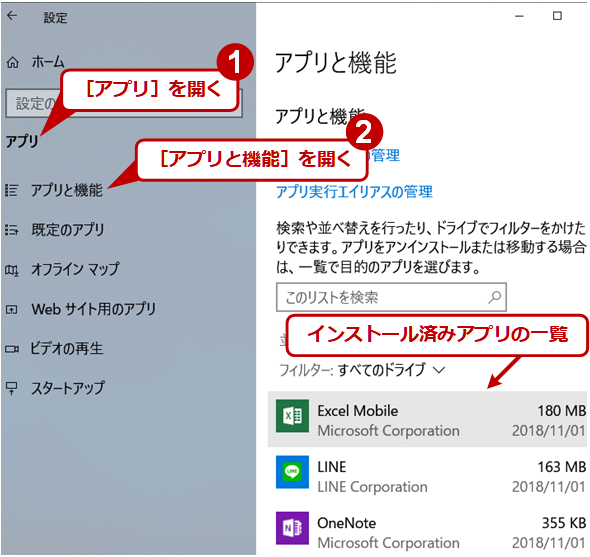
Microsoft Storeを利用してゲームをインストールする際、デフォルトではC:Program FilesWindowsAppsにインストールされます。しかし、インストール先の変更が可能です。これにより、外部ドライブや第二のハードディスクへのインストールも可能になります。ゲームのファイルサイズはインストール先の容量に影響するため、事前に確認する必要があります。インストールの高速化には、高速なインターネット接続やSSDドライブの利用が効果的です。また、システムの要件を満たしているか確認する必要があります。さらに、ゲームの移動やインストールができない場合のトラブルシューティング方法についても説明します。
イントロダクション
Microsoft StoreはデフォルトでC:Program FilesWindowsAppsにゲームをインストールしますが、ユーザーがインストール先を変更することができます。これにより、外部ドライブや第二のハードディスクへのインストールも可能です。ゲームのファイルサイズはインストール先のストレージ容量に影響するため、事前に確認する必要があります。インストールの高速化には、高速なインターネット接続やSSDドライブの利用が効果的です。また、システムのハードウェア要件やソフトウェア要件を満たしているか確認する必要があります。ゲームの移動やインストールができない場合は、インターネット接続の確認、Windowsの更新、Microsoft Storeのキャッシュ削除などのトラブルシューティング方法があります。
Microsoft Storeのゲームインストール先のデフォルト設定
Microsoft StoreはデフォルトでC:Program FilesWindowsAppsにゲームをインストールします。このデフォルト設定は変更可能で、ユーザーは外部ドライブや第二のハードディスクへのインストールを選択できます。インストール先の容量はゲームのファイルサイズに影響するため、事前に確認する必要があります。十分な空き容量がない場合、ゲームのインストールに失敗する可能性があります。
インストールの高速化には、高速なインターネット接続やSSDドライブの利用が効果的です。これらの条件を満たすことで、ゲームのダウンロードとインストールが迅速に行えます。また、システムがWindowsの最新バージョンであることも重要です。古いバージョンのWindowsでは、Microsoft Storeの機能が制限される可能性があります。
ゲームの移動やインストールができない場合は、インターネット接続の確認、Windowsの更新、Microsoft Storeのキャッシュ削除などのトラブルシューティング方法を実施することで問題が解決する可能性があります。これらの手順を実施することで、Microsoft Storeのゲームインストールに関する問題を解決できます。
インストール先を変更する方法
Microsoft StoreはデフォルトでC:Program FilesWindowsAppsにゲームをインストールしますが、インストール先の変更が可能です。これにより、外部ドライブや第二のハードディスクへのインストールもできます。インストール先を変更するには、まず設定を開き、システムを選択します。その後、ストレージをクリックし、新しいコンテンツの保存先を変更するを選択します。ここで、アプリ(ゲーム)の保存先を変更できます。変更後、新しいゲームは選択したドライブにインストールされます。既にインストールされているゲームを移動する場合は、別のドライブにアプリを移動するオプションを利用できます。ただし、一部のゲームは移動できない場合があるため、事前にシステム要件を確認する必要があります。
外部ドライブや第二のハードディスクへのインストール
Microsoft StoreはデフォルトでC:Program FilesWindowsAppsにゲームをインストールしますが、インストール先の変更が可能です。これにより、外部ドライブや第二のハードディスクへのインストールもできます。ゲームのファイルサイズはインストール先のストレージ容量に影響するため、事前に確認が必要です。容量が不足している場合は、インストール先を変更することで、新たなストレージを追加することなくゲームを楽しむことができます。
インストールの高速化には、高速なインターネット接続やSSDドライブの利用が効果的です。特に、SSDドライブはデータの読み書きが高速なため、ゲームのロード時間を短縮することができます。また、システムの要件を満たしているか確認する必要があります。ゲームのシステム要件を確認し、自分のPCが対応しているかどうかを確認することで、スムーズにゲームをプレイすることができます。
インストール先の容量とファイルサイズの確認
Microsoft StoreはデフォルトでC:Program FilesWindowsAppsにゲームをインストールしますが、インストール先の変更が可能です。外部ドライブや第二のハードディスクへのインストールもできます。ゲームのファイルサイズはインストール先の容量に影響するため、事前に確認が必要です。インストール先のドライブに十分な空き容量があることを確認してからインストールを開始してください。インストール先を変更することで、より柔軟にゲームを管理することができます。また、SSDドライブの利用は、ゲームのロード時間を短縮するのに効果的です。
インストールの高速化方法
Microsoft Storeでのゲームインストールを高速化するには、まずインターネット接続の速度を確認する必要があります。高速なインターネット接続を利用することで、ゲームのダウンロード時間を短縮できます。また、SSDドライブの利用も効果的です。SSDは従来のハードディスクドライブよりも高速にデータを読み書きできるため、ゲームのインストール時間を大幅に短縮できます。さらに、インストール先のドライブに十分な空き容量があることを確認することも重要です。空き容量が不足していると、インストールが途中で止まってしまう可能性があります。したがって、インストール前にドライブの容量を確認し、必要に応じて不要なファイルを削除することをお勧めします。
システムの要件確認の重要性
Microsoft Storeからゲームをインストールする際には、システムの要件確認が非常に重要です。ゲームをスムーズにプレイするためには、コンピューターのハードウェアやソフトウェアがゲームの最低システム要件を満たしている必要があります。まず、プロセッサやメモリ、グラフィックスカードなどのハードウェアが要件を満たしているか確認しましょう。また、Windowsのバージョンも重要です。古いバージョンのWindowsでは、最新のゲームをインストールできない場合があります。さらに、ストレージの空き容量も確認する必要があります。ゲームのファイルサイズは大きくなる傾向にあるため、十分なストレージ容量を確保しておく必要があります。これらのシステム要件を満たしていない場合、ゲームが正常に動作しない、またはインストールできない可能性があります。したがって、ゲームをインストールする前に、自分のコンピューターがシステム要件を満たしているか十分に確認することが大切です。
トラブルシューティング方法
Microsoft Storeでゲームのインストールや移動がうまくいかない場合、まずインターネット接続を確認する必要があります。安定した接続が確保できているか確認し、必要に応じてルーターの再起動を行います。次に、Windowsの更新を行い、システムが最新であることを確認します。また、Microsoft Storeのキャッシュ削除も有効なトラブルシューティング方法の一つです。キャッシュの削除により、古いデータが原因で発生している可能性のある問題を解決できることがあります。これらの手順を実行することで、多くの場合、問題が解決されます。さらに詳しい解決策が必要な場合は、Microsoftのサポートリソースを参照することをお勧めします。トラブルシューティングを適切に行うことで、ゲームのインストールや移動に関する問題を効率的に解決できます。
まとめ
Microsoft StoreはデフォルトでC:Program FilesWindowsAppsにゲームをインストールしますが、インストール先の変更が可能です。外部ドライブや第二のハードディスクへのインストールもできます。ゲームのファイルサイズはインストール先の容量に影響するため、事前に確認が必要です。インストールの高速化には、高速なインターネット接続やSSDドライブの利用が効果的です。また、システムの要件を満たしているか確認する必要があります。ゲームの移動やインストールができない場合は、インターネット接続の確認、Windowsの更新、Microsoft Storeのキャッシュ削除などのトラブルシューティング方法があります。
よくある質問
Microsoft Storeのゲームインストール先を変更する方法を教えてください。
Microsoft Storeのゲームインストール先を変更するには、まずストレージ設定を開く必要があります。これを行うには、Windowsの設定アプリを開き、システムをクリックし、次にストレージをクリックします。ストレージ設定画面で、新しいコンテンツの保存先を変更するをクリックし、アプリ(またはゲーム)の保存先を選択します。ここで、ゲームのインストール先として選択したいドライブを選択します。ただし、Microsoft Storeのゲームは、デフォルトではCドライブにインストールされるため、Cドライブの空き容量が少ない場合は、事前にディスクのクリーンアップや不要なファイルの削除を行うことをお勧めします。
Microsoft Storeのゲームを別のドライブにインストールする際の要件は何ですか?
Microsoft Storeのゲームを別のドライブにインストールする際には、いくつかの要件を確認する必要があります。まず、選択したドライブがNTFS形式である必要があります。また、ドライブに十分な空き容量があることを確認してください。さらに、Windows 10のバージョンが最新であることも重要です。古いバージョンのWindowsでは、一部の機能が正しく動作しない可能性があります。十分なRAMとプロセッサの性能も、スムーズなゲームプレイには必要です。
ゲームのインストール先を変更すると、既存のゲームに影響はありますか?
ゲームのインストール先を変更しても、既存のゲームには直接的な影響はありません。ただし、一部のゲームでは再インストールが必要になる場合があります。また、ゲームのセーブデータは通常、別の場所に保存されるため、インストール先を変更しても失われることはありません。しかし、一部のゲームでは、セーブデータもインストール先と同じドライブに保存される場合があるため、事前にセーブデータのバックアップを取ることをお勧めします。
Microsoft Storeのゲームインストール先を変更できない場合はどうすればよいですか?
Microsoft Storeのゲームインストール先を変更できない場合は、まずWindowsの更新を確認し、最新の状態にしてください。また、Microsoft Storeのアプリを更新することも試してください。それでも解決しない場合は、Microsoft Storeのキャッシュをクリアすることで改善される可能性があります。これを行うには、Windowsの検索バーに「wsreset」と入力し、表示されたwsreset.exeを実行します。これにより、Microsoft Storeのキャッシュがリセットされます。
Deja una respuesta
Lo siento, debes estar conectado para publicar un comentario.
関連ブログ記事