YouTube Musicの音楽をSDカードにダウンロード&再生する方法

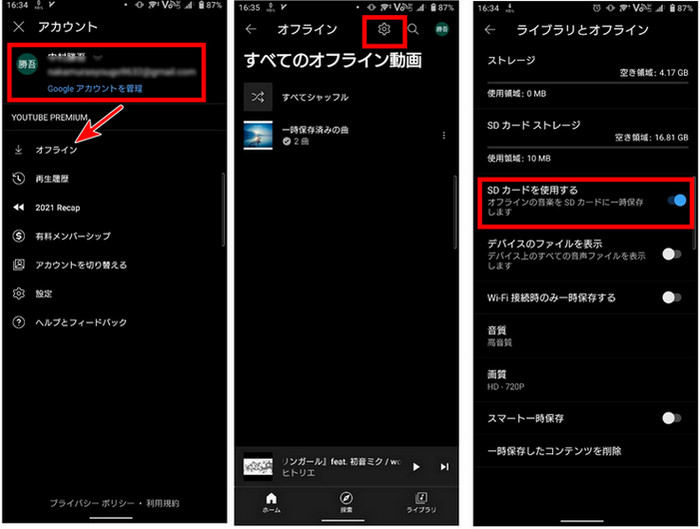
YouTube Musicの音楽をSDカードにダウンロードして再生する方法について説明します。オフライン再生が可能なYouTube Musicアプリでは、SDカードに音楽データを保存することができます。これにより、モバイルデータ通信量を節約し、安定した音楽再生が可能になります。まず、YouTube Musicアプリの設定を変更して、ダウンロード先をSDカードに指定する必要があります。次に、ダウンロードしたい音楽を検索し、音楽の詳細ページでダウンロードボタンをクリックします。ダウンロードが完了すると、オフライン再生が可能になり、SDカードに保存された音楽をいつでも再生できます。
イントロダクション
YouTube Musicを利用する上で、オフライン環境でも音楽を楽しみたいというニーズは非常に高いです。そんな時に役立つのが、音楽をSDカードにダウンロードする機能です。この機能を利用することで、ストレージ容量を節約し、安定した音楽再生が可能になります。まず、YouTube Musicアプリを開き、プロフィール写真をクリックして設定を選択します。次に、音楽のダウンロードを選択し、SDカードにダウンロードを選択します。この設定により、今後の音楽ダウンロードはすべてSDカードに保存されるようになります。音楽をダウンロードするには、ダウンロードしたい音楽を検索し、音楽の詳細ページを開いてダウンロードをクリックします。ダウンロード先としてSDカードが選択されていることを確認します。ダウンロードした音楽を再生するには、ダウンロード済みの音楽を選択し、再生したい音楽を選択して再生をクリックします。
YouTube MusicアプリでSDカードにダウンロードする方法
YouTube Musicアプリで音楽をSDカードにダウンロードするには、まずアプリの設定を変更する必要があります。アプリを開き、プロフィール写真をクリックして設定を選択します。次に、音楽のダウンロードを選択し、SDカードにダウンロードを選択します。これにより、今後の音楽ダウンロードはすべてSDカードに保存されるようになります。音楽をダウンロードするには、ダウンロードしたい音楽を検索し、音楽の詳細ページを開いてダウンロードをクリックします。ダウンロード先としてSDカードが自動的に選択されます。ダウンロードした音楽は、SDカードに保存され、オフラインで再生できるようになります。
ダウンロードしたい音楽を検索してダウンロードする手順
YouTube Music アプリで音楽を SD カードにダウンロードするには、まずアプリを開き、プロフィール写真をクリックして「設定」を選択します。次に、「音楽のダウンロード」を選択し、SD カードにダウンロード を選択します。これにより、音楽のダウンロード先が SD カードに設定されます。ダウンロードしたい音楽を検索し、音楽の詳細ページを開いて ダウンロード をクリックすると、音楽が SD カードにダウンロードされます。
ダウンロードした音楽を再生するには、「ダウンロード済みの音楽」を選択し、再生したい音楽を選択して 再生 をクリックします。ダウンロードした音楽は、オフラインでも再生できるため、データ通信量 を気にせずに音楽を楽しむことができます。また、ダウンロードした音楽を管理するには、「ダウンロード済みの音楽」を選択し、管理したい音楽を選択して 削除 をクリックします。ダウンロード機能で問題が発生した場合は、YouTube Music アプリを再起動するか、ネットワーク接続 や SD カードの容量 を確認します。
ダウンロードした音楽を再生する方法
YouTube Musicアプリでダウンロードした音楽を再生するには、まずアプリを開き、「ライブラリ」または「ダウンロード済み」セクションに移動する必要があります。ここでは、ダウンロードした音楽やプレイリストを確認できます。再生したい音楽またはプレイリストを選択すると、音楽再生が開始されます。ダウンロードした音楽はオフラインでも再生できるため、データ通信量を気にせずに音楽を楽しむことができます。また、再生中に再生リストを編集したり、シャッフル再生やリピート再生などの機能を使用することもできます。ダウンロードした音楽を削除する場合は、音楽の詳細ページで削除ボタンをクリックします。
ダウンロードした音楽を管理する方法
YouTube Musicアプリでダウンロードした音楽を管理するには、まず「ライブラリ」タブを開きます。次に、「ダウンロード済み」または「ダウンロードした音楽」を選択すると、ダウンロードした音楽の一覧が表示されます。ここで、再生したい音楽を選択して再生ボタンをクリックすると、音楽が再生されます。また、ダウンロードした音楽を削除するには、音楽の右側にあるメニューアイコンをクリックして「削除」を選択します。ダウンロードした音楽を削除する際には、ストレージ容量の解放にもつながるため、不要な音楽は定期的に削除することをお勧めします。さらに、YouTube Musicアプリの設定でダウンロード設定を変更することもできます。ダウンロード設定では、SDカードへのダウンロードを有効にするなど、ダウンロードに関するさまざまな設定を変更できます。
ダウンロード機能で問題が発生した場合の対処法
YouTube Music アプリで音楽を SD カードにダウンロードする際、ダウンロード機能で問題が発生することがあります。このような場合は、まず YouTube Music アプリを再起動してみてください。再起動後も問題が解決しない場合は、ネットワーク接続を確認し、安定した接続が確立されていることを確認してください。また、SD カードの容量も確認し、十分な空き容量があることを確認してください。それでも問題が解決しない場合は、YouTube Music アプリの キャッシュ をクリアしてみてください。これにより、問題が解決する可能性があります。
まとめ
YouTube Music アプリで音楽を SDカード にダウンロードするには、まずアプリの設定を変更する必要があります。アプリを開き、プロフィール写真をクリックして「設定」を選択し、「音楽のダウンロード」を選択します。ここで、「SDカードにダウンロード」を選択することで、以降の音楽ダウンロードは SDカード に保存されるようになります。
音楽をダウンロードするには、ダウンロードしたい音楽を検索し、音楽の詳細ページを開いて「ダウンロード」をクリックします。ダウンロード先として SDカード が選択されていることを確認します。ダウンロードが完了すると、音楽は SDカード に保存されます。
ダウンロードした音楽を再生するには、「ダウンロード済みの音楽」を選択し、再生したい音楽を選択して「再生」をクリックします。ダウンロードした音楽はオフラインでも再生できるため、データ通信量 を気にせずに音楽を楽しむことができます。ダウンロードした音楽を管理するには、「ダウンロード済みの音楽」を選択し、管理したい音楽を選択して「削除」をクリックします。
よくある質問
YouTube Musicの音楽はSDカードにダウンロードできる?
YouTube Musicの音楽は、プレミアム会員であればSDカードにダウンロードすることができます。これにより、オフライン環境でも音楽を再生することが可能になります。ダウンロードした音楽は、SDカードに保存され、モバイルデータ通信を使用せずに再生できます。また、SDカードへのダウンロードは、アプリの設定から簡単に切り替えることができます。
ダウンロードした音楽を再生する方法は?
ダウンロードした音楽を再生するには、まずYouTube Musicアプリを開きます。次に、ライブラリタブに移動し、ダウンロードした音楽を選択します。ここでは、ダウンロードしたアルバムやプレイリスト、曲を再生することができます。また、オフライン再生モードを有効にすることで、ダウンロードした音楽をインターネットに接続せずに再生できます。
SDカードにダウンロードした音楽の保存期間は?
YouTube Musicのプレミアム会員であれば、ダウンロードした音楽は最大30日間保存されます。ただし、楽曲のライセンスや提供元によっては、保存期間が異なる場合があります。また、定期的にYouTube Musicアプリを開き、ライセンスの更新を行う必要があります。
SDカードの容量はどれくらい必要?
SDカードの容量は、ダウンロードする音楽の量によって異なります。一般的には、1曲あたり約4MB〜10MBの容量を必要とします。例えば、100曲の音楽をダウンロードする場合、約400MB〜1GBの容量が必要になります。したがって、大量の音楽をダウンロードする場合は、十分な容量のSDカードを用意する必要があります。
Deja una respuesta
Lo siento, debes estar conectado para publicar un comentario.
関連ブログ記事