Microsoft Wordでテキストが選択できない!4つの解決策と予防策

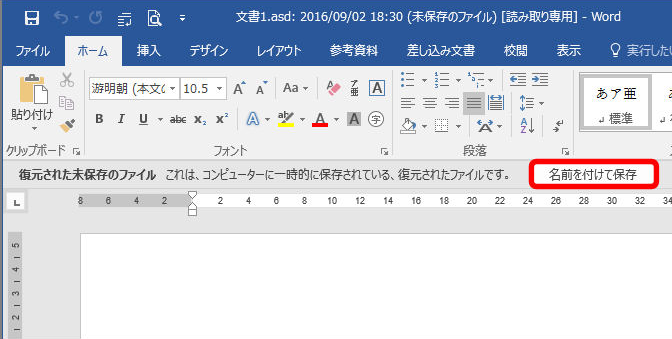
Microsoft Wordでテキストを選択できない問題に遭遇したことはありませんか?この問題は、ユーザーがテキストを編集したり、フォーマットを変更したりする際に大きな支障をきたします。テキスト選択不能の原因はさまざまですが、主な原因としては、保護モードや閲覧モード、ドキュメントのプロパティ設定、マクロやアドインの影響などが考えられます。この記事では、Microsoft Wordでテキストを選択できない場合に試せる4つの解決策と、テキスト選択不能を避けるための予防策について解説します。
イントロダクション
Microsoft Wordでテキストを選択できない場合、多くのユーザーが混乱します。テキスト選択不能な状態になると、編集やコピーなどの操作ができなくなり、作業効率が大幅に低下します。この問題は、さまざまな原因で発生する可能性があります。たとえば、保護モードや閲覧モードが有効になっている場合や、ドキュメントのプロパティ設定が原因でテキストを選択できないことがあります。また、アドインの影響やテキストのフォーマットが原因となることもあります。この記事では、Microsoft Wordでテキストを選択できない場合の4つの解決策と予防策について説明します。まず、Selection Paneを使用して選択不能なテキストを探す方法や、テキストをコピーして新しいドキュメントに貼り付ける方法など、具体的な解決策を紹介します。
テキストが選択できない原因を探る
Microsoft Wordでテキストが選択できない場合、まずはその原因を探る必要があります。保護モードや閲覧モードが有効になっていると、テキストを選択できないことがあります。このようなモードが有効になっている場合は、文書の編集が制限されるため、テキストを選択することができません。また、文書のプロパティ設定やアドインの影響でテキストが選択できない可能性もあります。さらに、フォーマットの問題やコンテンツコントロールの設定もテキストの選択不能の原因となることがあります。これらの要因を一つずつ確認することで、問題の解決策を見つけることができます。
解決策1:Selection Paneを使用して選択不能なテキストを探す
Microsoft Wordでテキストを選択できない問題は、多くのユーザーが直面する一般的な問題です。この問題の原因は、多岐にわたるため、特定の原因を特定するのは容易ではありません。しかし、Selection Paneを使用することで、選択不能なテキストを特定し、対処することができます。Selection Paneは、ドキュメント内のすべてのオブジェクトを表示する機能であり、これを使用することで、テキストが選択不能になっている原因を特定できます。
テキストボックスや図形などのオブジェクトがテキストを選択不能にしている場合、Selection Paneでそのオブジェクトを特定し、削除または変更することができます。また、保護されたドキュメントや閲覧モードで開いている場合も、テキストを選択不能にすることができます。これらのモードを解除することで、テキストを選択できるようになります。さらに、ドキュメントのプロパティやアドインの影響でテキストが選択不能になっている場合もあります。これらの設定を確認し、必要に応じて変更する必要があります。
解決策2:テキストをコピーして新しいドキュメントに貼り付ける
Microsoft Wordでテキストが選択できない場合、テキストのコピーと新しいドキュメントへの貼り付けが有効な解決策となることがあります。この方法は、元のドキュメントに何らかの破損や不具合がある場合に特に有効です。まず、選択できないテキストを含むドキュメントを開き、Ctrl + Aでドキュメント全体を選択します。ただし、この段階でテキストが選択できない場合は、Selection Paneを使用してオブジェクトやテキストボックスを選択する必要があります。次に、Ctrl + Cでテキストをコピーし、新しいドキュメントを開いてCtrl + Vで貼り付けます。このとき、貼り付けオプションで書式なしテキストを選択することで、元のフォーマットをリセットできます。これにより、テキストが正しく選択できるようになることがあります。ただし、この方法では画像や表などの他の要素が失われる可能性があるため、注意が必要です。
解決策3:テキストのフォーマットを削除する
Microsoft Wordでテキストが選択できない場合、テキストのフォーマットが原因となっている可能性があります。テキストのフォーマットが複雑になると、Wordがテキストを選択するのが困難になることがあります。この問題を解決するには、テキストのフォーマットを削除してみることをお勧めします。フォーマットを削除するには、選択できないテキストをコピーし、プレーンテキストとして新しいドキュメントに貼り付けます。これにより、元のフォーマットが削除され、テキストが再び選択できるようになることがあります。さらに、クリーニング機能を使用することで、ドキュメント内のすべてのフォーマットを一括で削除することもできます。これらの方法を試すことで、テキストの選択が再び可能になるかもしれません。
解決策4:ドキュメントを再作成する
Microsoft Wordでテキストを選択できない問題に直面したとき、根本的な解決策としてドキュメントを再作成することが挙げられます。既存のドキュメントに何らかの不具合や破損が生じている可能性があり、その場合、ゼロからドキュメントを再作成することで問題が解決する可能性があります。まず、影響を受けているテキストを新しいドキュメントに手動でコピーし、必要に応じてフォーマットを再適用する必要があります。このプロセスにより、元のドキュメントの破損が新しいドキュメントに引き継がれるのを防ぐことができます。再作成したドキュメントでテキストが正常に選択できることを確認した後、問題が解消されたかを検証します。この方法は、他の解決策を試しても問題が解決しない場合の最終手段として有効です。
選択不能なテキストを避ける方法
Microsoft Wordでテキストを選択できない場合、非常に不便です。テキスト選択不能な状態に陥った場合、作業効率が大幅に低下します。この問題を解決するには、まず原因を特定する必要があります。保護モードや閲覧モードになっていると、テキストを選択できないことがあります。ドキュメントのプロパティ設定や、マクロ、アドインの影響も考えられます。これらの要因を一つずつ確認し、必要に応じて保護モードを解除したり、アドインを無効化したりすることで問題が解決するかもしれません。
また、テキストを選択できない原因として、フォーマットの破損も考えられます。フォーマットが破損していると、テキストが正しく表示されなかったり、選択できなかったりします。このような場合は、テキストをコピーして新しいドキュメントに貼り付けることで問題が解決することがあります。さらに、テキストのフォーマットを削除することで、テキストを選択できるようになることもあります。
テキストを選択できない問題を予防するには、テキストをコピーする際にプレーンテキストとして貼り付けることが有効です。これにより、元のドキュメントのフォーマットが新しいドキュメントに持ち込まれるのを防ぎ、フォーマットの破損を回避できます。
保護モードや閲覧モードの影響と対処法
Microsoft Wordでテキストが選択できない場合、保護モードや閲覧モードが原因のひとつとして考えられます。これらのモードが有効になっていると、ドキュメントの編集が制限され、テキストを選択できなくなることがあります。保護モードは、ドキュメントを安全に閲覧するための機能であり、閲覧モードは、ドキュメントを読みやすくするための表示モードです。これらのモードを無効にすることで、テキストを選択できるようになることがあります。
具体的には、Wordの上部メニューからレビュータブを選択し、保護グループ内のドキュメントの保護をクリックして、保護モードを無効にすることができます。また、表示タブから閲覧モードをオフにすることで、通常の編集モードに戻すことができます。これらの操作を行うことで、テキストが選択できるようになるかどうかを確認してみましょう。
ドキュメントのプロパティ設定とアドインの影響
Microsoft Wordでテキストを選択できない問題は、ドキュメントのプロパティ設定やアドインの影響によるものかもしれません。保護モードや閲覧モードが有効になっていると、テキストを選択できないことがあります。このような場合は、編集モードに切り替えることで問題が解決する可能性があります。また、ドキュメントのプロパティ設定で編集制限が設定されている場合にも、テキストを選択できないことがあります。このような場合は、ドキュメントのプロパティ設定を確認し、編集制限を解除する必要があります。さらに、アドインがMicrosoft Wordの動作に影響を与えている可能性もあります。特に、セキュリティ関連のアドインがテキストの選択を妨げていることがあります。アドインを無効にすることで、問題が解決するかどうかを確認することができます。
まとめ
Microsoft Wordでテキストが選択できない問題は、ユーザーが直面する一般的なトラブルの一つです。この問題は、保護モードや閲覧モードが有効になっている場合や、ドキュメントのプロパティ設定が原因で発生することがあります。また、特定のアドインがインストールされている場合にも、この問題が発生する可能性があります。
このような問題を解決するには、まずSelection Paneを使用して選択不能なテキストを探すことが有効です。また、テキストをコピーして新しいドキュメントに貼り付けることも一つの解決策です。さらに、テキストのフォーマットを削除することで、選択できるようになる場合もあります。どうしても解決しない場合は、ドキュメントを再作成することも検討すべきです。
予防策としては、テキストをコピーする際にUnformatted Textを選択することが挙げられます。これにより、不要なフォーマットが持ち込まれるのを防ぎ、テキストを選択しやすくすることができます。これらの対策を講じることで、Microsoft Wordでの作業効率を向上させることができるでしょう。
よくある質問
Microsoft Wordでテキストが選択できない原因は何ですか?
Microsoft Wordでテキストが選択できない原因は、保護されたドキュメントや制限された編集権限など、いくつか考えられます。たとえば、ドキュメントが読み取り専用として開かれている場合や、特定のセクションが編集不可に設定されている場合などです。また、アドインやマクロが干渉している可能性もあります。これらの要因が重なって、テキストの選択ができなくなることがあります。まずは、ドキュメントのプロパティや編集権限を確認してみましょう。
テキストが選択できない問題を解決するにはどうしたらいいですか?
テキストが選択できない問題を解決するには、まずドキュメントの保護設定や編集権限を確認します。次に、アドインやマクロが有効になっている場合は、一時的に無効にして問題が解決するかどうかを確認します。また、ソフトウェアの更新や再インストールも有効な手段です。さらに、テンプレートやスタイルが原因となっている場合もあるため、これらを確認することも大切です。ドキュメントの修復機能を使用することもできます。
テキストが選択できない問題を予防するにはどうしたらいいですか?
テキストが選択できない問題を予防するには、定期的にバックアップを取ることが大切です。また、ドキュメントの保護設定や編集権限を適切に管理することも重要です。さらに、アドインやマクロを使用する際には、信頼できるソースからのみ入手するようにし、ソフトウェアの更新を定期的に行うことも予防策となります。テンプレートやスタイルを適切に管理することも、問題の予防に役立ちます。
Microsoft Wordのトラブルシューティング方法を教えてください。
Microsoft Wordのトラブルシューティングには、まずソフトウェアの更新や再インストールを試みます。また、アドインやマクロを無効にすることも有効です。さらに、ドキュメントの修復機能を使用することもできます。問題が解決しない場合は、Microsoftのサポートに問い合わせることも検討しましょう。イベントビューアを確認することで、エラーの原因を特定できる場合もあります。これらの方法を試すことで、多くの問題が解決できます。
Deja una respuesta
Lo siento, debes estar conectado para publicar un comentario.
関連ブログ記事