Windows10ファイアウォール設定:プログラムブロックのやり方と注意点

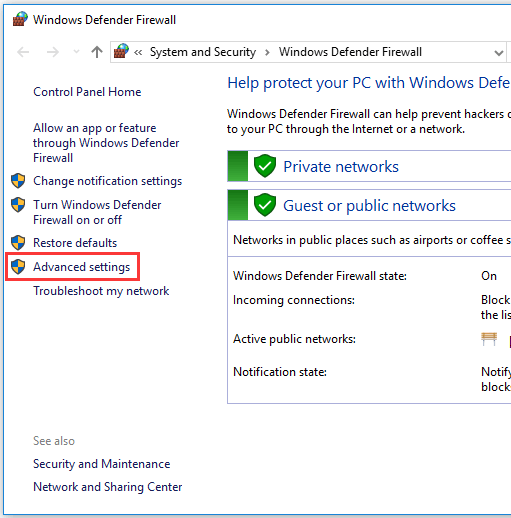
Windows10のファイアウォール設定は、コンピュータを外部からの攻撃から守るために重要な役割を果たします。この記事では、Windows Defender ファイアウォールを使用して特定のプログラムをブロックする方法と、その際の注意点について説明します。Windows10のファイアウォールでプログラムをブロックすることで、不正なアクセスを防ぎ、コンピュータの安全性を高めることができます。
Windows Defender ファイアウォールの設定を変更することで、特定のプログラムの通信をブロックできます。具体的には、コントロールパネルからWindows Defender ファイアウォールの設定を開き、許可されたアプリケーションを変更することで、ブロックしたいプログラムを指定できます。また、受信ルールや送信ルールを使用して、特定のポートやIPアドレスをブロックすることも可能です。
プログラムをブロックする際には、慎重な判断が必要です。システムに必要なプログラムをブロックすると、システムの機能に影響する可能性があります。したがって、ブロックするプログラムが本当に不要であるか、または危険であるかを確認する必要があります。
イントロダクション
Windows10のファイアウォールは、コンピューターを外部からの不正アクセスから保護するための重要なセキュリティ機能です。Windows Defender ファイアウォールを使用することで、不正なプログラムやアクセスからシステムを守ることができます。この記事では、Windows10のファイアウォールで特定のプログラムをブロックする方法と、その際の注意点について説明します。
Windows10でプログラムをブロックするには、まずコントロールパネルを開き、Windows Defender ファイアウォールを検索します。ここで、Windows Defender ファイアウォールの設定を変更することができます。具体的には、Windows Defender ファイアウォールで許可されたアプリケーションを変更することで、特定のプログラムをブロックできます。
また、特定のポートやIPアドレスをブロックすることも可能です。これには、Windows Defender ファイアウォールの詳細設定を検索し、受信ルールで新しいルールを作成する必要があります。ブロックしたプログラムは、ファイアウォールの設定で確認および解除できます。ただし、ブロックするプログラムを慎重に選択する必要があります。システムに必要なプログラムをブロックすると、システムの機能に影響する可能性があります。したがって、システムに必要なプログラムを誤ってブロックしないように注意が必要です。
Windows10ファイアウォールでプログラムをブロックする方法
Windows10のファイアウォールで特定のプログラムをブロックするには、Windows Defender ファイアウォールの設定を変更する必要があります。まず、コントロールパネルでWindows Defender ファイアウォールを検索し、設定画面を開きます。ここで、Windows Defender ファイアウォールで許可されたアプリケーションを変更するを選択することで、ブロックしたいプログラムを指定できます。
特定のプログラムをブロックするには、そのプログラムが受信または送信のネットワーク接続を行わないようにする必要があります。Windows Defender ファイアウォールの詳細設定では、受信ルールや送信ルールを作成して、特定のプログラムやポートをブロックできます。これにより、不要なネットワークアクセスを制限できます。
ブロックしたプログラムは、ファイアウォールの設定でいつでも確認および解除できます。ただし、ブロックするプログラムを慎重に選択する必要があります。システムに必要なプログラムをブロックすると、システムの機能に影響する可能性があります。特に、システムファイルや必須アプリケーションをブロックしないように注意が必要です。
コントロールパネルでの設定方法
Windows10のファイアウォールで特定のプログラムをブロックするには、まずコントロールパネルを開きます。コントロールパネルでWindows Defender ファイアウォールを検索し、関連する設定ページに移動します。ここで、Windows Defender ファイアウォールで許可されたアプリケーションを変更するを選択することで、許可またはブロックするアプリケーションの設定が可能です。
この設定では、インストールされているアプリケーションの一覧が表示され、プライベートネットワークやパブリックネットワークでの動作を個別に制御できます。ブロックしたいプログラムを見つけ、関連するチェックボックスのチェックを外すことで、そのプログラムのネットワークアクセスを制限できます。ただし、システムに必要なプログラムを誤ってブロックしないよう注意が必要です。ブロック対象のプログラムがシステムの正常な動作に必要なものである場合、システムの機能に影響する可能性があります。
さらに詳細な制御を行いたい場合は、Windows Defender ファイアウォールの詳細設定にアクセスします。ここでは、受信ルールや送信ルールを作成することで、特定のポートやIPアドレスを対象とした細かいルールを設定できます。これにより、特定のプログラムやサービスに対して、より精密なネットワークアクセス制御が可能になります。ただし、これらの詳細設定はより高度な知識を必要とするため、慎重に操作する必要があります。
特定のポートやIPアドレスのブロック方法
Windows10のファイアウォールで特定のポートやIPアドレスをブロックするには、Windows Defender ファイアウォールの詳細設定を使用します。この設定にアクセスするには、コントロールパネルでWindows Defender ファイアウォールを検索し、詳細設定を選択します。詳細設定画面では、受信ルールと送信ルールの2つのオプションがあります。ここでは、受信ルールを使用して、特定のポートやIPアドレスからのアクセスをブロックする方法について説明します。
受信ルールで新しいルールを作成するには、新しいルールを選択し、ルールの種類としてカスタムを選択します。次に、ルールを適用するプログラムまたはプロトコルを指定します。特定のポートをブロックするには、プロトコルとしてTCPまたはUDPを選択し、ブロックするポート番号を指定します。また、IPアドレスをブロックするには、スコープタブで、ブロックするIPアドレスを指定します。これらの設定を保存すると、指定したポートやIPアドレスからのアクセスがブロックされます。
ブロックしたプログラムの確認と解除
Windows10のファイアウォールでプログラムをブロックした後、その設定を確認したり、ブロックを解除したりする方法について説明します。ブロックしたプログラムの確認は、Windows Defender ファイアウォールの設定を通じて行います。具体的には、コントロールパネルでWindows Defender ファイアウォールを検索し、「Windows Defender ファイアウォールで許可されたアプリケーションを変更する」を選択することで、ブロックしたプログラムの一覧を確認できます。
ブロックの解除も同様に、Windows Defender ファイアウォールの設定から行います。ブロックを解除したいプログラムを特定し、そのプログラムのブロック設定を解除することで、再びそのプログラムがファイアウォールを通過できるようになります。ブロックの解除は、プログラムの受信ルールまたは送信ルールを変更することで行います。受信ルールや送信ルールの変更は、Windows Defender ファイアウォールの詳細設定からアクセスできます。
ここで注意すべきは、ブロックしたプログラムやルールを誤って削除したり変更したりすると、システムのセキュリティや機能に影響を及ぼす可能性があることです。そのため、ファイアウォールの設定を変更する際は、慎重に行う必要があります。
プログラムブロック時の注意点
Windows10のファイアウォールで特定のプログラムをブロックする際には、システムの安定性に影響を与えないように注意する必要があります。ブロックするプログラムがシステムにとって重要なものである場合、システムの機能に支障をきたす可能性があります。したがって、ブロックするプログラムを慎重に選択する必要があります。
ブロックするプログラムが悪意のあるソフトウェアや不要な通信を行っている場合には、ファイアウォールでブロックすることでシステムの安全性を高めることができます。しかし、ブロックするプログラムが正規のソフトウェアである場合には、事前にそのプログラムの機能や役割を理解しておく必要があります。
また、ファイアウォールの設定を変更する際には、管理者権限が必要です。管理者権限を持たないユーザーがファイアウォールの設定を変更することはできないため、必要に応じて管理者に依頼する必要があります。さらに、ファイアウォールの設定を変更した後には、システムの動作を確認し、問題がないことを確認する必要があります。
まとめ
Windows10のファイアウォールで特定のプログラムをブロックする方法は、Windows Defender ファイアウォールの設定を変更することです。これにより、不正なアクセスからコンピューターを保護し、セキュリティを向上させることができます。具体的には、コントロールパネルでWindows Defender ファイアウォールを検索し、設定を変更します。
Windows Defender ファイアウォールの設定では、許可されたアプリケーションを変更することができます。これにより、特定のプログラムがインターネットにアクセスするのをブロックすることができます。また、受信ルールや送信ルールを設定することで、特定のポートやIPアドレスからのアクセスをブロックすることも可能です。
ブロックするプログラムを慎重に選択する必要があります。システムに必要なプログラムをブロックすると、システムの機能に影響する可能性があります。そのため、ブロックする前に、そのプログラムが本当にブロックする必要があるかどうかを確認する必要があります。ファイアウォールの設定は、コンピューターのセキュリティに大きな影響を与えるため、慎重に行う必要があります。
よくある質問
Windows10のファイアウォール設定でプログラムをブロックする方法は?
Windows10のファイアウォールで特定のプログラムをブロックするには、まずコントロールパネルを開き、「システムとセキュリティ」を選択します。次に「Windows Defenderファイアウォール」をクリックし、左側のメニューから「Windows Defenderファイアウォールを介したアプリまたは機能を許可」を選択します。ここで、受信規則と送信規則の両方で、ブロックしたいプログラムを設定できます。具体的には、「新しい規則」を作成し、ブロックしたいプログラムの実行ファイルを指定して、接続をブロックするように設定します。
ファイアウォールでプログラムをブロックする際の注意点は?
ファイアウォールでプログラムをブロックする際には、システムに必要なプログラムを誤ってブロックしないように注意する必要があります。システムに必要なプログラムをブロックすると、システムの不具合や特定の機能の不作動につながる可能性があります。また、ブロックするプログラムが正当なトラフィックを妨げていないかを確認することも重要です。さらに、ファイアウォールの設定を変更する際には、管理者権限が必要になることが多いため、注意が必要です。
特定のポートをブロックする方法は?
特定のポートをブロックするには、Windows Defenderファイアウォールの詳細設定を開きます。ここでは、「受信の規則」と「送信の規則」の両方で、新しい規則を作成できます。規則の作成時には、「ポート」を選択し、ブロックしたい特定のポートまたはポート範囲を指定します。その後、接続をブロックするアクションを選択し、必要なプロファイル(ドメイン、プライベート、パブリック)を選択して適用します。
ファイアウォールの設定で間違った操作をしてしまった場合の対処法は?
ファイアウォールの設定で間違った操作をしてしまった場合、まずは変更前の状態に戻すことを試みます。Windows Defenderファイアウォールの設定画面や詳細設定画面で、「既定に戻す」オプションを利用できる場合があります。また、システムの復元を利用して、システムを以前の状態に戻すこともできます。ただし、これらの操作を行う前には、重要なデータのバックアップを取ることをお勧めします。
Deja una respuesta
Lo siento, debes estar conectado para publicar un comentario.
関連ブログ記事