Minecraftエラー解決!終了コード-805306369の5つの対処法

Minecraftの終了コード-805306369エラーは、ゲームが突然終了する一般的な問題です。このエラーは主にWindows 10で発生し、プレイヤーに多大なストレスを与えます。グラフィックドライバーやメモリー不足がこのエラーの主な原因であると考えられています。この記事では、Minecraftの終了コード-805306369エラーの解決策について説明します。
このエラーの原因は複雑で、システムファイルの破損やJavaの問題など、複数の要因が関係している可能性があります。しかし、幸いなことに、対処法はあります。まず、グラフィックドライバーを最新の状態に更新することが重要です。また、Minecraftに割り当てられているメモリーを増やすことも有効な解決策となる場合があります。
さらに、.minecraftフォルダーの削除と再作成や、Javaの更新も有効な対処法です。これらの方法を試すことで、Minecraftの終了コード-805306369エラーを解決できる可能性があります。では、具体的な対処法について詳しく見ていきましょう。
イントロダクション
Minecraftの終了コード-805306369エラーは、主にWindows 10で発生する問題で、ゲームが突然終了してしまうことがあります。このエラーは、グラフィックドライバーやメモリー、.minecraftフォルダー、Javaなど、さまざまな要因によって引き起こされる可能性があります。エラーが発生すると、プレイヤーはゲームを中断せざるを得なくなり、フラストレーションが溜まることがあります。この記事では、Minecraftの終了コード-805306369エラーの主な原因と、それに対する5つの対処法について詳しく説明します。グラフィックドライバーの更新やメモリーの増設、.minecraftフォルダーの削除と再作成、Javaの更新など、効果的な解決策を紹介します。
Minecraft終了コード-805306369エラーの原因
Minecraftの終了コード-805306369エラーは、主にWindows 10で発生する問題で、ゲームが突然終了してしまうというものです。このエラーは、さまざまな原因によって引き起こされる可能性があります。グラフィックドライバーの問題がその一つで、古いまたは不適切なドライバーがMinecraftの正常な動作を妨げている可能性があります。
また、メモリー不足も原因の一つです。Minecraftは比較的大きなリソースを必要とするゲームであり、システムのメモリーが不足している場合、正常に動作しないことがあります。さらに、.minecraftフォルダーの問題も考えられます。このフォルダーはMinecraftのゲームデータを保存する重要なディレクトリであり、何らかの問題が発生している場合、エラーの原因となる可能性があります。
Javaの問題もMinecraftのエラーに関係しています。MinecraftはJava上で動作するため、Javaのバージョンや設定に問題があると、エラーが発生する可能性があります。最後に、システム関連の問題もエラーの引き金となることがあります。システムファイルの破損や、他のソフトウェアとの競合などがその例です。これらの潜在的な原因を理解することで、エラーの解決策を見つける手がかりとなります。
グラフィックドライバーの更新方法
Minecraftの終了コード-805306369エラーは、主にグラフィックドライバーの問題によって引き起こされることがあります。グラフィックドライバーが古くなっている場合、または不具合がある場合、Minecraftが正常に動作しなくなることがあります。この問題を解決するには、グラフィックドライバーを最新のバージョンに更新する必要があります。
まず、コンピューターのデバイスマネージャーを開き、グラフィックカードのモデルを確認します。次に、グラフィックカードのメーカーのウェブサイトにアクセスし、最新のドライバーをダウンロードします。ダウンロードしたドライバーをインストールすることで、グラフィックドライバーが更新され、Minecraftの終了コード-805306369エラーを解決できる可能性があります。更新後、Minecraftを再起動してエラーが解消されたかどうかを確認してください。
メモリー不足の解消法
Minecraftの終了コード-805306369エラーは、メモリー不足が原因で発生することがあります。ゲームが要求するメモリー容量を確保できない場合、エラーが発生し、ゲームが突然終了します。この問題を解決するには、Minecraftの割り当てメモリーを増やす必要があります。
まず、Minecraft Launcherを開き、インストールされているJavaバージョンを確認します。次に、Minecraftの実行設定を変更して、最大メモリー割り当てを増やします。これにより、Minecraftがより多くのメモリーを使用できるようになり、エラーを回避できる可能性があります。
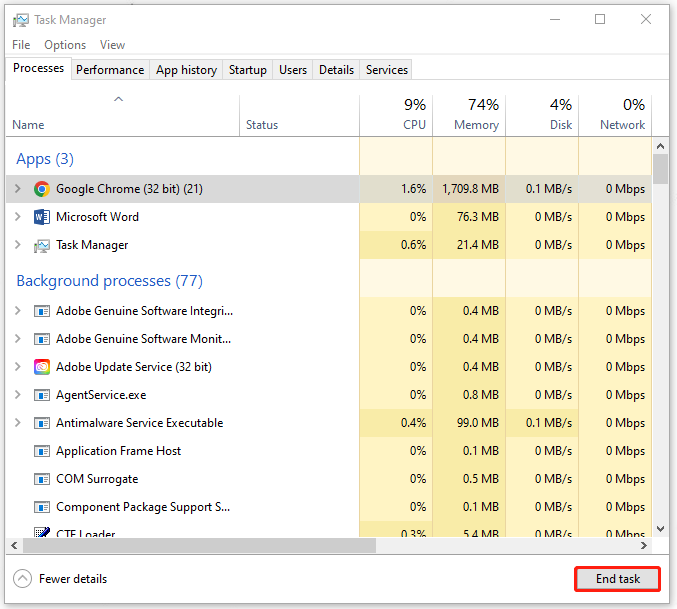
また、不要なプログラムを終了させることも効果的です。バックグラウンドで実行されている不要なプログラムを終了させることで、システムのメモリーを解放し、Minecraftがより多くのメモリーを使用できるようになります。これらの方法を試すことで、メモリー不足によるエラーを解決できる可能性があります。
minecraftフォルダーの削除と再作成
Minecraftの終了コード-805306369エラーを解決するには、.minecraftフォルダーの削除と再作成が有効な場合があります。このフォルダーは、Minecraftのゲームデータや設定を保存する重要なディレクトリです。問題の原因がこのフォルダー内のデータにある場合、削除して再作成することでエラーを解消できる可能性があります。
.minecraftフォルダーを削除する前に、重要なデータのバックアップを取ることをお勧めします。特に、ワールドデータやサーバー設定を保存している場合は、事前にバックアップを取っておきましょう。削除後、Minecraftを起動すると、.minecraftフォルダーが自動的に再作成されます。
再作成後、Minecraftを起動してエラーが解消されたかどうかを確認してください。エラーが解消されなかった場合は、他の原因を調査し、グラフィックドライバーの更新やJavaの更新などの他の対処法を実施する必要があるかもしれません。
Javaの更新方法
Minecraftの終了コード-805306369エラーは、Javaの問題が原因で発生することがあります。JavaはMinecraftの実行に必要なランタイム環境であり、古いバージョンのJavaを使用しているとエラーが発生する可能性があります。Javaの更新を行うことで、このエラーを解決できる可能性があります。Javaの更新方法は、まず現在のJavaのバージョンを確認することから始めます。コントロールパネルを開き、「プログラムと機能」または「アプリと機能」を選択して、インストールされているJavaのバージョンを確認します。古いバージョンのJavaがインストールされている場合は、Javaの最新バージョンをダウンロードしてインストールする必要があります。Javaの公式ウェブサイトから最新バージョンをダウンロードできます。インストールが完了したら、Minecraftを再起動してエラーが解消されたかどうかを確認します。
システム関連の問題の解決策
Minecraftの終了コード-805306369エラーは、システム関連の問題によって引き起こされることがあります。このような問題は、システムファイルの破損やレジストリのエラーなどが原因で発生します。このような問題を解決するには、System File Checker(SFC)を使用することができます。SFCは、システムファイルをスキャンして破損したファイルを修復するツールです。
SFCを使用するには、コマンドプロンプトを管理者権限で開き、sfc /scannowコマンドを実行します。このコマンドは、システムファイルをスキャンして破損したファイルを修復します。また、DISM(Deployment Image Servicing and Management)ツールを使用することもできます。DISMは、システムイメージを修復するツールです。これらのツールを使用することで、システム関連の問題を解決し、Minecraftの終了コード-805306369エラーを修正できる可能性があります。
システム関連の問題を解決することで、Minecraftの安定性が向上し、エラーの発生を防ぐことができます。システムのメンテナンスは、定期的に行うことが重要です。こうすることで、システムの安定性を維持し、エラーの発生を最小限に抑えることができます。
まとめ
Minecraftの終了コード-805306369エラーは、主にWindows 10で発生する問題で、ゲームが突然終了してしまうことがあります。このエラーは、グラフィックドライバーやメモリー不足、.minecraftフォルダーの問題、Javaの問題など、複数の要因によって引き起こされる可能性があります。
このエラーを解決するには、まずグラフィックドライバーを最新バージョンに更新する必要があります。古いドライバーを使用していると、Minecraftの実行中に問題が発生する可能性があります。また、メモリー不足も原因のひとつです。Minecraftの割り当てメモリーを増やすことで、エラーを解消できる場合があります。
.minecraftフォルダーに問題がある場合も、このエラーが発生することがあります。このフォルダーを削除し、再作成することで、問題が解決する可能性があります。また、Javaのバージョンが古い場合も、Minecraftの実行中に問題が発生することがあります。Javaを最新バージョンに更新することで、エラーを解消できる場合があります。
これらの対処法を実施することで、Minecraftの終了コード-805306369エラーを解決できる可能性があります。ただし、問題が解決しない場合は、システムファイルチェッカーを使用して、システムファイルの破損をチェックすることもできます。
よくある質問
Minecraftの終了コード-805306369とは何ですか?
Minecraftの終了コード-805306369は、主にグラフィックドライバの問題やゲームファイルの破損によって発生するエラーコードです。このエラーが発生すると、Minecraftがクラッシュしてプレイできなくなります。終了コード-805306369の原因としては、古いグラフィックドライバ、DirectXの不具合、またはMinecraftのゲームファイルの破損などが考えられます。このエラーを解決するには、グラフィックドライバの更新、Minecraftの再インストール、またはゲーム設定の変更など、いくつかの対処法があります。
終了コード-805306369の原因はグラフィックドライバですか?
終了コード-805306369の原因のひとつとして、グラフィックドライバの不具合や古さが考えられます。古いグラフィックドライバは、Minecraftのレンダリングに問題を引き起こし、クラッシュにつながることがあります。グラフィックドライバを最新の状態に更新することで、このエラーを解決できる可能性があります。また、GPUのオーバーヒートやGPUの不具合も原因のひとつです。グラフィックドライバの更新やGPUのクリーンインストールを行うことで、問題が解決する可能性があります。
Minecraftの再インストールは終了コード-805306369に効果がありますか?
Minecraftの再インストールは、終了コード-805306369の解決に効果的な方法のひとつです。再インストールにより、破損したゲームファイルが修復され、エラーの原因が取り除かれる可能性があります。ただし、再インストールの前に、セーブデータのバックアップを取ることをお勧めします。再インストール後、Minecraftを最新バージョンに更新し、グラフィックドライバも最新の状態にしておくことが重要です。
終了コード-805306369を防ぐ方法はありますか?
終了コード-805306369を防ぐためには、いくつかの対策があります。まず、グラフィックドライバを常に最新の状態に保つことが重要です。また、Minecraftのゲーム設定を調整することで、クラッシュを防ぐことができます。さらに、GPUのオーバークロックを避け、コンピュータの冷却を適切に行うことも大切です。これらの対策により、終了コード-805306369の発生を抑えることができます。
Deja una respuesta
Lo siento, debes estar conectado para publicar un comentario.
関連ブログ記事