iPhone動画をPCに簡単転送!3つの方法と手順

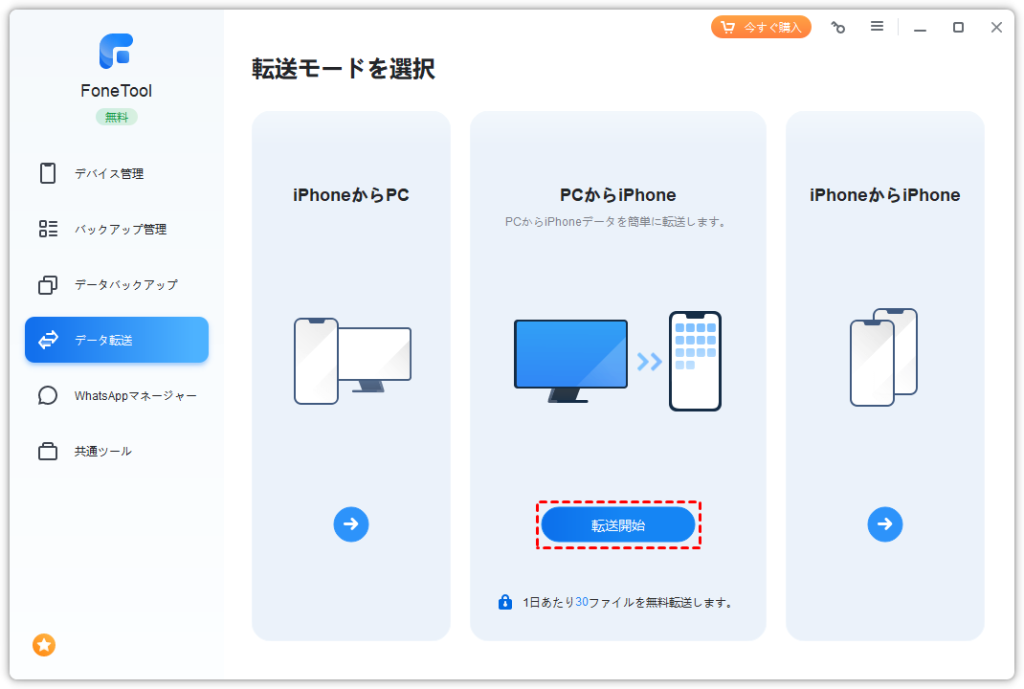
iPhoneで撮影した動画をPCに転送する方法について説明します。動画転送は、iPhoneのストレージを解放したり、PCで動画を編集したりするために非常に便利です。ここでは、iPhone動画転送の3つの簡単な方法を紹介します。これらの方法を使用すると、iTunesやiCloud、またはサードパーティソフトウェアを使用して、iPhoneの動画をPCに簡単に転送できます。
イントロダクション
iPhoneで撮影した動画をPCに転送したい場合、どのようにすればよいのでしょうか。動画転送は、iPhoneのストレージを解放したり、PCで動画を編集したり共有したりするために必要です。この記事では、iPhone動画をPCに簡単転送するための3つの方法を紹介します。
まず、iTunesを使用する方法があります。iTunesはAppleが提供する公式ソフトウェアで、iPhoneとPCを接続してデータを同期することができます。iTunesを使用すると、iPhoneの動画をPCに転送することができます。ただし、iTunesを使用するには、事前にiTunesをインストールしておく必要があります。
また、iCloud Photo Libraryを使用する方法もあります。iCloud Photo Libraryは、iPhoneの写真や動画をクラウド上に保存するサービスです。iCloud Photo Libraryを有効にすると、PCのブラウザからiCloudにアクセスして、iPhoneの動画をダウンロードすることができます。
さらに、サードパーティソフトウェアを使用する方法もあります。Tenorshare iCareFoneなどのサードパーティソフトウェアを使用すると、iPhoneの動画を簡単にPCに転送することができます。これらのソフトウェアは、iTunesよりも簡単で柔軟な転送が可能です。
方法1: iTunesを使用した転送手順
iPhoneの動画をPCに転送する最も一般的な方法の1つは、iTunesを使用することです。まず、PCにiTunesをインストールする必要があります。インストールが完了したら、iPhoneをPCに接続し、iTunesを開きます。次に、iPhoneのアイコンをクリックし、「写真」または「ビデオ」のタブを選択して、動画を同期する設定を行います。同期が完了すると、PCにiPhoneの動画が転送されます。
この方法の利点は、iTunesがAppleの公式ソフトウェアであるため、安全性が高く、使いやすいことです。しかし、iTunesの操作は少し複雑で、すべての動画が自動的に同期されるわけではないため、事前に設定を確認する必要があります。
方法2: iCloud Photo Libraryを使用した転送手順
iCloud Photo Libraryを使用すると、iPhoneの動画をPCに簡単に転送できます。まず、iPhoneの設定でiCloud Photo Libraryを有効にする必要があります。これにより、iPhoneの写真や動画がiCloudに自動的にアップロードされます。次に、PCのブラウザでiCloudウェブサイトにアクセスし、Apple IDでログインします。ログイン後、写真アプリにアクセスすると、iPhoneで撮影した動画が表示されます。これらの動画をPCにダウンロードするには、動画を選択してダウンロードボタンをクリックするだけです。ダウンロードした動画は、PCのダウンロードフォルダに保存されます。
方法3: Third-Party Toolを使用した転送手順
Third-Party Toolを使用した転送手順は、サードパーティソフトウェアを利用してiPhoneの動画をPCに転送する方法です。この方法では、Tenorshare iCareFoneなどのソフトウェアをインストールする必要があります。これらのソフトウェアは、iPhoneとPCを接続し、簡単に動画を転送できるように設計されています。まず、選択したソフトウェアをPCにダウンロードしてインストールします。次に、iPhoneをPCに接続し、ソフトウェアを起動して転送したい動画を選択します。ソフトウェアによっては、動画のプレビューや一括転送などの機能を利用できるものもあります。転送が完了したら、PC上で動画を確認できます。Third-Party Toolを使用する方法は、操作が簡単で、転送速度も速いため、多くのユーザーに支持されています。
各方法の長所と短所
iPhoneの動画をPCに転送する方法にはそれぞれ長所と短所があります。iTunesを使用する方法は、Appleが公式に提供している方法であり、同期機能を利用して簡単に動画を転送できます。しかし、iTunesの操作に慣れていない人にとっては少し複雑に感じるかもしれません。また、iCloud Photo Libraryを使用する方法は、インターネットに接続していればどこからでも動画にアクセスできるという利点がありますが、ストレージ容量の制約や、動画のダウンロードに時間がかかる場合があります。一方、サードパーティソフトウェア(例:Tenorshare iCareFone)を使用する方法は、直感的な操作で簡単に動画を転送できるというメリットがありますが、ソフトウェアのインストールや安全性に関する懸念があります。どの方法を選択するかは、ユーザーのニーズや好みによって異なります。
まとめ
iPhoneの動画をPCに転送する方法は複数存在しますが、ここでは3つの主要な方法を取り上げます。まず、iTunesを使用する方法があります。この方法では、iPhoneをPCに接続し、iTunesを介して動画を同期します。ただし、iTunesのバージョンやiPhoneのOSバージョンによっては、互換性がない場合がありますので、事前に確認が必要です。
もう一つの方法は、iCloud Photo Libraryを有効にすることです。これにより、iPhoneの動画が自動的にiCloudにアップロードされ、PCのiCloudウェブサイトからアクセスしてダウンロードできます。この方法の利点は、ケーブル接続が不要なことです。ただし、iCloudのストレージ容量に制限があるため、大量の動画を転送する場合には注意が必要です。
さらに、サードパーティソフトウェアを利用する方法もあります。例えば、Tenorshare iCareFoneなどのソフトウェアを使用すると、iPhoneの動画を簡単にPCに転送できます。これらのソフトウェアは、直感的なインターフェイスを提供し、複雑な設定なしで動画を転送できることが多いです。ただし、信頼できるソフトウェアを選択することが重要です。
よくある質問
iPhoneの動画をPCに転送する方法は?
iPhoneの動画をPCに転送する方法は主に3つあります。USBケーブルを使用する方法、クラウドサービスを使用する方法、専用ソフトウェアを使用する方法です。まず、USBケーブルを使用する方法は、iPhoneをPCに接続し、WindowsエクスプローラーまたはMacのFinderを使用して、iPhone内の動画ファイルを直接コピーする方法です。この方法はシンプルで、追加のソフトウェアをインストールする必要はありません。次に、クラウドサービスを使用する方法は、iCloudやGoogleドライブなどのクラウドサービスを利用して、iPhoneからPCへ動画を転送する方法です。事前にクラウドサービスに動画をアップロードしておけば、PCからアクセスできます。最後に、専用ソフトウェアを使用する方法は、iPhoneとPC間でデータを転送するために特化したソフトウェアを使用する方法です。これらのソフトウェアは、簡単に動画を転送できる機能や、iPhone内のデータを管理する機能を提供しています。
専用ソフトウェアを使用するメリットは?
専用ソフトウェアを使用するメリットは、簡単に大量のデータを転送できることです。USBケーブルを使用する方法では、大量の動画ファイルを転送する際に、ファイルを選択してコピーする作業が煩雑になることがありますが、専用ソフトウェアを使用すれば、この作業を簡略化できます。また、iPhone内のデータを一括管理できるため、動画だけでなく、写真や音楽などの他のデータも簡単に転送できます。さらに、一部のソフトウェアは、データを整理したり、不要なデータを削除する機能も提供しており、iPhoneやPCのストレージを効率的に管理するのに役立ちます。
iPhoneの動画をPCに転送する際の注意点は?
iPhoneの動画をPCに転送する際の注意点として、著作権に注意することが挙げられます。転送する動画が著作権で保護されている場合、その使用方法に制限があることを理解しておく必要があります。また、動画ファイルの互換性にも注意が必要です。iPhoneで撮影した動画は、通常のPCでも再生できる形式であることが多いですが、まれに互換性の問題で再生できない場合があります。その際は、動画変換ソフトウェアを使用して互換性のある形式に変換する必要があるかもしれません。
転送した動画を効率的に管理する方法は?
転送した動画を効率的に管理する方法としては、フォルダを作成して整理することが有効です。動画をジャンルや撮影日ごとにフォルダに分けて保存することで、目的の動画を素早く探し出すことができます。また、メタデータを付与することも有効です。動画ファイルにタイトルやタグ、撮影日時などのメタデータを付与することで、検索機能を使用して目的の動画を簡単に見つけることができます。さらに、動画管理ソフトウェアを使用することも一案です。これらのソフトウェアは、動画の整理や検索、さらには再生までを一手に引き受けることができます。
Deja una respuesta
Lo siento, debes estar conectado para publicar un comentario.
関連ブログ記事