Macで「USBアクセサリが無効です」エラーを解決!原因と対処法を解説

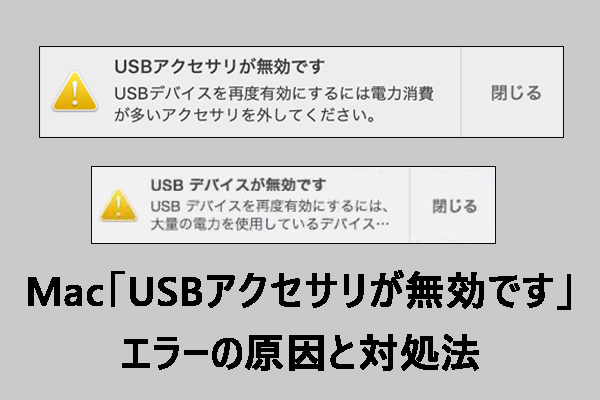
Macで「USBアクセサリが無効です」というエラーに遭遇したことはありませんか?このエラーは、USBポートやデバイスドライバーに問題がある場合に発生することがあります。この記事では、このエラーの原因と対処法について詳しく解説します。エラーの原因を特定し、適切な対処法を実施することで、MacのUSB接続の問題を解決できます。さらに、エラーを予防するためのメンテナンス方法についても触れます。
イントロダクション
Macを使用していると、「USBアクセサリが無効です」というエラーメッセージが表示されることがあります。このエラーは、USBデバイスの接続や使用に問題があることを示しています。エラーが発生すると、周辺機器を使用できなくなるため、仕事やプライベートでの作業に支障をきたすことがあります。本記事では、このエラーの原因と対処法について詳しく解説します。まず、エラーの原因について考えてみましょう。USBポートの故障やドライバーの問題、マルウェア感染などが考えられます。これらの原因を特定し、適切な対処を行うことで、エラーを解消できます。
「USBアクセサリが無効です」エラーの原因
Macで「USBアクセサリが無効です」というエラーが発生すると、接続しているUSBデバイスを使用できなくなり、作業が中断されることがあります。このエラーの原因としては、USBポートの故障やドライバーの問題が考えられます。具体的には、USBポートの物理的な損傷や、接続しているデバイスの互換性がないドライバーがインストールされている場合などです。また、マルウェア感染によってシステムファイルが損傷している可能性もあります。さらに、システムファイルの破損や設定の誤りも原因の一つとして挙げられます。これらの要因によって、「USBアクセサリが無効です」というエラーメッセージが表示されることがあります。エラーの原因を特定するには、接続しているUSBデバイスやシステムの設定を確認する必要があります。USBデバイスの互換性やシステムの更新状態をチェックすることで、問題の原因を絞り込むことができます。
エラーの対処法:USBポートの問題
Macで「USBアクセサリが無効です」エラーが発生した場合、まずはUSBポートに問題がないか確認する必要があります。USBポートにホコリやゴミが詰まっていると、アクセサリが正しく認識されないことがあります。このような場合は、USBポートの清掃を行ってみましょう。柔らかい布やエアスプレーを使って、ポート内部の汚れを取り除きます。また、別のUSBポートに切り替えてみることも有効です。特定のポートでエラーが発生する場合は、そのポートに問題がある可能性があります。
さらに、USBアクセサリ自体に問題がある可能性もあります。アクセサリを別のMacやPCに接続して、正しく認識されるかどうか確認してみましょう。認識されない場合は、アクセサリの故障の可能性があります。このような場合は、アクセサリを交換する必要があるかもしれません。また、USBケーブルに問題がある場合もありますので、別のケーブルに交換してみることも有効です。
エラーの対処法:USBアクセサリの問題
Macで「USBアクセサリが無効です」エラーが発生した場合、まず疑うべきはUSBアクセサリ自体の問題です。接続しているUSBデバイスに故障や損傷があると、Macはそのデバイスを認識できず、エラーメッセージが表示されます。このような場合は、別のUSBポートに接続してみたり、USBケーブルを交換してみたりすることで問題が解決する可能性があります。また、USBアクセサリを一度取り外し、再度接続することも有効です。
さらに、USBアクセサリのドライバーに問題がある場合もエラーが発生することがあります。ドライバーの更新や再インストールを行うことで、USBアクセサリが正しく認識されるようになることがあります。場合によっては、USBアクセサリ自体を交換する必要があるかもしれません。これらの方法を試してもエラーが解消しない場合は、Mac本体やUSBポートに問題がある可能性も考慮する必要があります。
エラーの対処法:ドライバーの問題
Macで「USBアクセサリが無効です」エラーが発生する原因の一つに、ドライバーの問題があります。ドライバーとは、ハードウェアとソフトウェアの間で情報をやり取りするためのプログラムです。ドライバーが古いままだったり、正しくインストールされていない場合、USBアクセサリが正常に動作しない可能性があります。
この問題を解決するには、ドライバーの更新が必要です。Macの「システム情報」アプリを開き、「ハードウェア」の項目から接続されているUSBアクセサリを探し、現在のドライバーのバージョンを確認します。次に、アクセサリのメーカーのウェブサイトにアクセスし、最新のドライバーをダウンロードしてインストールします。
また、PRAM(Parameter RAM)やSMC(System Management Controller)のリセットも有効な場合があります。これらのリセットにより、Macのハードウェアとソフトウェアの間の通信がリセットされ、ドライバーの問題が解消されることがあります。PRAMやSMCのリセット方法については、Appleのサポートページを参照してください。
エラーの対処法:システムファイルの問題
システムファイルに問題がある場合、「USBアクセサリが無効です」エラーが発生することがあります。この問題を解決するには、システムファイルを修復する必要があります。Macのシステムファイルを修復するには、まずディスクユーティリティを使用してディスクのエラーをチェックします。ディスクユーティリティを開き、起動ディスクを選択して「First Aid」をクリックします。エラーを検出した場合、修復を実行してシステムファイルを修復します。
また、システム管理コントローラ(SMC)やPRAMのリセットも効果的な場合があります。SMCやPRAMをリセットすることで、システムの設定が初期化され、エラーの原因となる設定がリセットされます。SMCをリセットするには、Macをシャットダウンし、電源ボタンを押しながらShift + Control + Optionキーを押します。PRAMをリセットするには、Macをシャットダウンし、電源ボタンを押しながらCommand + Option + P + Rキーを押します。これらの操作を実行することで、システムファイルの問題が解決し、「USBアクセサリが無効です」エラーが解消される可能性があります。
エラーの対処法:マルウェア感染
Macで「USBアクセサリが無効です」エラーが発生する原因の一つとして、マルウェア感染が考えられます。マルウェアは、コンピューターシステムに損害を与えたり、動作を妨げたりする悪意のあるソフトウェアです。マルウェアに感染すると、USBアクセサリの正常な動作が妨げられ、「USBアクセサリが無効です」エラーが発生することがあります。
このようなマルウェア感染を解決するには、ウイルススキャンを実行し、感染を削除する必要があります。Macにインストールされているセキュリティソフトウェアを使用して、フルスキャンを実行し、検出されたマルウェアを除去します。また、オペレーティングシステムやソフトウェアを最新の状態に保ち、セキュリティパッチを適用することで、マルウェア感染のリスクを軽減できます。
さらに、信頼できるソースからのみソフトウェアをダウンロードし、不明なアプリケーションの実行を避けることも、マルウェア感染を予防する上で重要です。これらの対策を講じることで、Macの安全性を高め、「USBアクセサリが無効です」エラーの発生を抑えることができます。
エラーの予防策
Macで「USBアクセサリが無効です」エラーを予防するには、USBポートの清掃やドライバーの更新を定期的に行うことが有効です。また、システムファイルのバックアップを行うことで、エラーの発生を未然に防ぐことができます。さらに、マルウェア対策として、ウイルススキャンを定期的に実行し、感染を削除することも重要です。これらの予防策を実施することで、エラーの発生を最小限に抑えることができます。特に、重要なデータを扱う際には、データのバックアップを忘れずに行うようにしましょう。
まとめ
Macで「USBアクセサリが無効です」というエラーに遭遇すると、作業の効率が落ちてしまいます。このエラーの原因はさまざまで、USBポートの故障やドライバーの問題、マルウェア感染などが考えられます。エラーが発生した際には、まずUSBポートの状態を確認し、必要に応じて清掃するか、別のポートに切り替えてみましょう。また、接続しているUSBアクセサリに問題がある可能性もあるため、アクセサリを交換するか、正しく接続されているかを確認することも大切です。さらに、システムファイルに問題がある場合や、マルウェアに感染している場合には、システムファイルを修復するか、ウイルススキャンを実行して感染を削除する必要があります。これらの対処法を実施することで、多くのケースでエラーは解消されるでしょう。ただし、エラーが繰り返し発生する場合は、ハードウェアの問題が考えられるため、ハードウェアの交換が必要になることがあります。
よくある質問
Macで「USBアクセサリが無効です」エラーが出る原因は何ですか?
Macで「USBアクセサリが無効です」エラーが出る原因は、主にUSBデバイスの不具合やMacの設定にあります。具体的には、USBデバイスの故障や互換性の問題、Macのシステム設定やドライバの問題などが考えられます。また、USBポートにほこりやゴミが詰まっている場合や、ケーブルの不良も原因となることがあります。さらに、MacのOSのバージョンやセキュリティソフトウェアの設定も影響している可能性があります。
「USBアクセサリが無効です」エラーを解決するにはどうしたらいいですか?
エラーを解決するには、まずUSBデバイスの再接続を試してみてください。USBデバイスを一旦取り外し、再度接続することで問題が解決する場合があります。また、Macの再起動も効果的です。Macを再起動することで、システムの設定がリセットされ、エラーが解消されることがあります。さらに、USBデバイスのドライバの更新やMacのOSの更新も試してみてください。これらの更新により、互換性の問題が解消されることがあります。
USBデバイスが故障しているかどうかを確認する方法はありますか?
USBデバイスが故障しているかどうかを確認するには、まず別のMacや他のデバイスに接続してみてください。別のデバイスで正常に動作する場合は、Mac側の問題である可能性が高いです。ただし、他のデバイスでも動作しない場合は、USBデバイス自体の故障の可能性があります。また、デバイスマネージャでUSBデバイスの状態を確認することもできます。デバイスマネージャでエラーが表示されている場合は、ドライバの更新やデバイスの再インストールが必要になることがあります。
Macのシステム設定を変更してエラーを解決できますか?
Macのシステム設定を変更することでエラーを解決できる場合があります。具体的には、システム環境設定の省電力設定を変更することで、USBデバイスへの電力供給を調整することができます。また、セキュリティソフトウェアの設定を変更することで、USBデバイスへのアクセスを許可することができます。ただし、システム設定を変更する際は、バックアップを取った上で慎重に行ってください。誤った設定変更は、Macの動作に影響を及ぼす可能性があります。
Deja una respuesta
Lo siento, debes estar conectado para publicar un comentario.
関連ブログ記事